¿Cómo agregar términos y condiciones en Google Forms?

Boobesh Ramalingam
Cofundador de Guesswork.co.
"términos y condiciones para darle a un cliente antes de que él/ella acepte el servicio"- Quora

Tienes un negocio de servicios, registras a tus nuevos clientes con Google Forms y tus términos tienen que aceptarse antes de empezar el trabajo. Por ejemplo, limpias casas y cada cliente tiene que aceptar tu política de cancelación antes de tu primera visita, para que nadie discuta un cargo por cancelación tardía. Google Forms no tiene un lugar para los términos y condiciones. Puedes pegarlos en el formulario con una casilla "Acepto", pero un cliente puede marcarla sin leer una sola palabra. El complemento Formesign - Signature for Google Docs muestra tus términos en una pantalla de consentimiento antes de enviar y la respuesta solo se envía cuando el cliente hace clic en Agree. Ese clic es tu registro de que cada cliente vio los términos.

Empecemos. Abre tu formulario en Google Forms. Hay tres formas de agregar tus términos y la tercera los muestra en una pantalla de consentimiento.

#1 Add terms and conditions

Puedes agregar el texto de los términos y condiciones directamente en Google Forms.
  1. Abre tu formulario en Google Forms
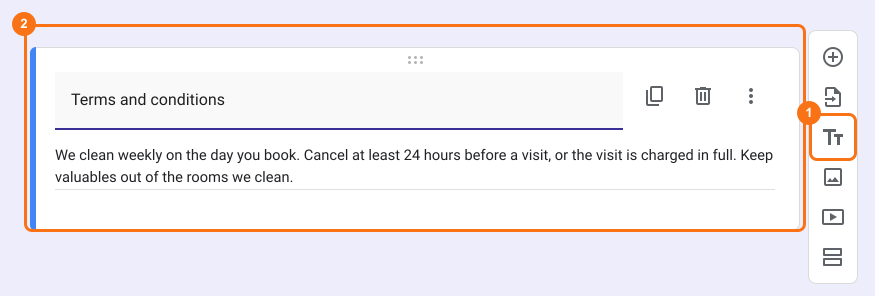
  2. Haz clic en la opción TT para agregar un título y una descripción
  3. Escribe "Términos y condiciones" en el campo del título
  4. Escribe el texto de los términos y condiciones en el campo de descripción
  5. Para obtener el consentimiento de los usuarios, puedes agregar una pregunta de casillas obligatoria con "Acepto" como opción de respuesta
La limitación de esta opción es que el formulario puede volverse difícil de usar y completar. Es posible que los usuarios tengan que desplazarse por el formulario para leerlos, llenar las respuestas y enviarlo.
Una tarjeta de título y descripción en Google Forms con Terms and conditions como título y los términos en la descripción, con el ícono Tт y la tarjeta marcados

#2: Add hyperlink

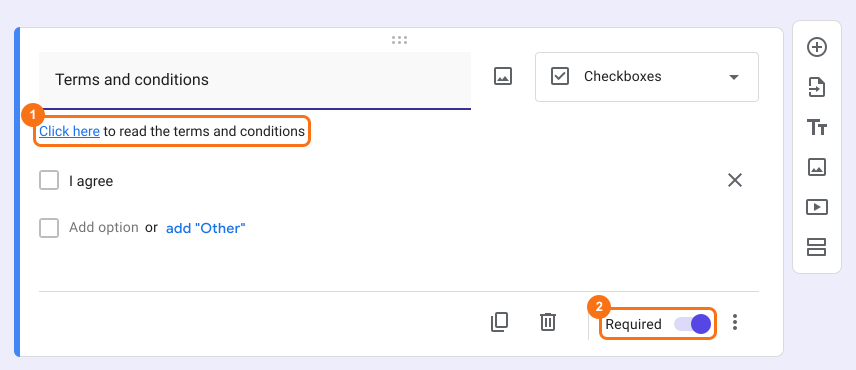
Puedes agregar el enlace a los términos y condiciones como hipervínculo en la descripción de la pregunta de casillas, para que los usuarios hagan clic en el enlace para leer los términos y luego marquen la opción "Acepto" para dar su consentimiento.
  1. Abre tu formulario en Google Forms
  2. Haz clic en el ícono + Agregar pregunta para agregar una pregunta de casillas
  3. Escribe "Términos y condiciones" en el campo del título
  4. Agrega el enlace a la página de términos y condiciones como hipervínculo en el campo de descripción
  5. Agrega "Acepto" como opción de respuesta para esta pregunta de casillas
  6. Marca esta pregunta como obligatoria para que los usuarios tengan que responderla para enviar el formulario
La limitación de esta opción es que los usuarios tienen que abrir un enlace externo para leer los términos; algunos pueden saltarse este paso y enviar el formulario sin leerlos.
Una pregunta de casillas obligatoria titulada Terms and conditions, con un enlace Click here en su descripción y la opción I agree, con la descripción y Required marcados
Si no tienes los términos y condiciones publicados en línea, ya sea en tu sitio web o en otras plataformas, puedes crear un documento de Google Docs con tus T&C y publicarlo.
  1. Crea un documento de Google Docs con el texto de los términos y condiciones
  2. Haz clic en la opción Compartir en la esquina superior derecha
  3. Cambia el acceso general a "Cualquier persona que tenga el vínculo" con permiso de Lector
  4. Copia el enlace y agrégalo como hipervínculo en el formulario
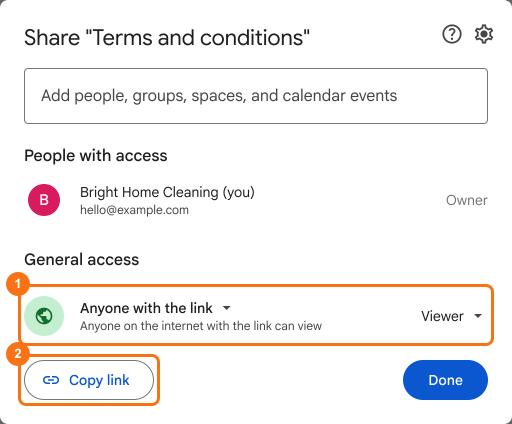
El cuadro de diálogo Share de un Google Doc llamado Terms and conditions, con General access en Anyone with the link y Viewer; Copy link está marcado

#3: Show consent screen

Las opciones de arriba son una forma sencilla de informar a los usuarios sobre los términos y condiciones. Sin embargo, por motivos legales, se recomienda que los usuarios acepten explícitamente tus términos y condiciones haciendo clic en un botón. Puedes usar el complemento Formesign - Signature for Google Docs para mostrar un cuadro de diálogo de consentimiento con los términos y condiciones antes de enviar.
  1. Agrega los términos y condiciones en la descripción del formulario
  2. Instala el complemento Formesign - Signature for Google Docs desde Google Workspace Marketplace
  3. Abre tu formulario en Google Forms
  4. Haz clic en el ícono de complementos
  5. Haz clic en Formesign - Signature for Google Docs
  6. Haz clic en More options ...
  7. Haz clic en Proceed si el complemento pide modificar el formulario
  8. Haz clic en Share en la fila Share this with users
  9. Haz clic en la pestaña "Edit"
  10. Haz clic en el ícono de engranaje Submit setting en la fila After page al final del formulario
  11. Haz clic en Consent
  12. Marca la opción show consent screen y haz clic en Save
  13. Los términos y condiciones se mostrarán en la pantalla de consentimiento antes de enviar.
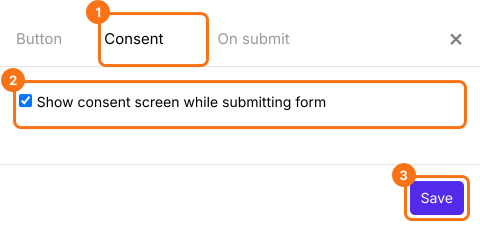
La pestaña Consent del panel Submit setting, con la pestaña Consent, la opción Show consent screen while submitting form activada y Save marcados
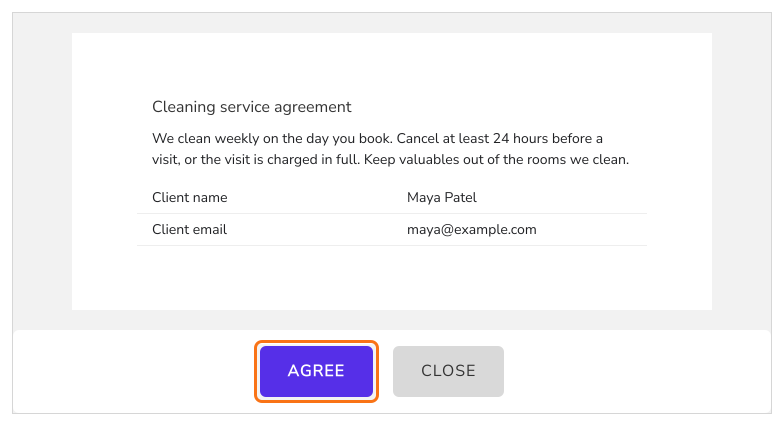
Cuando el usuario llena el formulario y hace clic en el botón de enviar, aparece la pantalla de consentimiento. Los usuarios pueden revisar los términos y condiciones y luego hacer clic en el botón Agree para enviar la respuesta o hacer clic en Close. Los acuerdos clickwrap suelen considerarse más exigibles legalmente que las casillas de verificación porque exigen que los usuarios den un paso afirmativo para demostrar su consentimiento.
La pantalla de consentimiento, una hoja blanca sobre fondo gris con el Cleaning service agreement, sus términos y las respuestas de Maya Patel, con los botones Close y Agree marcados

Resumen

Google Forms no tiene un lugar propio para los términos y condiciones y una casilla "Acepto" se puede marcar sin leerlos. Con Formesign, muestras los términos en una pantalla de consentimiento antes de enviar y los usuarios tienen que hacer clic en el botón Agree para enviar su respuesta. Abre tu formulario en Google Forms y completa los pasos de arriba. Si tienes preguntas, escribe a soporte.

Última actualización: