Comment créer un formulaire de consentement avec Google Forms ?
Boobesh Ramalingam
Cofondateur de Guesswork.co.
"Je recueille les signatures de consentement des clients sur papier"- Quora
Vous recueillez les consentements sur papier et voulez passer en ligne. Par exemple, vous recevez des clients pour des soins et chacun doit signer votre formulaire de consentement avant sa première séance, mais le papier se perd ou revient sans signature. Google Forms n'a pas de question de signature et une case à cocher n'est pas une signature sur un formulaire de consentement. Retaper votre texte dans un formulaire risque aussi de changer ce que vous aviez validé. Le module complémentaire Formesign - Signature for Google Docs transforme le formulaire de consentement que vous avez déjà dans Google Docs en une page que chaque client lit et signe en ligne, sans changer votre texte. Vous pouvez garder un PDF signé de chacun dans votre dossier Google Drive.
Voici comment créer un formulaire de consentement dans Google Forms, ses limites et comment utiliser avec Formesign le formulaire de consentement que vous avez déjà.
À quoi servent les formulaires de consentement ?
Les formulaires de consentement sont très utilisés dans la santé, l'éducation, la recherche, le sport, les entreprises, les événements et bien d'autres secteurs pour obtenir l'autorisation des personnes de recueillir leurs coordonnées, donner des informations sur le service ou l'activité et présenter les risques et conditions associés. Les cas d'usage courants incluent les accusés de réception, les autorisations de voyage, les décharges de responsabilité et les autorisations de diffusion d'images.
Créer un formulaire Google
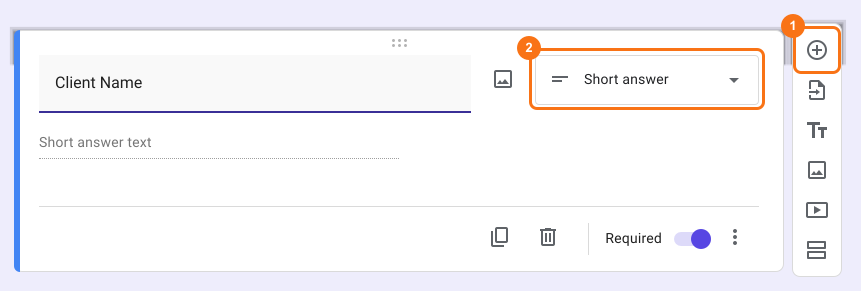
Vous pouvez utiliser l'option + Ajouter une question pour ajouter des champs à votre formulaire et recueillir les informations nécessaires auprès de vos utilisateurs. Vous pouvez choisir les types de questions Réponse courte et Paragraphe pour recueillir du texte libre et les types Choix multiples et Liste déroulante pour proposer une liste de réponses prédéfinies.
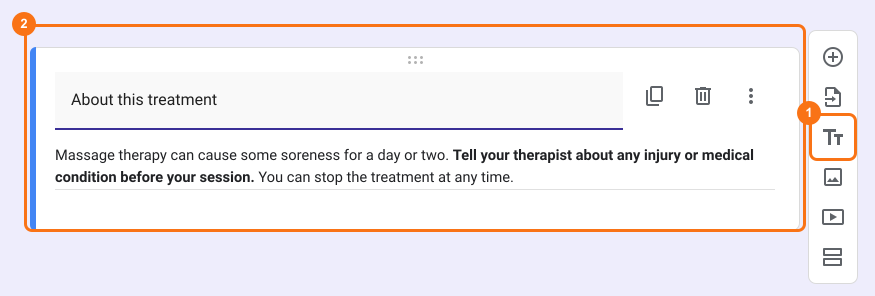
Vous pouvez utiliser l'option TTTitre et description dans Google Forms pour ajouter des détails sur le service ou l'activité et présenter les risques et conditions associés. Cette fonction vous permet de mettre le texte en forme avec gras, italique, souligné et listes pour une meilleure lisibilité.
Vous pouvez ajouter une question Cases à cocher avec un titre clair et "Je consens" comme choix de réponse. Rendez cette question obligatoire pour que les utilisateurs ne puissent pas envoyer le formulaire sans donner leur consentement.
Les limites de Google Forms :
Google Forms n'a ni historique des versions ni journal d'audit, ce qui rend difficile la conservation d'un historique complet des modifications et des envois. Par conséquent, les informations de consentement ne peuvent pas être conservées comme certains secteurs ou certaines exigences légales peuvent l'exiger.
Google Forms offre des options de personnalisation basiques, mais vous ne pourrez peut-être pas créer des processus très sur mesure ou du contenu dynamique selon les réponses des utilisateurs, ce qui limite sa souplesse pour des cas plus complexes.
Même si Google Forms est très utilisé et peut être juridiquement contraignant si les cases à cocher sont bien configurées, la validité juridique dépend de la juridiction.
Afficher une page de consentement avec le module complémentaire Formesign - Signature for Google Docs
Vous pouvez utiliser le module complémentaire Formesign - Signature for Google Docs pour afficher un écran de consentement avant que l'utilisateur envoie le formulaire et enregistrer automatiquement son consentement en générant un document PDF avec les réponses et le consentement. Si votre formulaire de consentement est un PDF, envoyez-le ici et reprenez à partir de la vérification des champs.
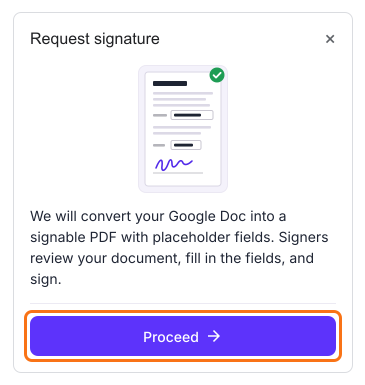
La première fois, installez le module complémentaire Formesign - Signature for Google Docs. Vous pouvez utiliser les options de mise en forme de Google Docs pour personnaliser le modèle avant de cliquer sur Request signature. Ouvrez le document Google Docs qui contient votre formulaire de consentement > cliquez sur Extensions > cliquez sur Formesign - Signature for Google Docs > cliquez sur Request signature > cliquez sur Proceed. Formesign génère une page de consentement à partir du document choisi et crée un nouveau formulaire à partir de celle-ci, vous n'avez donc pas besoin d'un formulaire Google.
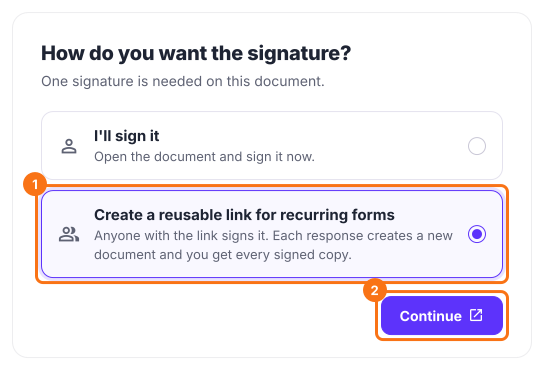
Vérifiez les champs de votre document et cliquez sur Proceed > sous How do you want the signature?, sélectionnez "Create a reusable link for recurring forms" et cliquez sur Continue > cliquez sur View signed documents pour voir chaque copie signée.
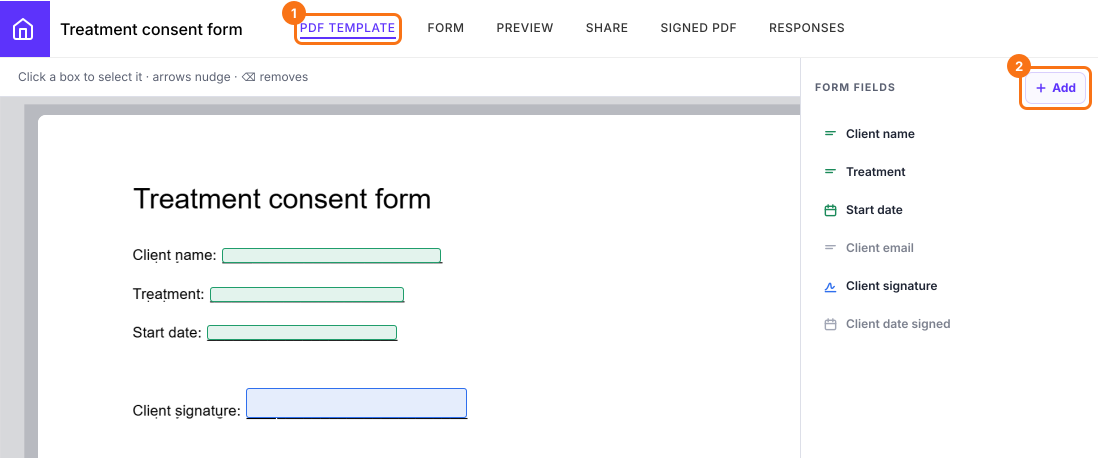
Modifier le modèle : Cliquez sur PDF Template > dans le panneau latéral Form fields, vous pouvez cliquer sur + Add, puis cliquer à l'endroit où va la réponse ou faire glisser pour dessiner sa case, afin d'ajouter un champ manquant au document. Les champs ajoutés s'affichent sur le document.
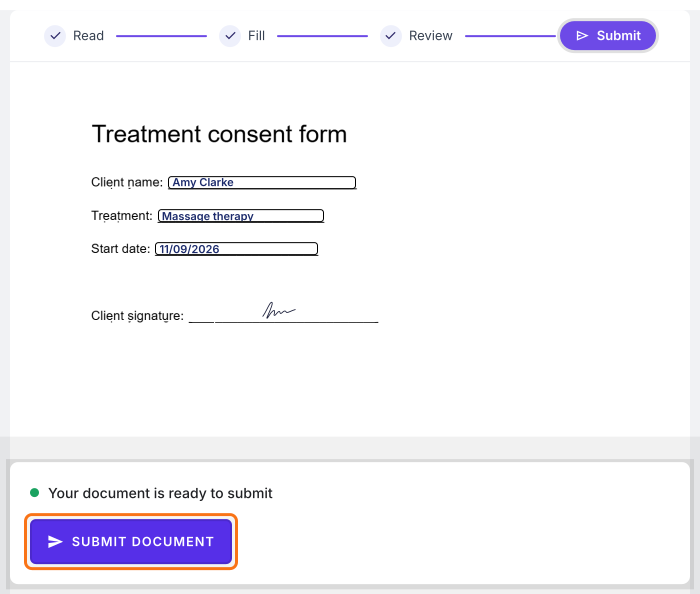
Quand l'utilisateur remplit le formulaire et clique sur le bouton Next, Formesign génère automatiquement un écran de consentement à partir de votre document et l'affiche. Les utilisateurs doivent cliquer sur Proceed puis sur le bouton Submit document pour envoyer leur réponse.
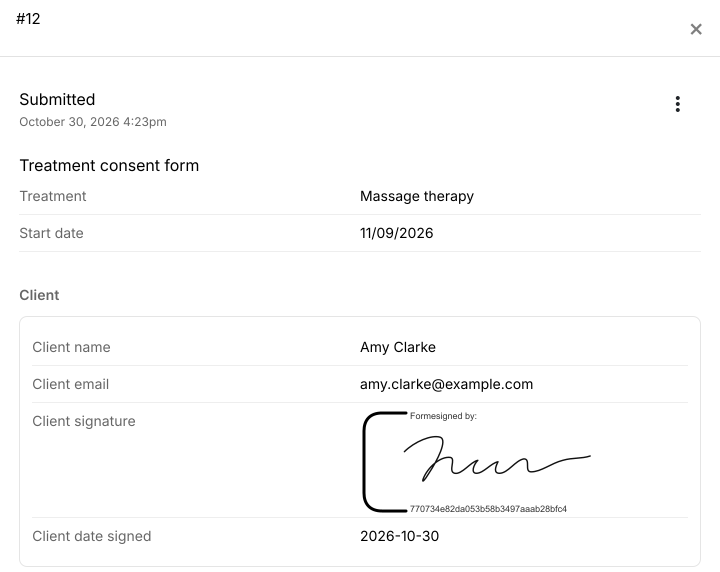
Vous pouvez voir les réponses envoyées et le document PDF signé dans les pages Responses et Signed PDF de Formesign. Vous pouvez aussi configurer votre formulaire pour synchroniser les documents PDF avec votre dossier Google Drive et les envoyer en pièce jointe par e-mail.
Résumé
Les formulaires de consentement papier se perdent et une case à cocher dans un formulaire Google n'est pas une signature. Avec Formesign, vous transformez votre formulaire de consentement Google Docs en page de consentement, chaque personne signe votre texte exact en ligne et vous pouvez synchroniser la copie signée avec votre dossier Google Drive. Ouvrez le document Google Docs qui contient votre formulaire de consentement ou envoyez-le en PDF et suivez les étapes ci-dessus. Si vous avez des questions, écrivez à l'assistance.