Google Formsに利用規約を追加するには?

"サービスに同意してもらう前にお客様に渡す利用規約"- Quora
あなたはサービス業を営み、Google Formsで新しいお客様を受け付けていて、作業を始める前に規約に同意してもらう必要があります。たとえばハウスクリーニングでは、初回訪問の前にお客様ごとにキャンセルポリシーに同意してもらい、直前キャンセルの料金でもめないようにします。Google Formsには利用規約を置く場所がありません。"I agree"のチェックボックスと一緒にフォームに貼り付けることはできますが、お客様は一語も読まずにチェックできます。Formesign - Signature for Google Docsアドオンは、送信前に同意画面で規約を表示し、お客様がAgreeをクリックしたときだけ回答が送信されます。そのクリックが、お客様一人ひとりが規約を見たという記録になります。
始めましょう。Google Formsでフォームを開いてください。利用規約を追加する方法は3つあり、3つ目では同意画面に表示されます。
#1 Add terms and conditions
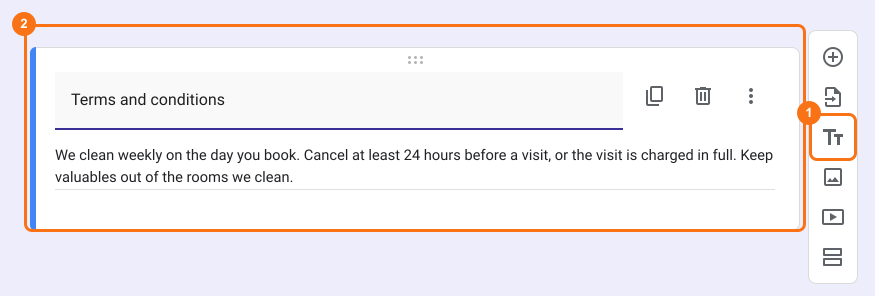
利用規約の文章は、Google Formsに直接追加できます。
- Google Formsでフォームを開きます
- TTオプションをクリックしてタイトルと説明を追加します
- タイトルに"Terms and conditions"と入力します
- 説明に利用規約の文章を入力します
- ユーザーの同意を得るには、"I agree"を選択肢にした必須のチェックボックスの質問を追加します
この方法の限界は、フォームが見づらく、入力しにくくなるかもしれないことです。ユーザーはスクロールして規約を読み、回答を入力して送信しなければなりません。
#2: Add hyperlink
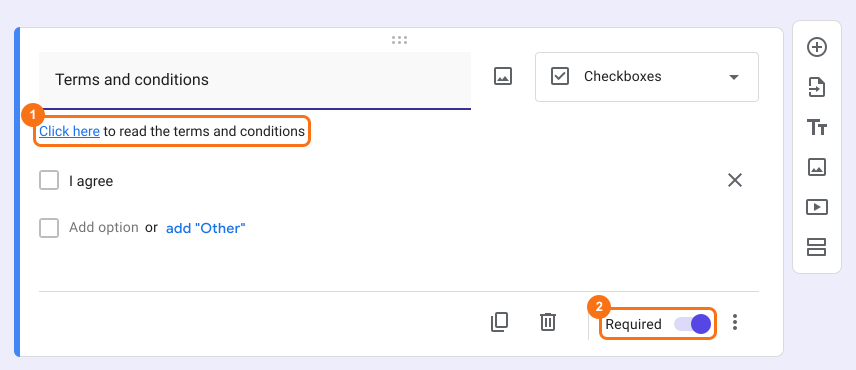
チェックボックスの質問の説明に、利用規約へのリンクをハイパーリンクとして追加できます。ユーザーはリンクをクリックして規約を読み、"I agree"の選択肢にチェックを入れて同意します。
- Google Formsでフォームを開きます
- + Add questionアイコンをクリックしてチェックボックスの質問を追加します
- タイトルに"Terms and conditions"と入力します
- 説明に利用規約のページへのリンクをハイパーリンクとして追加します
- このチェックボックスの質問の選択肢に"I agree"を追加します
- ユーザーがこの質問に答えないとフォームを送信できないよう、この質問を必須にします
この方法の限界は、ユーザーが規約を読むために外部リンクを開かなければならないことです。この手順を飛ばし、規約を読まずにフォームを送信する人もいるかもしれません。
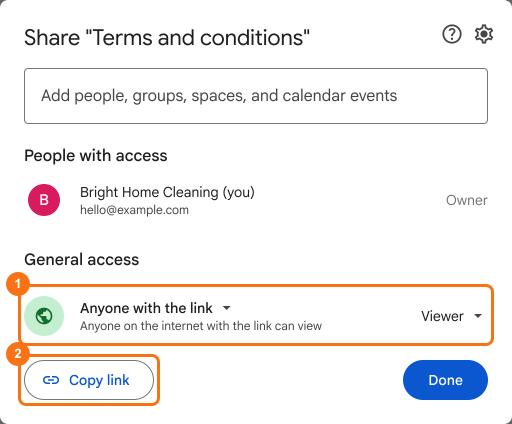
利用規約をウェブサイトや他のプラットフォームでオンライン公開していない場合は、利用規約(T&C)を書いたGoogle Docsのドキュメントを作成して公開できます。
- 利用規約の文章を書いたGoogle Docsのドキュメントを作成します
- 右上のShareオプションをクリックします
- 一般的なアクセスを、閲覧者の権限で"Anyone with the link"に変更します
- リンクをコピーし、フォームにハイパーリンクとして追加します
#3: Show consent screen
上記の方法は、ユーザーに利用規約を知らせる簡単な方法です。ただし法的な目的では、ユーザーにボタンをクリックしてもらい、利用規約に明示的に同意してもらうことをおすすめします。Formesign - Signature for Google Docsアドオンを使えば、送信前に利用規約付きの同意ダイアログを表示できます。
- 利用規約をフォームの説明に追加します
- Google Workspace MarketplaceからFormesign - Signature for Google Docsアドオンをインストールします
- Google Formsでフォームを開きます
- アドオンのアイコンをクリックします
- Formesign - Signature for Google Docsをクリックします
- More options ...をクリックします
- アドオンがフォームの変更を求めてきたら、Proceedをクリックします
- Share this with usersの行にあるShareをクリックします
- "Edit"タブをクリックします
- フォームの最後にあるAfter pageの行で、Submit settingの歯車アイコンをクリックします
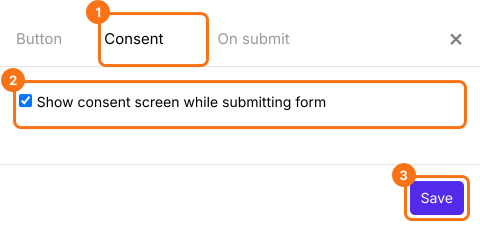
- Consentをクリックします
- show consent screenオプションにチェックを入れ、Saveをクリックします
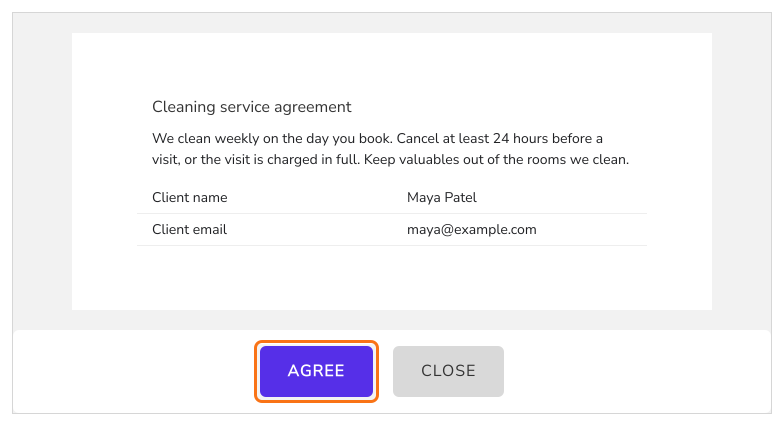
- 送信前の同意画面に利用規約が表示されます。
ユーザーがフォームに入力して送信ボタンをクリックすると、同意画面が表示されます。ユーザーは利用規約を確認し、Agreeボタンをクリックして回答を送信するか、Closeをクリックします。クリックラップ契約は、同意を示すためにユーザーが積極的な操作をする必要があるため、チェックボックスによる同意よりも法的な強制力が認められやすいとされています。
まとめ
Google Formsには利用規約を置く場所がなく、"I agree"のチェックボックスは読まなくてもチェックできます。Formesignなら、送信前に同意画面で規約を表示し、ユーザーはAgreeボタンをクリックしないと回答を送信できません。Google Formsでフォームを開き、上の手順を進めてください。ご不明な点があれば、サポートにご連絡ください。
最終更新: