Come sincronizzare la firma e il documento firmato con Google Drive?

"Salvare il risultato automaticamente come pdf nel google drive"- Google Docs Editors Community
Salvare ogni modulo firmato in Google Drive come PDF è una domanda frequente: 76 persone l'hanno fatta sul forum di Google. È nelle approvazioni che fa più male. Per esempio, ogni nota spese ha bisogno della firma di un responsabile e di una copia in archivio, salvata nel momento in cui viene firmata. Google Forms conserva solo le risposte, quindi qualcuno scarica ogni PDF e lo sposta a mano in una cartella e alcune copie si perdono. Uno script può farlo, ma qualcuno deve scriverlo e mantenerlo funzionante. Con Formesign sincronizzi automaticamente la firma, il documento firmato e gli altri file caricati con il tuo google drive. Selezioni la cartella una volta e da quel momento nessuno deve scaricare o spostare un file.
Iniziamo. Crea il tuo modulo e segui i passaggi qui sotto.
Salva in Google Drive
- Fai clic su Crea il tuo modulo, fai clic su Enter your form name, scrivi il nome e fai clic su Generate
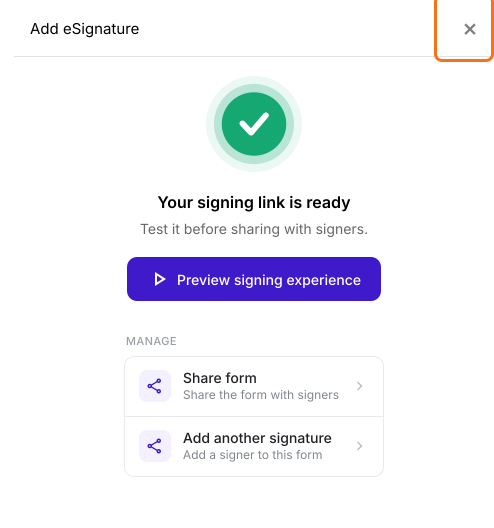
- Controlla la struttura e fai clic su Proceed. Nella scheda "Edit" del modulo, chiudi la finestra "Add eSignature" che dice "Your signing link is ready".
- Fai clic sulla scheda "Signed PDF".

- Fai clic su Save to Google Drive

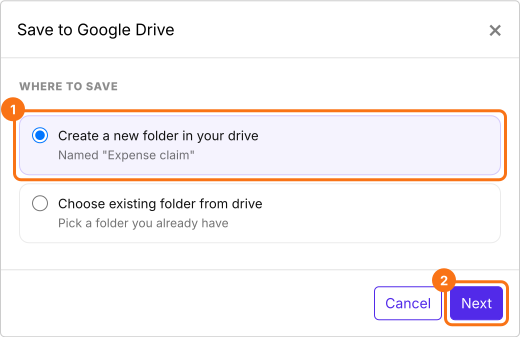
- In Save to Google Drive, seleziona la cartella in cui vuoi salvare i file e fai clic su Next. Una nuova cartella prende il nome del file del modulo nel tuo drive.
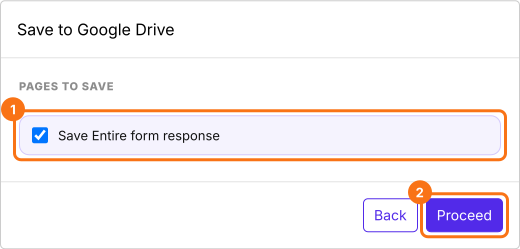
- Lascia spuntato Save Entire form response, fai clic su Proceed e autorizza l'accesso a Google Drive quando Google lo chiede. Se compare Could not save to Google Drive, consenti i popup nel browser e riprova.
- Fai clic su Done, poi su Preview per provare la sincronizzazione
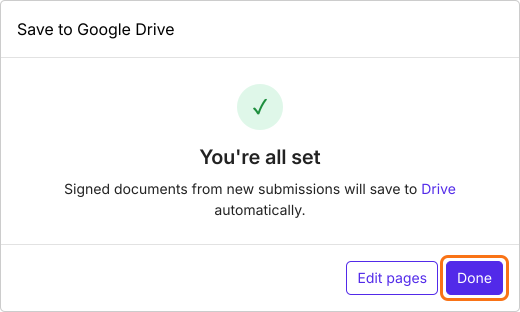
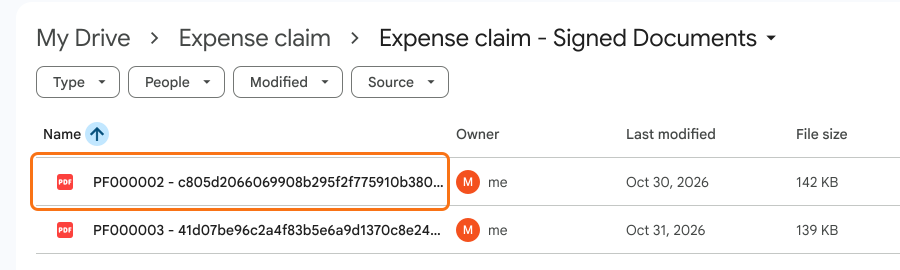
- Formesign crea una sottocartella con il nome del tuo modulo, per esempio Expense claim - Signed Documents, dentro la cartella selezionata.
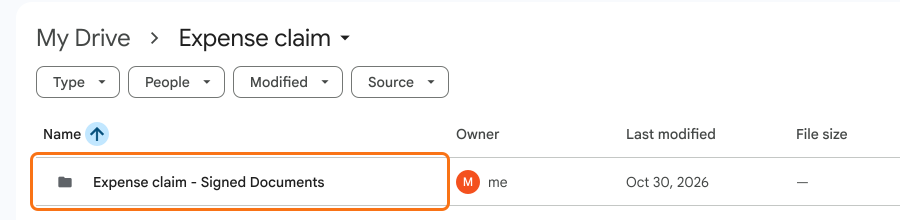
- Ogni volta che un utente compila e invia il modulo, Formesign genera automaticamente un documento pdf con le firme elettroniche e lo sincronizza con il tuo google drive.
Riepilogo
Ultimo aggiornamento: