如何將簽名和已簽署文件同步到 Google Drive?

"將結果自動以 PDF 儲存到 Google Drive"- Google Docs Editors Community
把每份已簽署的表單以 PDF 存到 Google Drive 是常見的問題:Google 論壇上已有 76 人問過。最痛苦的是核准流程。例如,每一份費用報銷都需要主管簽名,並在簽名當下就存一份副本歸檔。Google Forms 只保留答案,所以得有人逐一下載每份 PDF,再手動移到資料夾,難免會漏掉。用指令碼也做得到,但得有人撰寫並持續維護。使用 Formesign,您可以將簽名、已簽署文件和其他上傳的檔案自動同步到您的 Google Drive。只要選一次資料夾,之後就沒有人需要下載或搬移檔案。
現在就開始。建立您的表單,然後依照下列步驟操作。
Save to Google Drive
- 按一下建立您的表單,再按一下 Enter your form name,輸入名稱後按一下 Generate
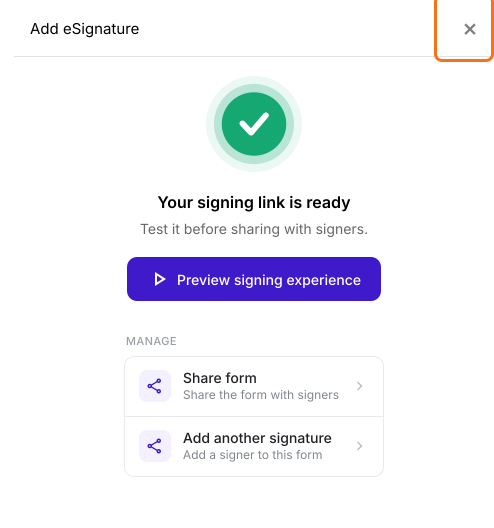
- 檢查大綱後按一下 Proceed。在表單的「Edit」分頁上,關閉顯示「Your signing link is ready」的「Add eSignature」對話方塊。
- 按一下「Signed PDF」分頁。

- 按一下 Save to Google Drive

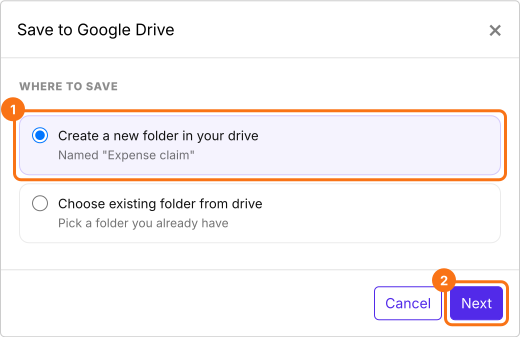
- 在 Save to Google Drive 中,選擇要儲存檔案的資料夾,然後按一下 Next。新資料夾會使用您雲端硬碟中表單檔案的名稱。
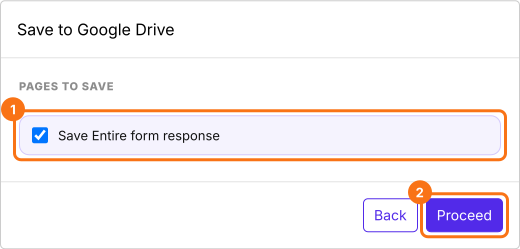
- 保持勾選 Save Entire form response,按一下 Proceed,並在 Google 要求時授權存取 Google Drive。如果顯示 Could not save to Google Drive,請在瀏覽器中允許彈出式視窗,然後再試一次。
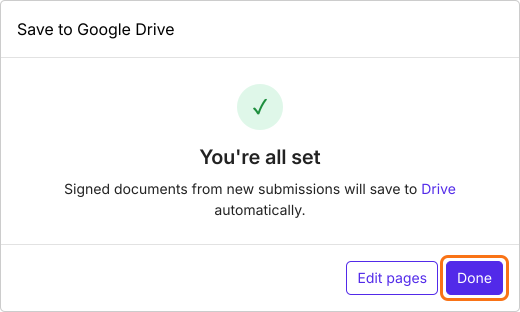
- 按一下 Done,再按一下 Preview 測試同步
- Formesign 會在所選資料夾下建立一個以表單命名的子資料夾,例如 Expense claim - Signed Documents。
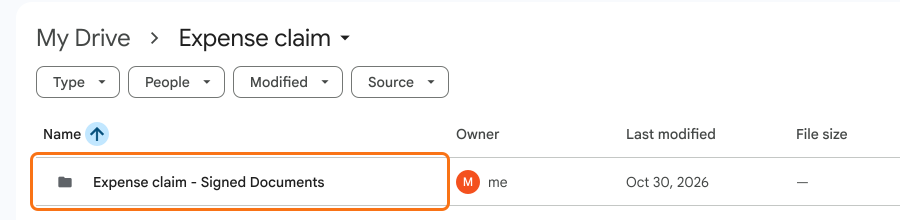
- 每當使用者填寫並提交表單,Formesign 就會自動產生含電子簽名的 PDF 文件,並同步到您的 Google Drive。
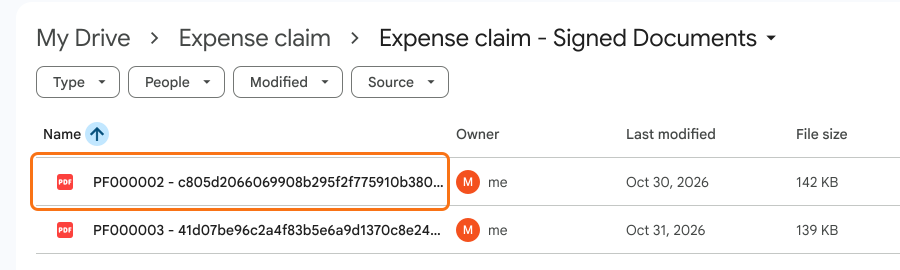
如果表單有多位簽署人,PDF 文件會在最後一人簽名時同步。
在 Google Docs 中,依序按一下 Extensions > Formesign - Signature for Google Docs > Signed documents to Drive。在 Google Sheets 中,依序按一下 Extensions > Formesign - Sheet Signature > Signed documents to Drive。
預設的檔案名稱包含為每份回應產生的唯一 ID。您可以自訂表單,在檔案名稱中加入姓名或電子郵件。
摘要
最後更新: