Wie synchronisieren Sie Signatur und unterschriebenes Dokument mit Google Drive?

"Das Ergebnis automatisch als PDF in Google Drive speichern"- Google Docs Editors Community
Jedes unterschriebene Formular als PDF in Google Drive zu speichern, ist eine häufige Frage: 76 Personen haben sie im Google-Forum gestellt. Am meisten schmerzt es bei Freigaben. Zum Beispiel braucht jede Spesenabrechnung die Unterschrift einer Führungskraft und eine abgelegte Kopie, gespeichert in dem Moment, in dem sie unterschrieben wird. Google Forms speichert nur die Antworten, also lädt jemand jedes PDF herunter und verschiebt es von Hand in einen Ordner, und Kopien gehen verloren. Ein Skript kann das erledigen, aber jemand muss es schreiben und am Laufen halten. Mit Formesign synchronisieren Sie die Unterschrift, das unterschriebene Dokument und andere hochgeladene Dateien automatisch mit Ihrem Google Drive. Sie wählen den Ordner einmal aus, und ab dann muss niemand mehr eine Datei herunterladen oder verschieben.
Los geht's. Erstellen Sie Ihr Formular und folgen Sie den Schritten unten.
In Google Drive speichern
- Klicken Sie auf Formular erstellen, klicken Sie auf Enter your form name, geben Sie den Namen ein und klicken Sie auf Generate
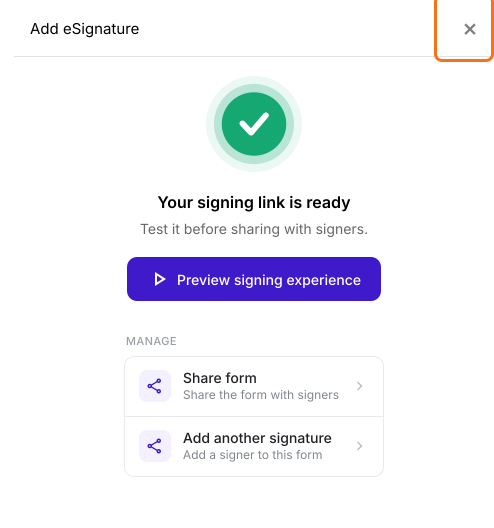
- Prüfen Sie die Gliederung und klicken Sie auf Proceed. Schließen Sie im Tab "Edit" des Formulars den Dialog "Add eSignature" mit der Meldung "Your signing link is ready".
- Klicken Sie auf den Tab "Signed PDF".

- Klicken Sie auf Save to Google Drive

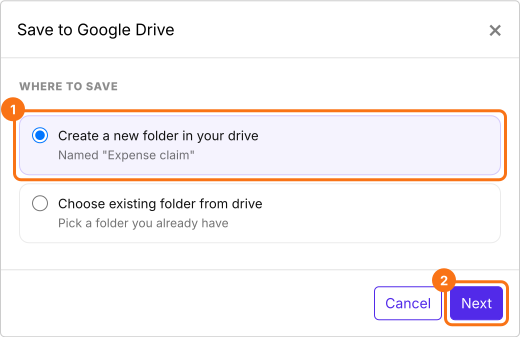
- Wählen Sie unter Save to Google Drive den Ordner, in dem Sie die Dateien speichern möchten, und klicken Sie auf Next. Ein neuer Ordner erhält den Namen der Formulardatei in Ihrem Drive.
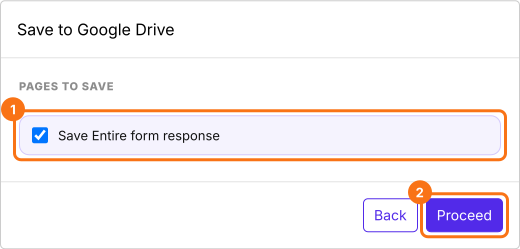
- Lassen Sie Save Entire form response angehakt, klicken Sie auf Proceed und erlauben Sie den Zugriff auf Google Drive, wenn Google danach fragt. Wenn Could not save to Google Drive angezeigt wird, erlauben Sie Pop-ups in Ihrem Browser und versuchen Sie es erneut.
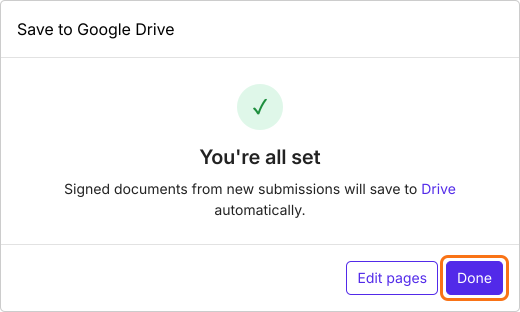
- Klicken Sie auf Done und dann auf Preview, um die Synchronisierung zu testen
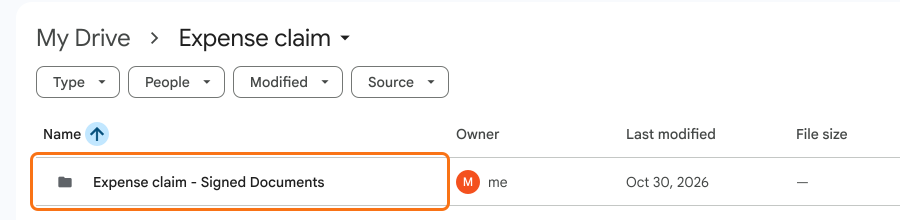
- Formesign legt im gewählten Ordner einen Unterordner an, der nach Ihrem Formular benannt ist, etwa Expense claim - Signed Documents.
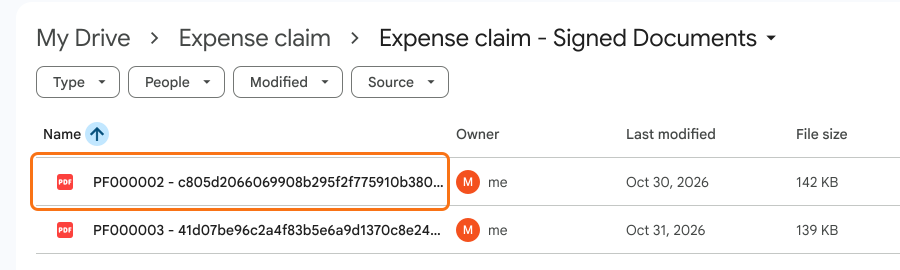
- Jedes Mal, wenn jemand das Formular ausfüllt und absendet, erstellt Formesign automatisch ein PDF-Dokument mit den elektronischen Unterschriften und synchronisiert es mit Ihrem Google Drive.
Zusammenfassung
Zuletzt aktualisiert: