Le firme su Google Forms sono legalmente vincolanti? Come Formesign rispetta l'ESIGN Act
"Un Google Form o un documento è considerato un documento legalmente vincolante per risolvere controversie contrattuali?"- Quora
Se un collaboratore esterno firma il tuo NDA tramite un Google Form e poi dice "non sono stato io", il tuo documento deve reggere. L'ESIGN Act dice che un contratto non può essere respinto solo perché è elettronico, ma si aspetta l'intenzione di firmare, il consenso, una firma legata al documento, un documento non modificato, copie per tutti e la conservazione dei documenti. Google Forms non ha un campo firma, e le iniziali scritte o una casella "Accetto" provano ben poco. Con Formesign, puoi raccogliere firme legalmente vincolanti in Google Forms. Chiunque abbia una copia firmata può poi controllare sulla pagina di verifica di Formesign, senza account, che non sia stata modificata dopo la firma.
Qui sotto vediamo prima cosa la legge si aspetta da una firma elettronica, poi costruiamo un modulo di NDA che soddisfa ogni punto. Per seguire passo passo, crea il tuo modulo in Google Forms e importalo.
Di recente ho dovuto far firmare un Accordo di riservatezza a un collaboratore esterno e Google Forms era il punto di partenza ovvio, solo che Google Forms non ha un campo firma. Puoi raccogliere nomi, email, caricamenti di file e caselle di controllo, ma chi compila il modulo non ha modo di firmare davvero qualcosa.
Nemmeno i soliti espedienti risolvono davvero il problema. Alcuni aggiungono una domanda di caricamento file e chiedono una foto della firma, ma così resta solo un'immagine in un foglio Google Sheets senza nessun documento collegato. Alcuni moduli chiedono le iniziali scritte o una casella "Accetto", che va bene per cose informali ma prova ben poco per un vero accordo. Potresti anche esportare ogni risposta in un PDF e mandarlo con uno strumento di firma elettronica separato, il che funziona, ma poi ogni singolo accordo richiede lavoro manuale su due o tre strumenti diversi. L'altra opzione è passare a un form builder completamente diverso, e questo significa rinunciare a Google Forms e a tutto quello che ci hai già costruito.
Formesign risolve il problema direttamente dentro Google Forms. Incorpora un riquadro per la firma, crea un PDF firmato per ogni risposta, salva tutto direttamente in Google Drive e ti dà un audit trail chiaro per verificarne l'integrità in seguito. Questo livello di verifica è ciò che la rende una vera firma e non solo un file immagine. Più avanti lo metteremo anche alla prova modificando un PDF firmato per vedere se il sistema lo segnala. Cominciamo.
Cosa rende una firma legalmente vincolante?
Prima di entrare nei passaggi, una breve nota su cosa rende legalmente vincolante una firma elettronica, prima di tutto.
Negli Stati Uniti se ne occupa l'ESIGN Act, in vigore dall'anno 2000. La legge dice che un contratto non può essere respinto solo perché è elettronico, ma ci sono delle condizioni. In sintesi, la legge si aspetta sei cose:
Intenzione di firmare. Il firmatario deve fare qualcosa che mostri chiaramente che intendeva firmare.
Consenso a concludere affari elettronicamente.
La firma deve essere legata al documento stesso, non salvata da qualche altra parte.
Integrità del documento, cioè devi poter dimostrare che il documento non è stato modificato dopo la firma.
Tutte le persone coinvolte devono ricevere una copia del documento firmato.
Conservazione dei documenti. Il documento firmato deve essere conservato e restare riproducibile in seguito, così si può recuperare se mai nasce una controversia.
Se leggi da fuori dagli Stati Uniti: la stessa idea vale a livello statale con l'UETA, adottata da 49 stati più il DC (New York ha una sua legge equivalente), e nell'UE e nel Regno Unito con il regolamento eIDAS. I dettagli cambiano, ma le condizioni sono in sostanza le stesse sei.
Questi sei punti tornano uno per uno durante il tutorial, quindi tienili a mente.
Passo 1: Crea il Google Form
Se hai già creato il tuo modulo in Google Forms, puoi usarlo così com'è. Copia il link del modulo e vai su Formesign per importarlo e aggiungere un campo firma, cosa che faremo nel Passo 2. In alternativa, puoi partire da uno dei modelli pronti di Formesign e adattarlo alle tue esigenze.
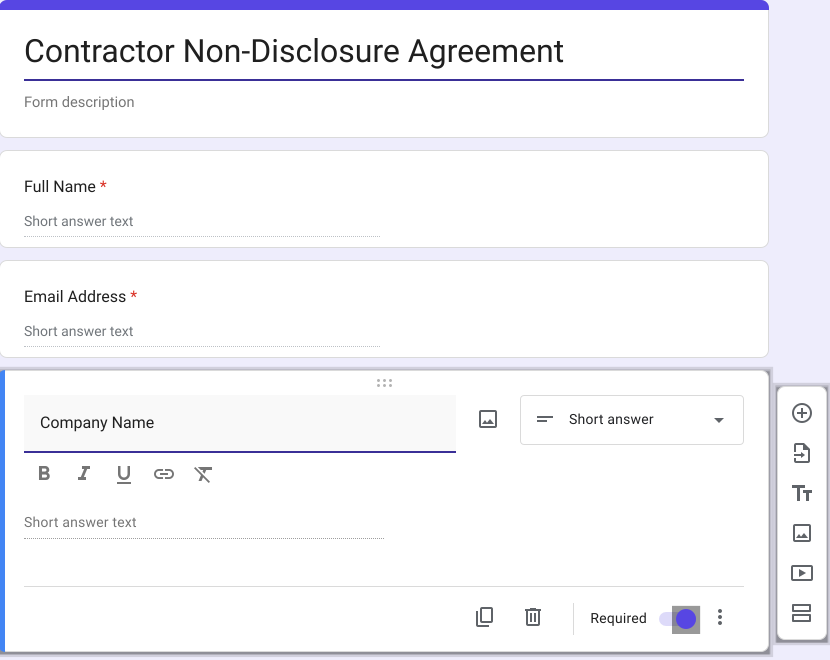
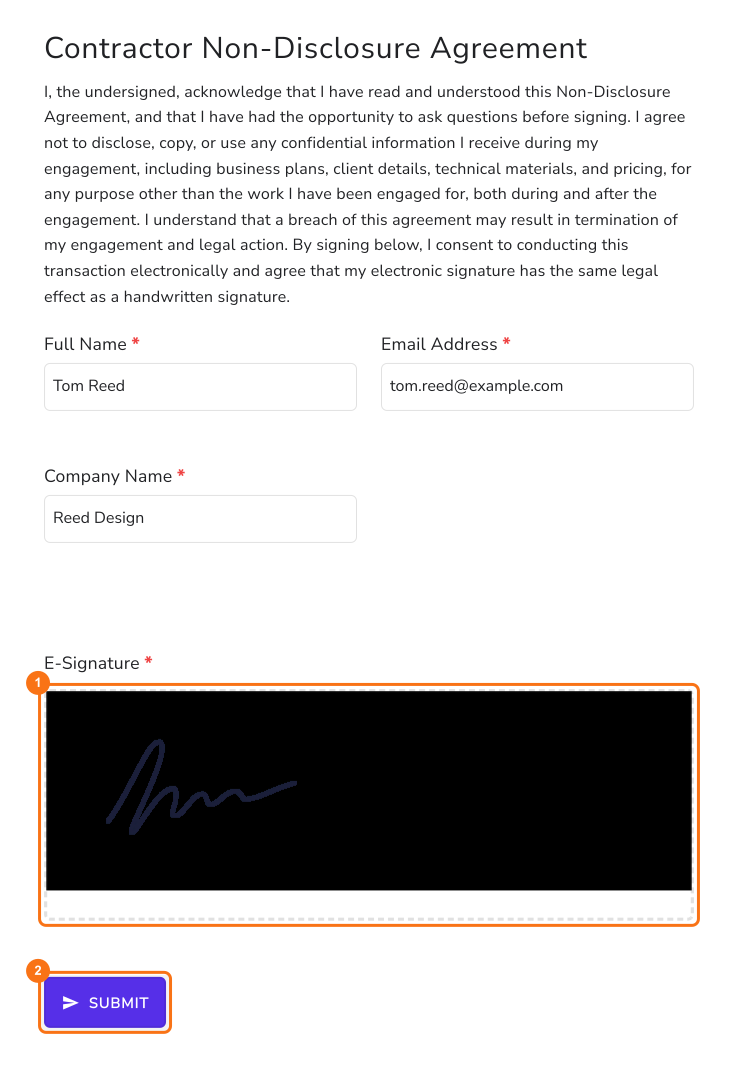
Per questo esempio, ho preparato un semplice modulo di Accordo di riservatezza per collaboratori con tre campi:
Full Name
Email Address
Company Name
Nota che nel Google Form non c'è nessuna domanda per la firma. Formesign aggiunge per te il blocco firma nel passo successivo.
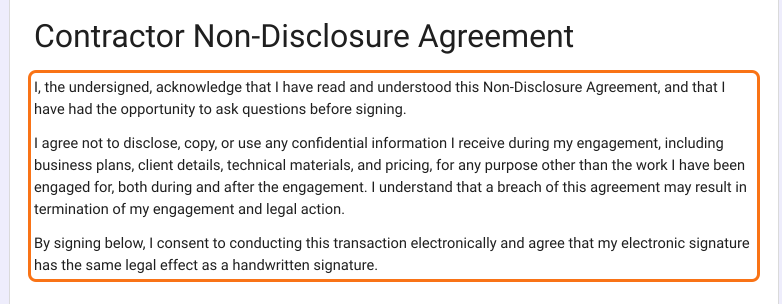
Un'altra cosa che vale la pena aggiungere è la dichiarazione di presa visione. In Google Forms, metti il testo della dichiarazione nella descrizione del modulo, subito sotto il titolo, così è la prima cosa che il firmatario legge prima di compilare qualsiasi cosa. La nostra copre tre punti: che il firmatario ha letto e compreso l'accordo, che si impegna a non divulgare né usare in modo improprio informazioni riservate durante e dopo l'incarico e che acconsente a firmare elettronicamente. Quest'ultima riga conta di per sé, perché il consenso a concludere affari elettronicamente è uno dei sei requisiti della nostra lista.
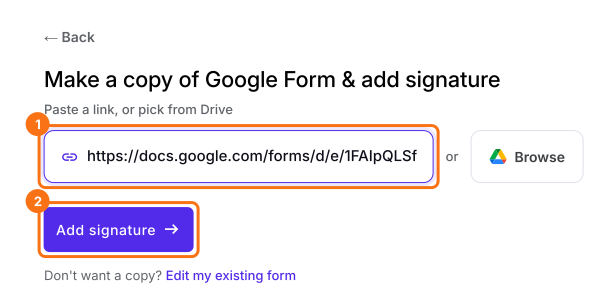
Con il modulo creato, vai su formesign.com, clicca su Prova gratis e incolla il link del tuo Google Form (o selezionalo direttamente da Google Drive con il pulsante Browse). Assicurati solo che il modulo sia già pubblicato.
Dopo aver incollato il link, clicca su Add signature. Formesign elabora il modulo e ti chiede di scegliere il tipo di firma e dove va. Seleziona Simple signature e clicca su Next, poi seleziona la domanda dopo cui va e clicca su Next e Formesign aggiunge per te il blocco firma.
Passo 3: Prova la firma
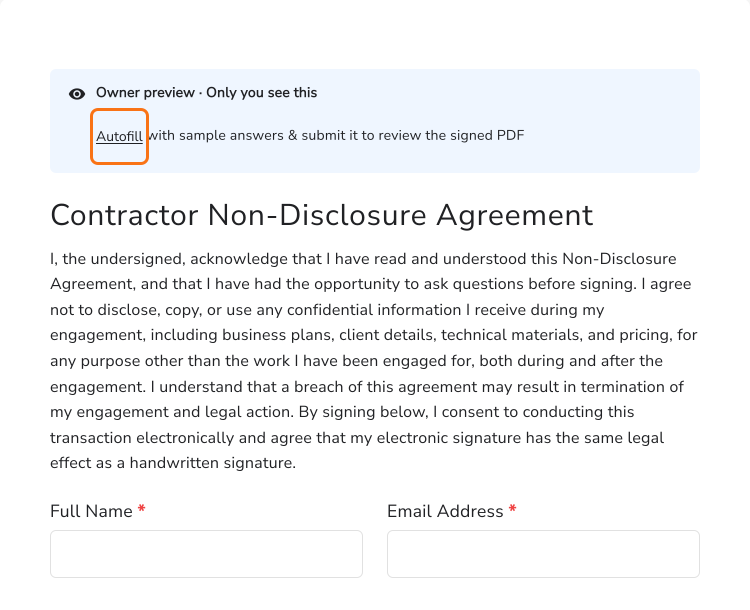
Quando l'elaborazione finisce, vedi Your signing link is ready. Clicca su Preview signing experience e compare un'anteprima con una nota in alto che dice Autofill, così puoi provare il flusso. Autofill inserisce il tuo nome e la tua email di Google.
Un piccolo consiglio prima di provare: controlla il tema del modulo. Per documenti seri come gli NDA, il tema Minimal è più adatto. Il tema colorato va meglio per i moduli di acquisizione contatti. Nel mio caso, importando il modulo era stato impostato di default il tema colorato, quindi l'ho cambiato in Minimal. Salvare un tema cambia lo stile di tutti i moduli attivi del tuo account, non solo di questo, quindi lascialo stare se hai altri moduli attivi.
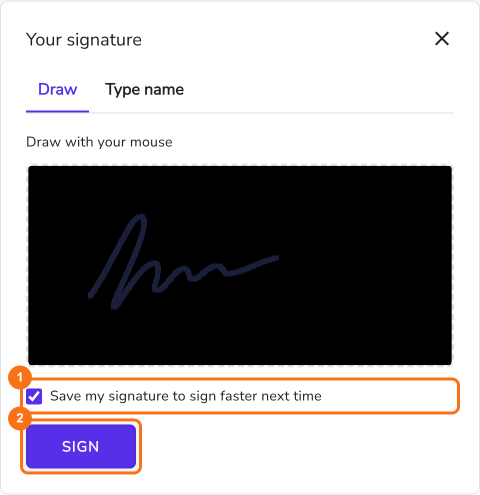
Disegnare la firma a mano è fondamentale. Soddisfa il primo grande requisito: dimostrare l'intenzione esplicita di firmare. Nessuno disegna una firma per sbaglio e l'azione viene registrata con data e ora.
Puoi disegnare e inviare direttamente con Simple signature o accedere con il tuo account con Verified signature. Se accedi, Formesign mostra un riquadro per disegnare la tua firma, con l'opzione: "Save my signature to sign faster next time". Così la tua firma viene salvata per riusarla più in fretta la volta successiva.
Il requisito del consenso, accettare esplicitamente di concludere affari elettronicamente, è coperto dalla riga della dichiarazione di presa visione che hai aggiunto nel Passo 1.
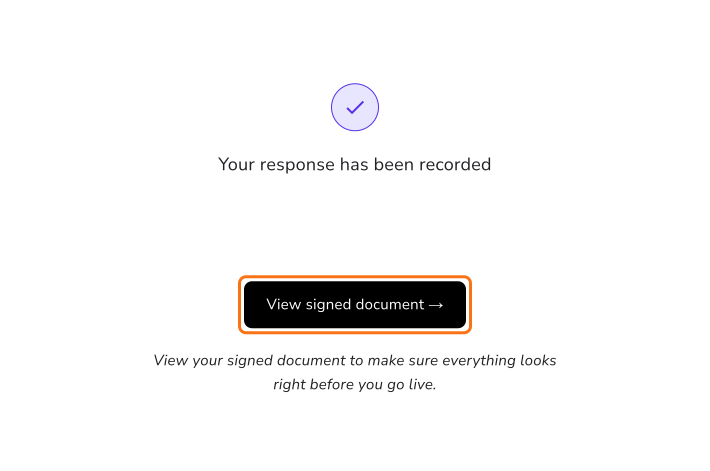
Dopo l'invio, vedi un messaggio di conferma con un pulsante View signed document. Solo tu vedi questo pulsante, nella tua anteprima. Un vero firmatario vede solo il messaggio di conferma.
Passo 4: Guarda il documento firmato
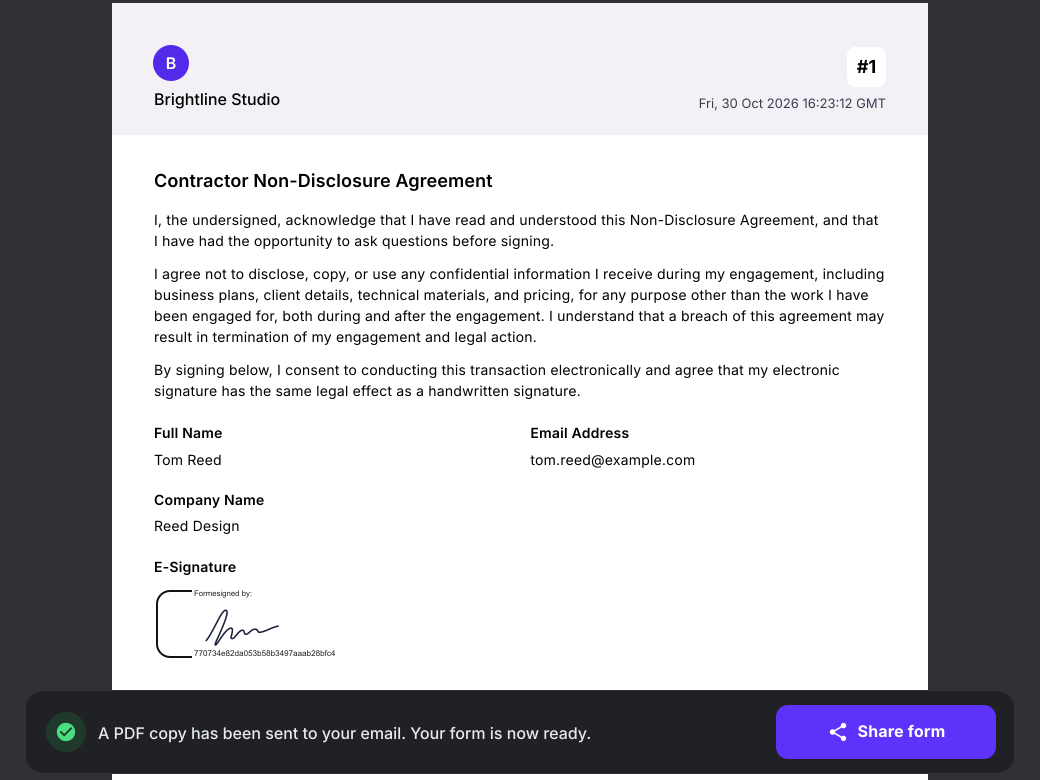
Cliccando su View signed document si apre il PDF generato.
Ecco in breve cosa rende questo PDF diverso da una normale copia di un documento:
I dati dell'invio e la firma disegnata sono incorporati insieme in un blocco dedicato "Formesigned by", accompagnati da un codice di tracciamento univoco sotto la firma. Qui compare anche la sezione di presa visione del modulo, accanto alle risposte, quindi l'intenzione dichiarata del firmatario e il suo consenso a firmare elettronicamente fanno parte del documento firmato stesso.
Ogni singola pagina ha un Envelope ID univoco nel piè di pagina, così le pagine non possono essere scambiate o staccate dall'accordo.
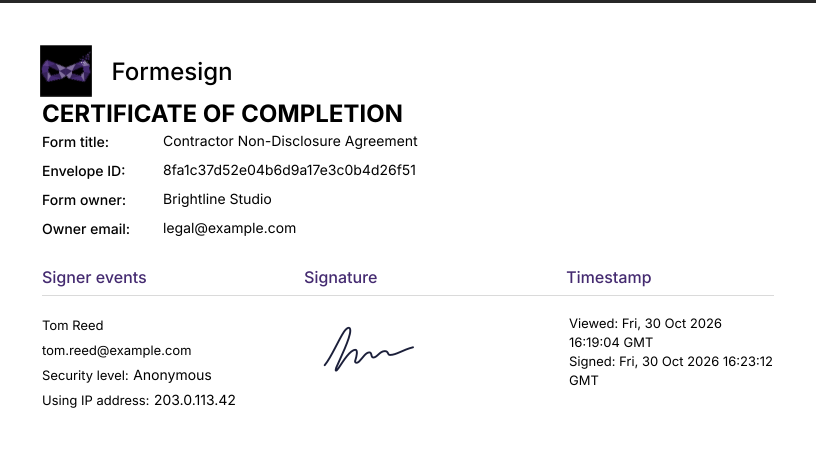
L'ultima pagina è un Certificate of Completion completo, con il titolo del modulo, l'Envelope ID, il nome del firmatario, l'indirizzo IP e la data e l'ora esatte della firma in GMT.
La contestazione più comune su qualsiasi accordo firmato è "non sono stato io". Il Certificate of Completion è la risposta diretta: in una sola pagina registra chi ha firmato (nome ed email), da dove (indirizzo IP) e esattamente quando (data e ora in GMT). Se un firmatario poi nega di aver firmato, è questa la pagina che mostri.
Questo tipo di prova conta nella pratica. In IO Moonwalkers, Inc. v. Banc of America (2018), un'azienda sosteneva di non aver mai firmato il suo contratto. La Corte d'Appello della Carolina del Nord ha stabilito che l'azienda era vincolata comunque, perché il suo comportamento successivo dimostrava che conosceva il contratto e aveva agito in base a esso. L'audit trail della firma elettronica ha avuto un ruolo chiave in questa decisione: mostrava le date e gli orari esatti in cui i documenti erano stati ricevuti, visualizzati e firmati dall'email dell'azienda, e di fronte a quel registro la dichiarazione giurata dell'azienda di non aver mai visto il contratto non è bastata. L'audit trail non ha deciso il caso da solo, ma è la prova che ha reso impossibile sostenere la negazione dell'azienda.
Passo 5: Personalizza la carta intestata e condividi il modulo
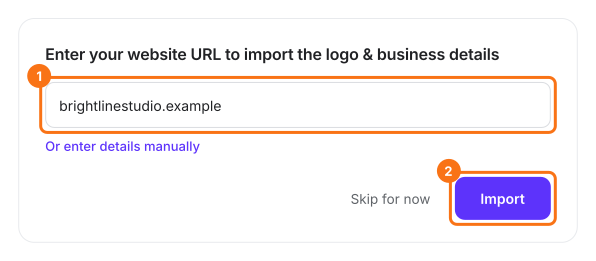
Sul documento firmato, la barra dice Almost done, Add your branding. Clicca su Proceed. Per mettere il tuo logo e il nome della tua attività su ogni documento firmato, scrivi il tuo sito web e clicca su Import. Altrimenti, clicca su Skip for now.
Poi clicca su Share form e invia il link come faresti con qualsiasi Google Form. Fai prima il Passo 6, prima del tuo primo vero firmatario.
Passo 6: Le copie firmate
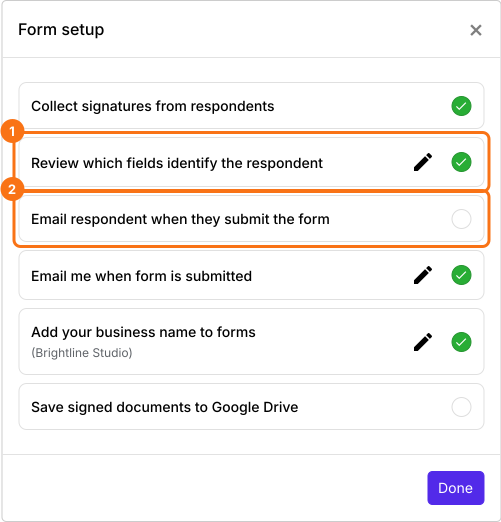
Tutte le impostazioni di consegna stanno in un unico posto. Clicca sulla scheda "Edit", poi clicca sull'icona della spunta, un piccolo cerchio con una spunta, accanto al nome del modulo nell'angolo in alto a sinistra. Si apre Form setup.
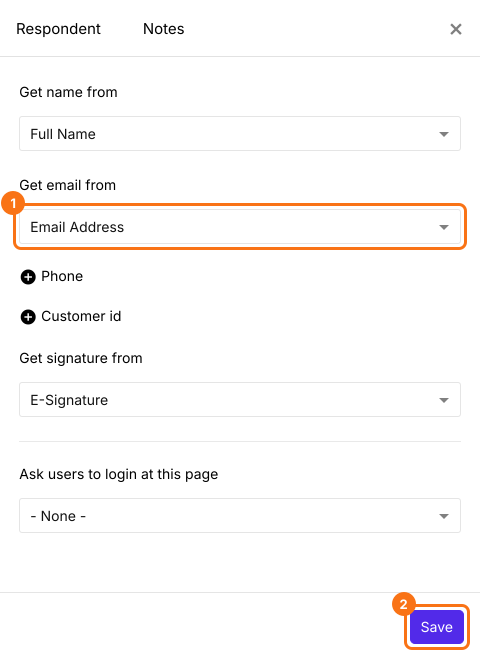
"Collect signatures from respondents" è già attivo. L'impostazione che ci serve è "Email respondent when they submit the form". Prima, clicca sulla matita di "Review which fields identify the respondent". Si apre il pannello Respondent, dove dici a Formesign quali campi del modulo identificano il firmatario.
Clicca su + Email per mostrare "Get email from" e seleziona il campo Email Address. È il campo che abbiamo aggiunto nel Passo 1, e senza selezionarlo qui Formesign non ha un indirizzo a cui mandare la copia del firmatario. Puoi anche mappare campi facoltativi come il telefono o un id cliente, e c'è un'opzione per chiedere agli utenti di accedere a una certa pagina se vuoi che i firmatari abbiano fatto l'accesso. Clicca su Save.
Tornato in Form setup, clicca sul cerchio di "Email respondent when they submit the form" per attivarlo, poi clicca sul cerchio di "Save signed documents to Google Drive". Si apre Save to Google Drive: seleziona la cartella, clicca su Next, lascia spuntato Save Entire form response, clicca su Proceed e consenti l'accesso quando Google lo chiede. "Email me when form is submitted" è già attivo e manda a te, il proprietario, la tua copia con il riepilogo della risposta. "Save signed documents to Google Drive" tiene una copia di ogni PDF firmato nel tuo Drive, così i documenti restano anche se un'email viene eliminata.
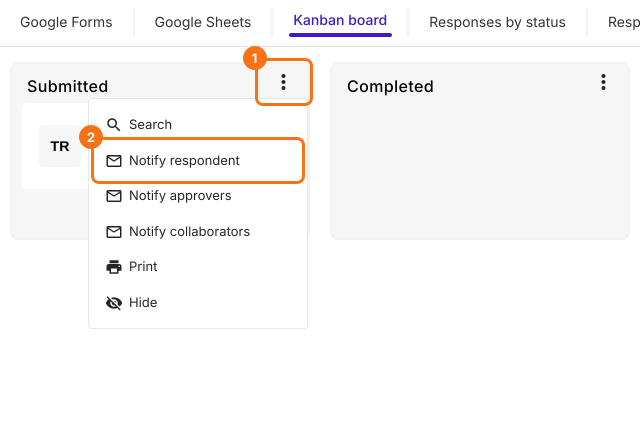
L'email del firmatario ha solo le risposte finché non spunti un'altra opzione, così il PDF parte insieme. Clicca su Done, clicca sulla scheda "Responses", clicca su Kanban board, clicca sui tre puntini della colonna Submitted e clicca su Notify respondent.
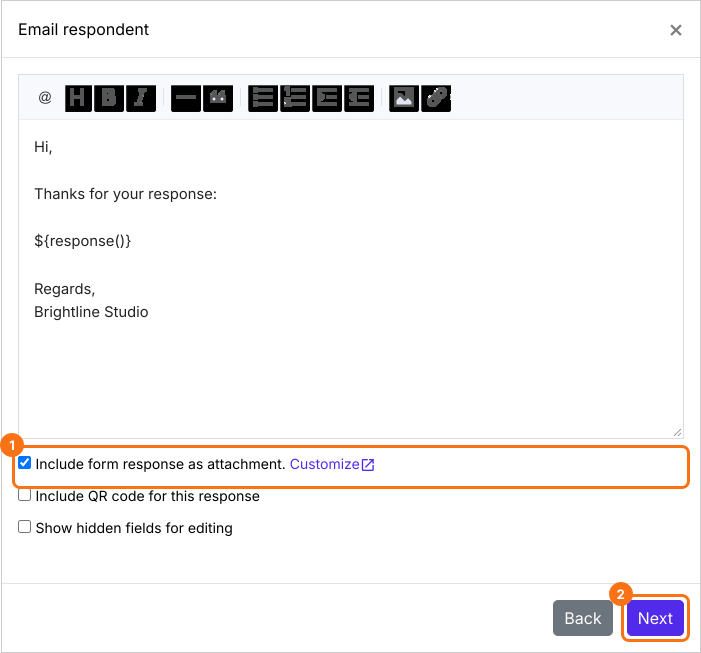
Lascia il campo dell'indirizzo email e clicca su Next, lascia l'oggetto e clicca su Next, spunta Include form response as attachment e clicca su Next. Quando compare Test email notification, invia una risposta di prova e clicca su YES.
Una nota se il tuo modulo ha un flusso di firma con più firmatari: l'email a chi ha risposto parte quando tutti hanno firmato e il PDF finale è stato generato, così nessuno riceve un documento firmato a metà.
Questo copre il requisito numero 5, copie a tutte le parti, e il requisito numero 6, conservazione dei documenti: i PDF firmati restano salvati in Google Drive dalla tua parte e nella casella di posta di ogni firmatario dalla loro, e qualsiasi copia salvata può essere confrontata in seguito con l'impronta digitale originale, che è il passo successivo.
Passo 7: Verifica il documento
L'ultimo passo è verificare l'integrità del documento: confermare se un documento modificato o manomesso può essere scoperto dopo la firma.
Formesign verifica i file con l'impronta digitale SHA-256. Quando un modulo viene inviato, viene salvato l'hash crittografico univoco del PDF generato. Se anche un solo carattere del PDF cambia in seguito, l'hash risultante cambia completamente. Per verificare qualsiasi PDF, caricalo su formesign.com/esign/verify.html (non serve un account).
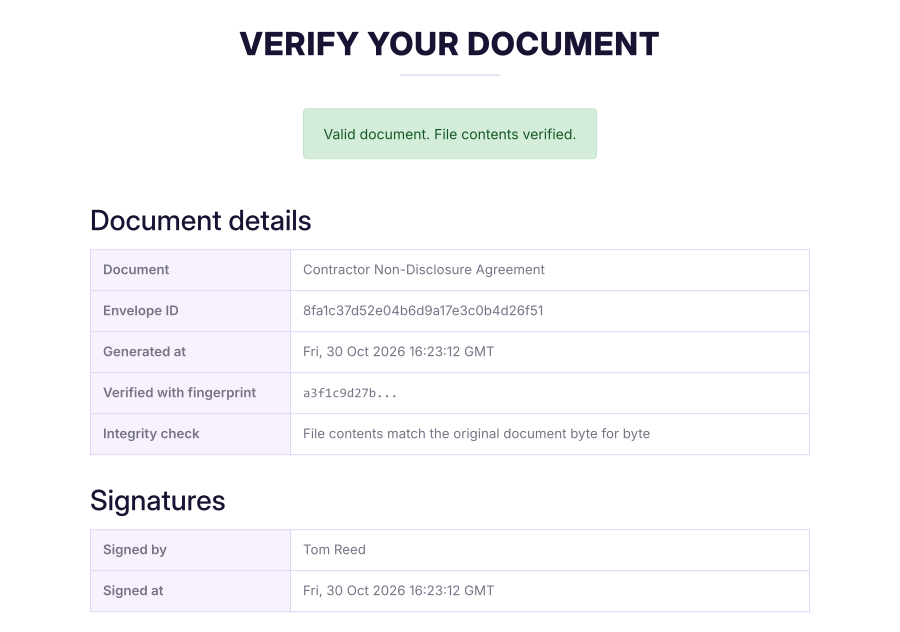
La prova con un NDA firmato non modificato ha dato un risultato valido, corrispondente byte per byte al file originale, insieme a data e ora e ai dati del firmatario.
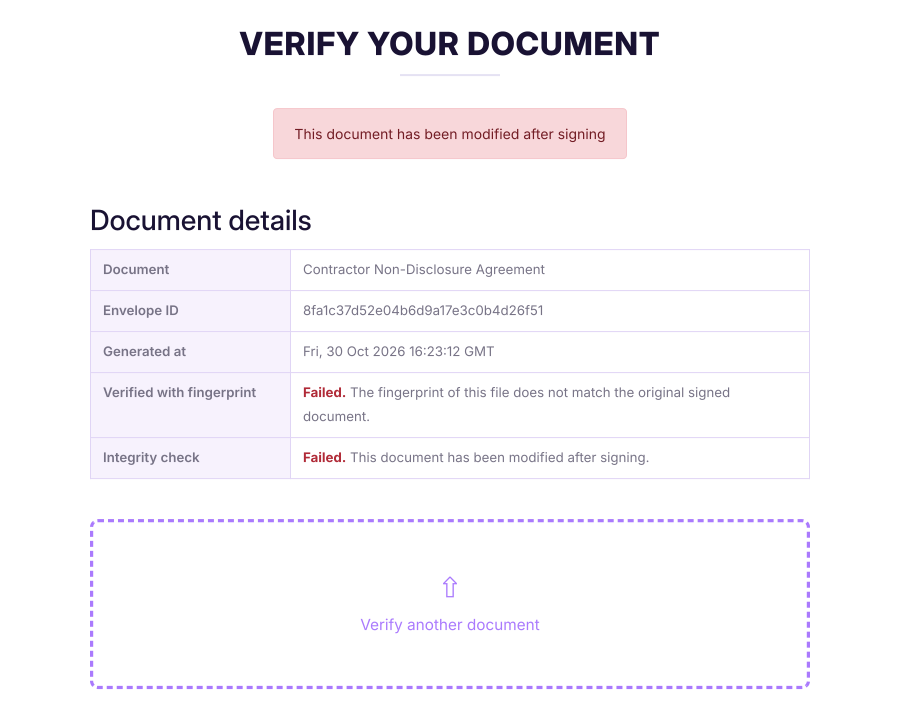
La prova con una versione modificata (in cui il testo era stato cambiato con un editor PDF) è fallita subito. Anche se le firme visibili e gli Envelope ID erano ancora presenti, la mancata corrispondenza dell'impronta digitale ha segnalato subito che il documento era stato modificato dopo la firma.
La pagina di verifica ha trovato l'Envelope ID, ma l'impronta digitale non corrispondeva e dice chiaramente che il documento è stato modificato dopo la firma.
Come Formesign soddisfa ogni requisito
Prima di chiudere, ecco il quadro completo in un unico posto: i sei requisiti dall'inizio di questo articolo e dove ognuno viene gestito nel flusso che abbiamo appena costruito.
Requisito
Come lo gestisce Formesign
Intenzione di firmare
Firma disegnata a mano, più la dichiarazione di presa visione scritta nel modulo (Passi 1 e 3)
Consenso a concludere affari elettronicamente
Riga di consenso alla firma elettronica nella dichiarazione di presa visione (Passo 1)
Firma legata al documento
Firma incorporata nel PDF con un codice di tracciamento, Envelope ID su ogni pagina (Passo 4)
Integrità del documento
Impronta digitale SHA-256 salvata al momento della firma, la pagina pubblica di verifica scopre qualsiasi modifica (Passo 7)
Copie a tutte le parti
Proprietario e firmatario ricevono entrambi copie via email, più l'archiviazione in Google Drive, tutto dalle opzioni di Form setup (Passo 6)
Conservazione dei documenti
PDF firmati salvati in Drive e nelle caselle di posta, riproducibili e verificabili con l'impronta digitale salvata in qualsiasi momento (Passi 6 e 7)
Conclusione
Questo è tutto su come raccogliere e verificare firme legalmente vincolanti in Google Forms con Formesign. Unendo raccolta delle firme, audit trail, distribuzione automatica e verifica tramite hash, ottieni un flusso con valore legale direttamente dentro Google Workspace.
Per provare tu stesso la verifica dei documenti, fai un invio di prova del modulo e carica il PDF generato su formesign.com/esign/verify.html
Riepilogo
Se qualcuno poi nega di aver firmato, le iniziali scritte o una casella "Accetto" in un Google Form provano ben poco. Con Formesign, la dichiarazione di presa visione registra il consenso, la firma disegnata mostra l'intenzione, il PDF firmato la lega al documento, Google Drive e l'email conservano copie per tutti e la pagina di verifica mostra che non è cambiato niente. Crea il tuo modulo in Google Forms, poi importalo e completa i passaggi qui sopra. Se hai domande, scrivi all'assistenza.