¿Cómo sincronizar la firma y el documento firmado con Google Drive?

"Guardar el resultado automáticamente como pdf en el google drive"- Google Docs Editors Community
Guardar cada formulario firmado en Google Drive como PDF es una pregunta común: 76 personas la han hecho en el foro de Google. Donde más duele es en las aprobaciones. Por ejemplo, cada reembolso de gastos necesita la firma de un gerente y una copia archivada, guardada en el momento en que se firma. Google Forms solo guarda las respuestas, así que alguien descarga cada PDF y lo mueve a mano a una carpeta y algunas copias se pierden. Un script puede hacerlo, pero alguien tiene que escribirlo y mantenerlo funcionando. Con Formesign, puedes sincronizar automáticamente la firma, el documento firmado y los demás archivos subidos con tu Google Drive. Eliges la carpeta una vez y, a partir de ahí, nadie tiene que descargar ni mover un archivo.
Empecemos. Crea tu formulario y sigue los pasos de abajo.
Guardar en Google Drive
- Haz clic en Crear tu formulario, haz clic en Enter your form name, escribe el nombre y haz clic en Generate
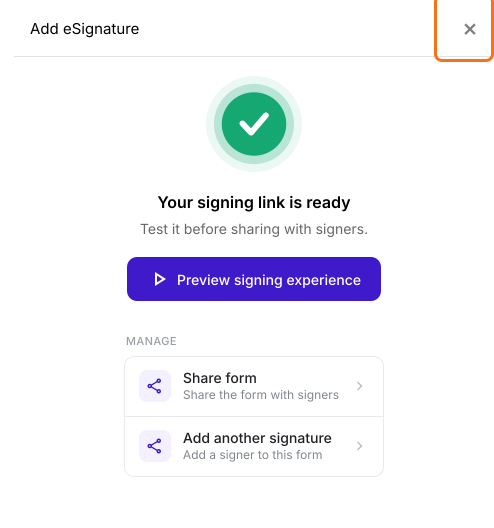
- Revisa el esquema y haz clic en Proceed. En la pestaña "Edit" del formulario, cierra el cuadro de diálogo "Add eSignature" que dice "Your signing link is ready".
- Haz clic en la pestaña "Signed PDF".

- Haz clic en Save to Google Drive

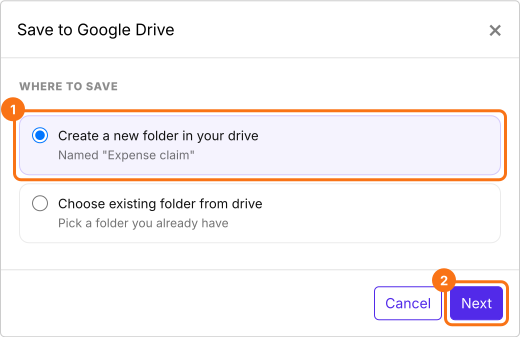
- En Save to Google Drive, selecciona la carpeta donde quieres guardar los archivos y haz clic en Next. Una carpeta nueva toma el nombre del archivo del formulario en tu Drive.
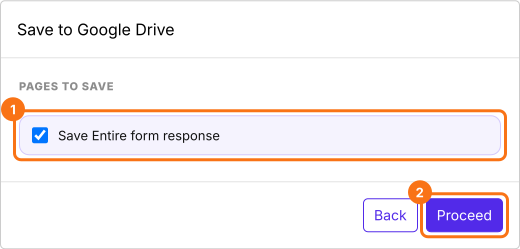
- Deja marcada la opción Save Entire form response, haz clic en Proceed y autoriza el acceso a Google Drive cuando Google lo pida. Si aparece Could not save to Google Drive, permite las ventanas emergentes en tu navegador y vuelve a intentarlo.
- Haz clic en Done y luego en Preview para probar la sincronización
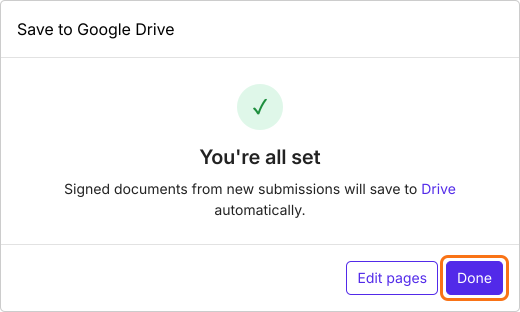
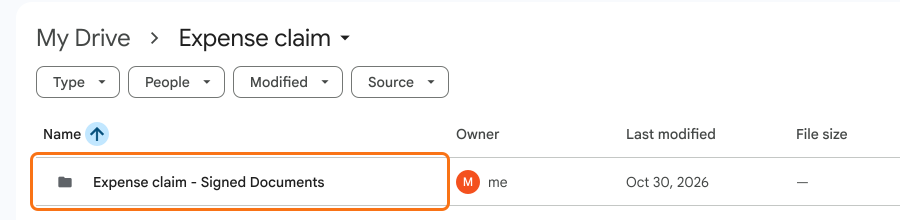
- Formesign crea dentro de la carpeta seleccionada una subcarpeta con el nombre de tu formulario, por ejemplo Expense claim - Signed Documents.
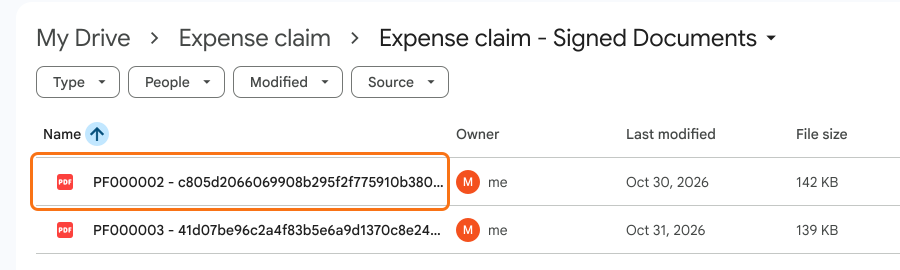
- Cada vez que un usuario llena y envía el formulario, Formesign genera automáticamente un documento PDF con las firmas electrónicas y lo sincroniza con tu Google Drive.
Resumen
Última actualización: