As respostas do formulário não são registradas no Google Forms. Como resolver?
"Respostas do formulário não registradas, e quem respondeu tem o comprovante da resposta."- Google Docs Editors Community
As pessoas têm o comprovante da resposta, mas o seu Google Form não mostra nenhuma resposta, e 37 pessoas no fórum do Google já perguntaram como isso é possível. Quando o seu formulário está no seu site com o Formfacade, geralmente uma configuração é a causa. Cada resposta é registrada no Formfacade, mas só chega ao seu Google Form, e à planilha ligada a ele, com Submit to Google Forms ativado. Até descobrir isso, você pode acabar pedindo às pessoas para preencherem o formulário de novo ou conferindo com cada uma manualmente. Para resolver, ative Submit to Google Forms em Responses e envie as respostas que faltaram pelo Kanban board.
1. Ative Submit to Google Forms
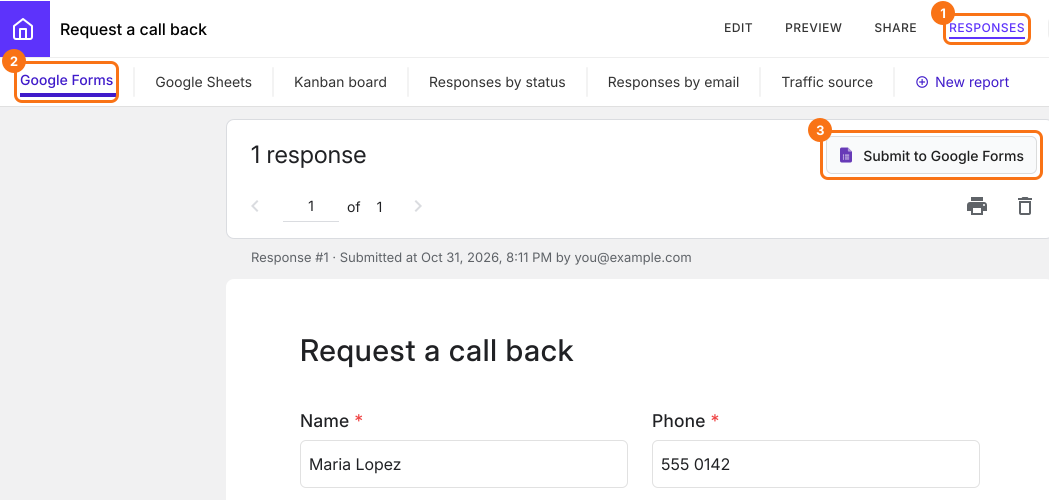
Abra o seu formulário no Formfacade e clique em RESPONSES, depois em Google Forms. Cada resposta vinda da sua página está aqui, mesmo quando não chegou ao seu Google Form. Se você vê o botão Submit to Google Forms, as respostas da sua página não estão sendo enviadas ao seu Google Form. Clique nele e depois em Proceed. Cada nova resposta agora vai também para o seu Google Form.
2. Abra o Google Form que recebe as suas respostas
O botão agora diz View in Google Forms. Clique nele para abrir o formulário que recebe as suas respostas. Se você importou o seu formulário, esta é a cópia do Formfacade. As suas respostas vão para a cópia e o seu formulário original fica vazio. Para usar uma planilha, vincule-a a esta cópia.

3. Encontre as respostas que não foram enviadas
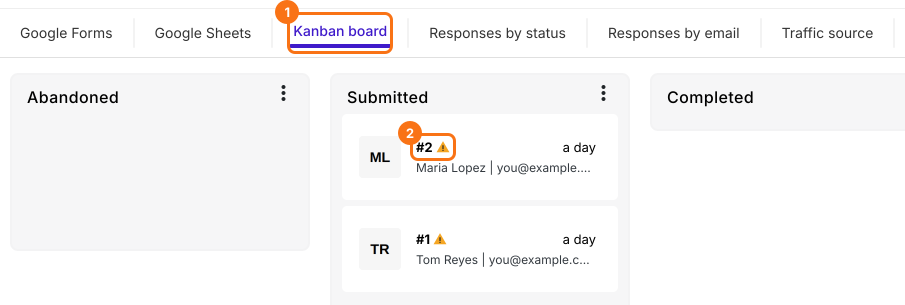
Proceed só vale para novas respostas. Clique em Kanban board. Uma resposta que não está no seu Google Form tem um sinal de alerta ao lado do número. Se o Google Forms recusar uma resposta depois, por exemplo porque o formulário está fechado ou uma pergunta obrigatória ficou sem resposta, você vê o mesmo sinal e recebe um email que diz Google Forms submit failed.
4. Envie uma resposta para o seu Google Form
Clique na resposta. Em Additional Details, a linha Google Forms diz Not submitted. Clique no ícone ao lado. Quando a resposta chegar ao seu Google Form, a linha diz Submitted. Respostas anteriores a 21 de março de 2025 não mostram o sinal nem o ícone.

5. Veja se o seu Google Form pede para as pessoas fazerem login
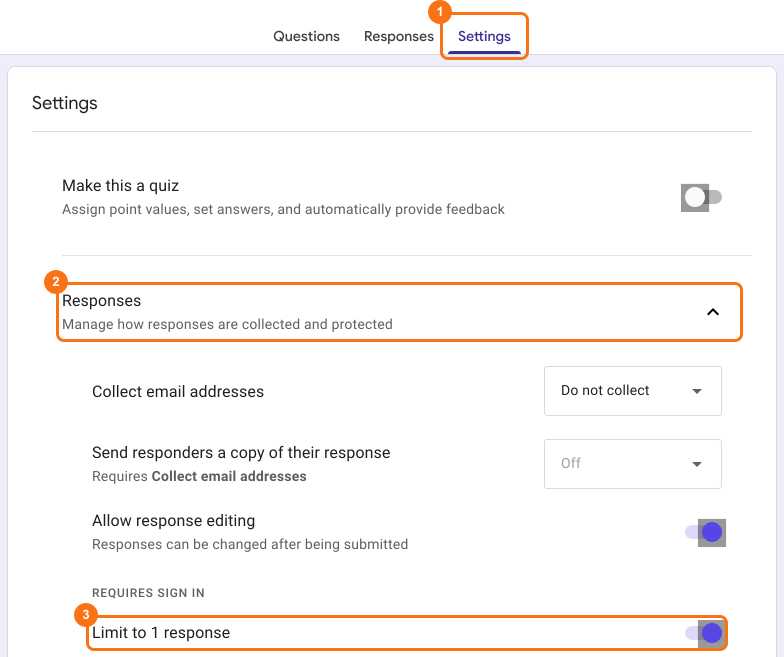
Se o seu Google Form pede para as pessoas fazerem login, por exemplo com Limit to 1 response ativado, o Formfacade não consegue enviar a resposta por elas. Elas precisam enviá-la na própria página do Google Forms. Desative essa configuração no seu Google Form. Veja como.
Resumo
Se você trabalha a partir das respostas do seu Google Form, um formulário vazio parece que as respostas se perderam, e pedir para as pessoas preencherem de novo custa o seu tempo. Com o Formfacade, cada resposta é registrada no Formfacade. Ative Submit to Google Forms para que as novas respostas cheguem ao seu Google Form e envie as que faltaram pelo Kanban board. Se tiver qualquer dúvida, escreva para o suporte.
Última atualização: