Le risposte del modulo non vengono registrate in Google Forms. Come posso risolvere?
"Risposte del modulo non registrate, e chi ha risposto ha la ricevuta della risposta."- Google Docs Editors Community
Le persone hanno la ricevuta della risposta, ma il tuo Google Form non mostra nessuna risposta, e 37 persone sul forum di Google hanno chiesto come sia possibile. Quando il tuo modulo è sul tuo sito con Formfacade, di solito la causa è un'impostazione. Ogni risposta viene registrata in Formfacade, ma arriva al tuo Google Form, e al foglio collegato, solo con Submit to Google Forms attivo. Finché non lo scopri, potresti chiedere alle persone di compilare di nuovo il modulo o verificare con ognuna a mano. Per risolvere, attiva Submit to Google Forms in Responses e invia le risposte mancanti dal Kanban board.
1. Attiva Submit to Google Forms
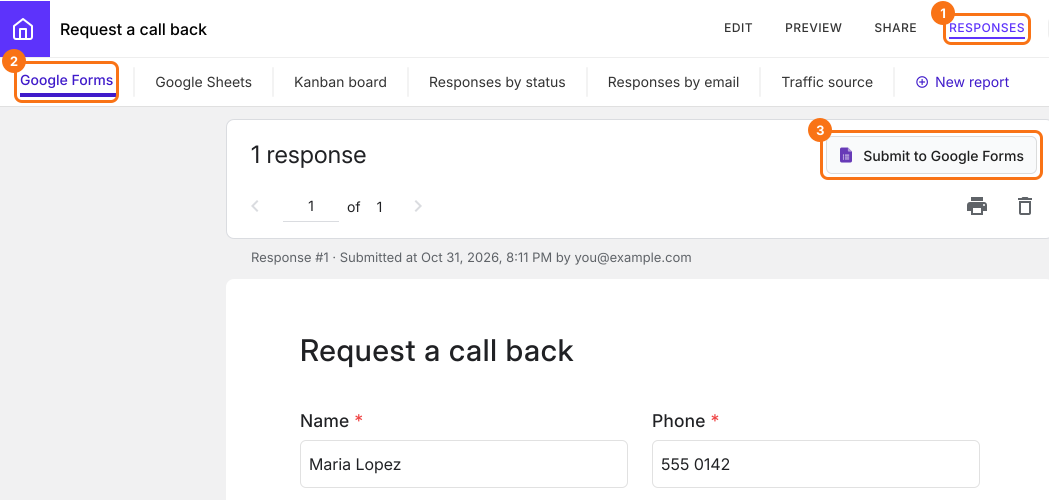
Apri il tuo modulo in Formfacade e clicca su RESPONSES, poi su Google Forms. Ogni risposta arrivata dalla tua pagina è qui, anche quando non ha raggiunto il tuo Google Form. Se vedi il pulsante Submit to Google Forms, le risposte dalla tua pagina non vengono inviate al tuo Google Form. Cliccalo, poi clicca su Proceed. Ogni nuova risposta ora va anche al tuo Google Form.
2. Apri il Google Form che riceve le tue risposte
Il pulsante ora dice View in Google Forms. Cliccalo per aprire il modulo che riceve le tue risposte. Se hai importato il tuo modulo, questa è la copia di Formfacade. Le tue risposte vanno alla copia e il tuo modulo originale resta vuoto. Per usare un foglio, collegalo a questa copia.

3. Trova le risposte che non sono state inviate
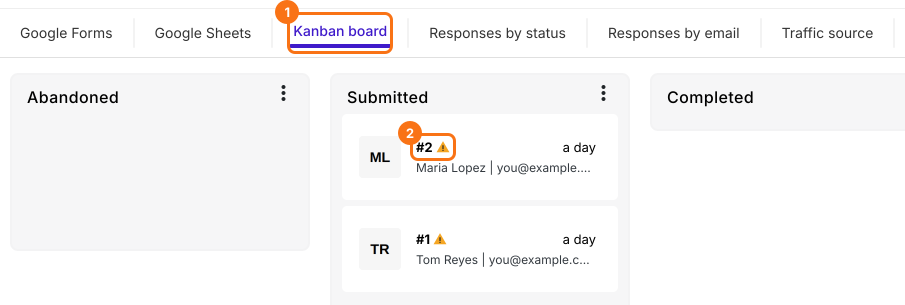
Proceed vale solo per le nuove risposte. Clicca su Kanban board. Una risposta che non è nel tuo Google Form ha un segnale di avviso accanto al numero. Se in seguito Google Forms rifiuta una risposta, per esempio perché il modulo è chiuso o una domanda obbligatoria non ha risposta, vedi lo stesso segnale e ricevi un'email che dice Google Forms submit failed.
4. Invia una risposta al tuo Google Form
Clicca sulla risposta. In Additional Details, la riga Google Forms dice Not submitted. Clicca sull'icona accanto. Quando la risposta raggiunge il tuo Google Form, la riga dice Submitted. Le risposte precedenti al 21 marzo 2025 non mostrano il segnale né l'icona.

5. Controlla se il tuo Google Form chiede alle persone di accedere
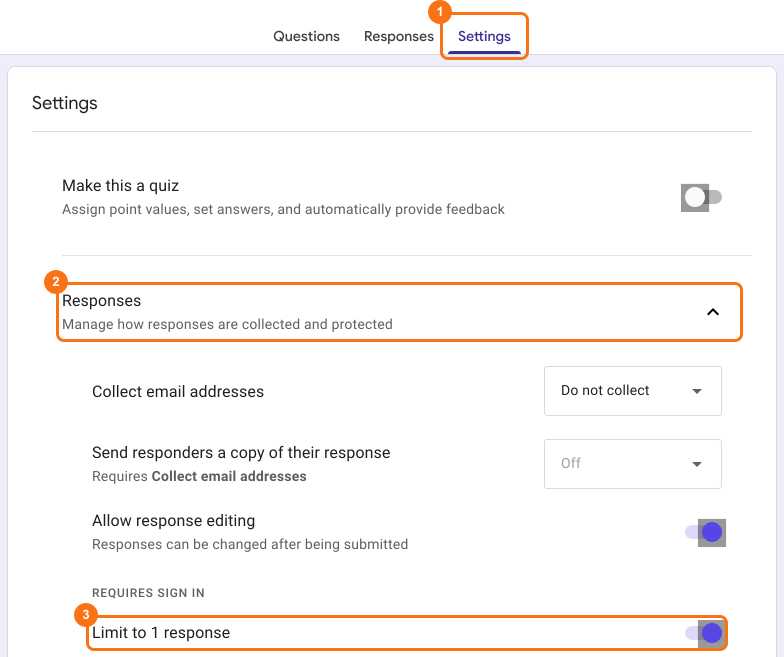
Se il tuo Google Form chiede alle persone di accedere, per esempio con Limit to 1 response attivo, Formfacade non può inviare la risposta al posto loro. Devono inviarla sulla pagina di Google Forms. Disattiva questa impostazione nel tuo Google Form. Ecco come.
Riepilogo
Se lavori a partire dalle risposte del tuo Google Form, un modulo vuoto sembra che le risposte siano andate perse e chiedere alle persone di compilarlo di nuovo ti costa tempo. Con Formfacade, ogni risposta viene registrata in Formfacade. Attiva Submit to Google Forms così le nuove risposte arrivano al tuo Google Form e invia quelle mancanti dal Kanban board. Se hai domande, scrivi all'assistenza.
Ultimo aggiornamento: