Formularantworten werden nicht in Google Forms gespeichert. Wie behebe ich das?
"Formularantworten werden nicht erfasst, und die Befragten haben Antwortbestätigungen."- Google Docs Editors Community
Die Leute haben ihre Antwortbestätigungen, aber Ihr Google-Formular zeigt keine Antworten, und 37 Personen haben im Google-Forum gefragt, wie das sein kann. Wenn Ihr Formular mit Formfacade auf Ihrer Website ist, steckt meist eine Einstellung dahinter. Jede Antwort wird in Formfacade erfasst, aber sie erreicht Ihr Google-Formular und das damit verknüpfte Sheet nur, wenn Submit to Google Forms aktiviert ist. Bis Sie das finden, bitten Sie die Leute vielleicht, das Formular noch einmal auszufüllen, oder fragen bei jedem einzeln nach. Um das zu beheben, aktivieren Sie Submit to Google Forms unter Responses und senden Sie die verpassten Antworten über das Kanban-Board.
1. Submit to Google Forms aktivieren
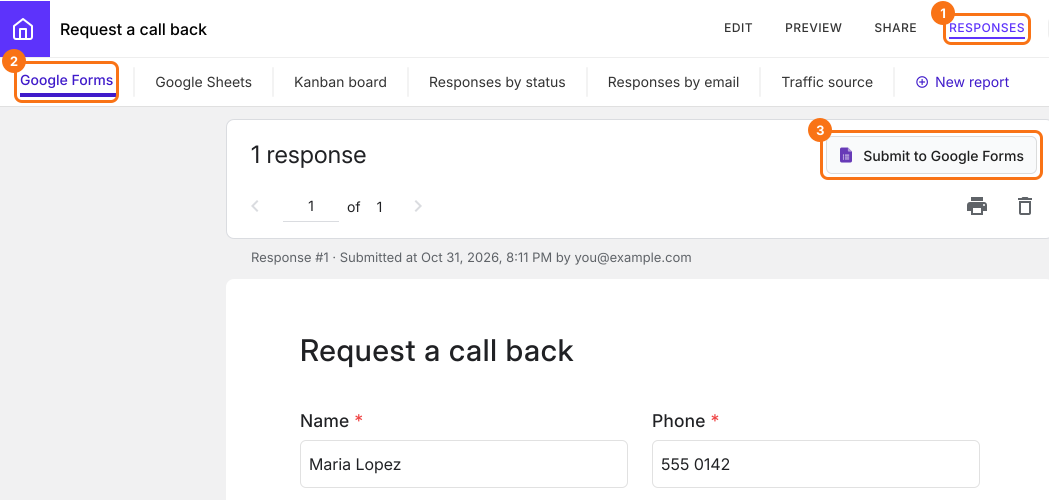
Öffnen Sie Ihr Formular in Formfacade und klicken Sie auf RESPONSES, dann auf Google Forms. Hier ist jede Antwort von Ihrer Seite, auch wenn sie Ihr Google-Formular nicht erreicht hat. Wenn Sie den Button Submit to Google Forms sehen, werden Antworten von Ihrer Seite nicht an Ihr Google-Formular gesendet. Klicken Sie darauf und dann auf Proceed. Jede neue Antwort geht jetzt auch an Ihr Google-Formular.
2. Das Google-Formular öffnen, das Ihre Antworten bekommt
Der Button heißt jetzt View in Google Forms. Klicken Sie darauf, um das Formular zu öffnen, das Ihre Antworten bekommt. Wenn Sie Ihr Formular importiert haben, ist das die Kopie Ihres Formulars bei Formfacade. Ihre Antworten gehen an die Kopie und Ihr Originalformular bleibt leer. Um ein Sheet zu verwenden, verknüpfen Sie es mit dieser Kopie.

3. Die Antworten finden, die nicht gesendet wurden
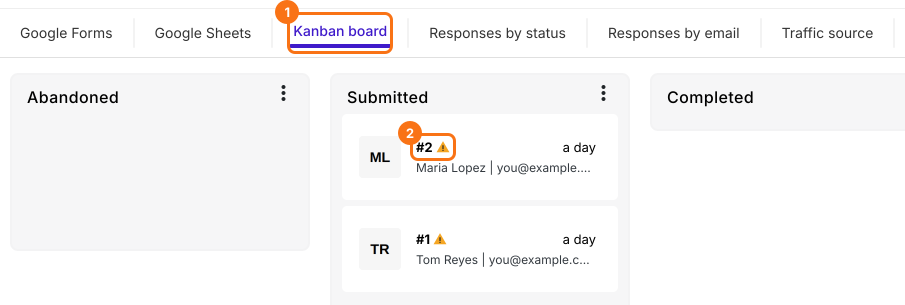
Proceed gilt nur für neue Antworten. Klicken Sie auf Kanban board. Eine Antwort, die nicht in Ihrem Google-Formular ist, hat ein Warnzeichen neben ihrer Nummer. Wenn Google Forms später eine Antwort ablehnt, zum Beispiel weil das Formular geschlossen ist oder eine Pflichtfrage keine Antwort hat, sehen Sie dasselbe Zeichen und bekommen eine E-Mail mit dem Text Google Forms submit failed.
4. Eine Antwort an Ihr Google-Formular senden
Klicken Sie auf die Antwort. Unter Additional Details steht in der Zeile Google Forms Not submitted. Klicken Sie auf das Symbol daneben. Sobald die Antwort Ihr Google-Formular erreicht, steht in der Zeile Submitted. Antworten von vor dem 21. März 2025 zeigen das Zeichen und das Symbol nicht.

5. Prüfen, ob Ihr Google-Formular zur Anmeldung auffordert
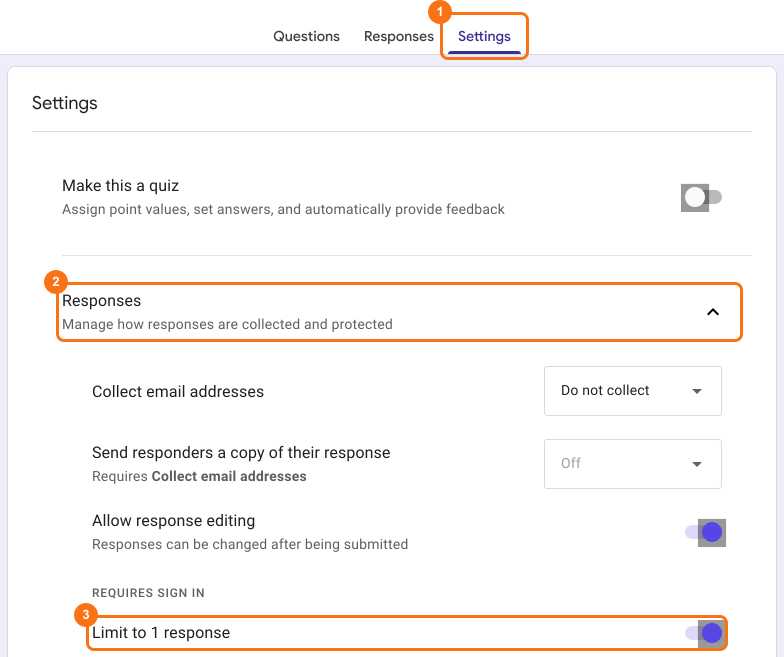
Wenn Ihr Google-Formular die Leute zur Anmeldung auffordert, zum Beispiel weil Limit to 1 response aktiv ist, kann Formfacade die Antwort nicht für sie senden. Sie müssen sie auf der eigenen Seite von Google Forms absenden. Schalten Sie diese Einstellung in Ihrem Google-Formular aus. So geht es.
Zusammenfassung
Wenn Sie mit den Antworten Ihres Google-Formulars arbeiten, sieht ein leeres Formular aus, als wären Antworten verloren, und die Leute zu bitten, es noch einmal auszufüllen, kostet Sie Zeit. Mit Formfacade wird jede Antwort in Formfacade erfasst. Aktivieren Sie Submit to Google Forms, damit neue Antworten Ihr Google-Formular erreichen, und senden Sie die verpassten über das Kanban-Board. Wenn Sie Fragen haben, schreiben Sie dem Support.
Zuletzt aktualisiert: