As alterações do formulário não aparecem no formulário incorporado. Como resolver?
"Criei um google form e algumas perguntas não aparecem na visão do usuário"- Google Docs Editors Community
Esta é uma dúvida comum, e 53 pessoas no fórum do Google já perguntaram: as perguntas foram alteradas, mas o formulário no site não mostra as mudanças. Recarregar, limpar o cache do navegador ou colar o código de incorporação de novo não traz as novas, e as pessoas continuam preenchendo o formulário antigo. Um formulário do Formfacade não lê o seu Google Form toda vez que alguém abre a sua página. Ele lê quando você abre o formulário no editor do Formfacade. Se você importou o seu formulário, a sua página também usa a cópia do Formfacade, não o original. Para resolver, faça a alteração no formulário que a sua página usa, abra-o no editor do Formfacade e recarregue a sua página.
1. Abra o formulário que a sua página usa
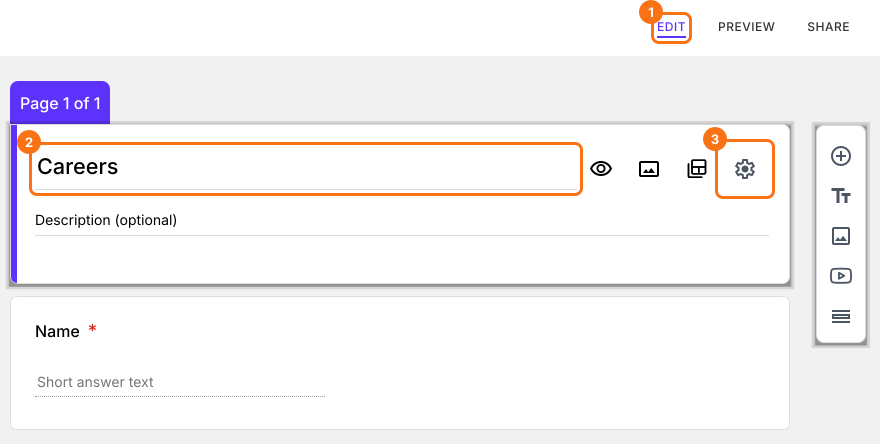
A sua página pode não estar usando o formulário que você alterou. Se você importou o seu formulário, o Formfacade fez uma cópia dele e a sua página usa a cópia. Uma alteração no formulário original não chega até ela. Para abrir o formulário que a sua página usa, abra o seu formulário no Formfacade e clique em EDIT. Clique no título do formulário, clique no ícone ⚙️ no cartão de título, clique na aba Advanced e clique em Launch ao lado de Edit this form with Google Forms. Faça a alteração no formulário que abrir.
2. Abra o formulário no editor do Formfacade
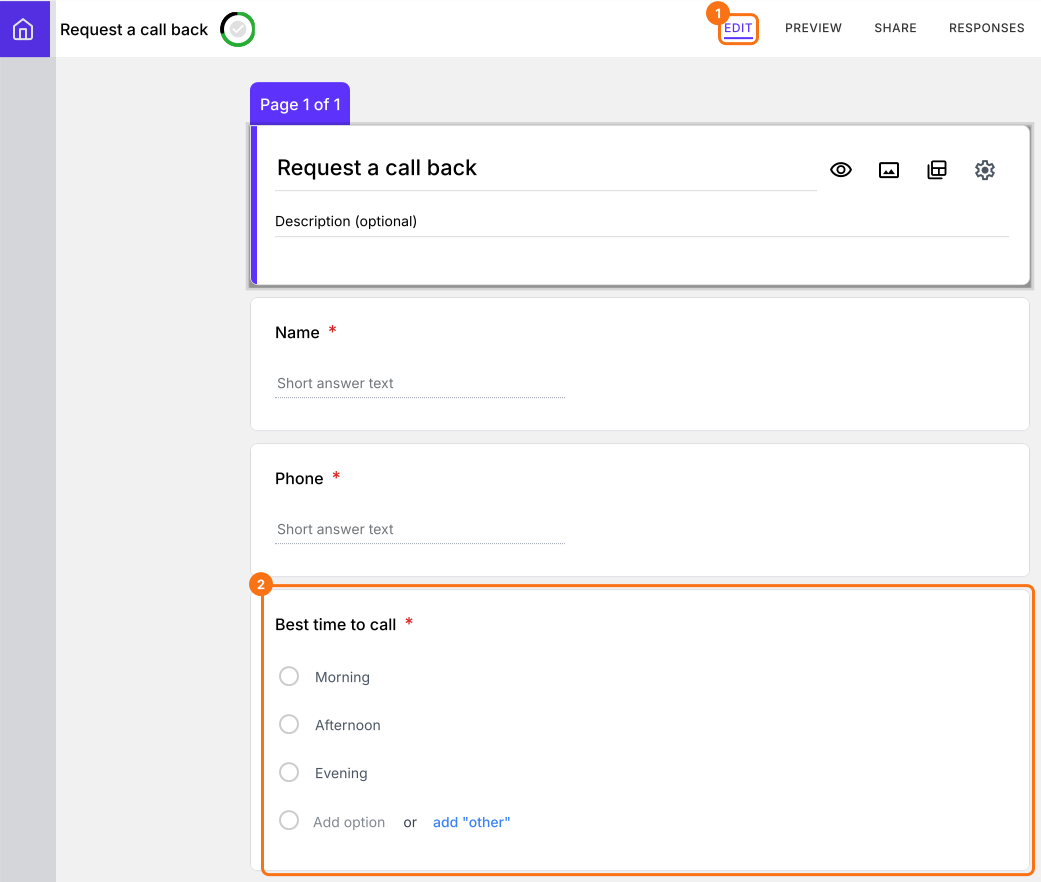
A sua página mostra as perguntas que o Formfacade salvou do seu Google Form. O Formfacade não lê o seu Google Form toda vez que alguém abre a sua página. Ele lê quando você abre o formulário no editor dele. No Formfacade, clique em EDIT, ou recarregue a página se ela já estiver aberta. A sua alteração agora está na tela. Recarregue a sua página para vê-la lá também.
3. Confira o código de incorporação na sua página
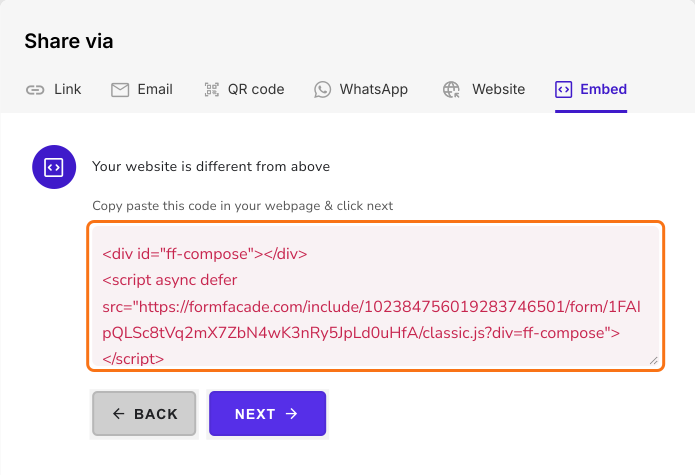
Se a sua página ainda mostra o formulário antigo, ela pode estar usando outro formulário. Cada vez que você importa um formulário, recebe uma nova cópia com o próprio código de incorporação. Clique em SHARE, depois em Embed e escolha o seu site. Compare este código com o código da sua página. Se forem diferentes, cole este código no lugar do antigo.
Resumo
Se você altera um formulário que está no seu site, seus visitantes precisam ver a alteração, e recarregar ou limpar o cache não resolve. Com o Formfacade, faça a alteração no formulário que a sua página usa, abra-o no editor do Formfacade e recarregue a sua página. Uma alteração feita no editor do Formfacade chega à sua página sem nenhum passo extra. Se tiver qualquer dúvida, escreva para o suporte.
Última atualização: