Como sincronizar as respostas do Google Forms com o Google Sheets?
"As novas respostas são adicionadas se a planilha vinculada estiver aberta?"- Google Docs Editors Community
Você trabalha a partir de uma planilha do Google Sheets, então cada nova resposta tem que cair lá com a planilha aberta, e um download fica desatualizado na resposta seguinte. O Google Forms vincula uma planilha na guia Responses, nova ou uma que você já tem, e adiciona as novas respostas como linhas conforme chegam. Se o seu formulário está no seu site com o Formfacade, ative primeiro Submit to Google Forms e depois vincule a planilha no Google Forms. O Link to Sheets do próprio Formfacade cria uma nova planilha com um clique, mas só traz as novas respostas quando você clica em Sync to Sheets.
Abaixo estão duas formas de enviar suas respostas para o Google Sheets, e onde cada uma deixa a desejar.
Sincronizar respostas automaticamente pelo Google Forms
Você pode criar uma nova planilha para as respostas no Google Sheets ou escolher uma planilha que já tem no Google Sheets para guardar as respostas. Depois que você vincula seu Google Form a uma planilha, as novas respostas são sincronizadas automaticamente.
- Abra seu formulário no Formfacade, clique na guia "Responses" e clique em Google Forms
- Clique em Submit to Google Forms e clique em Proceed, para que as respostas cheguem ao Google Forms
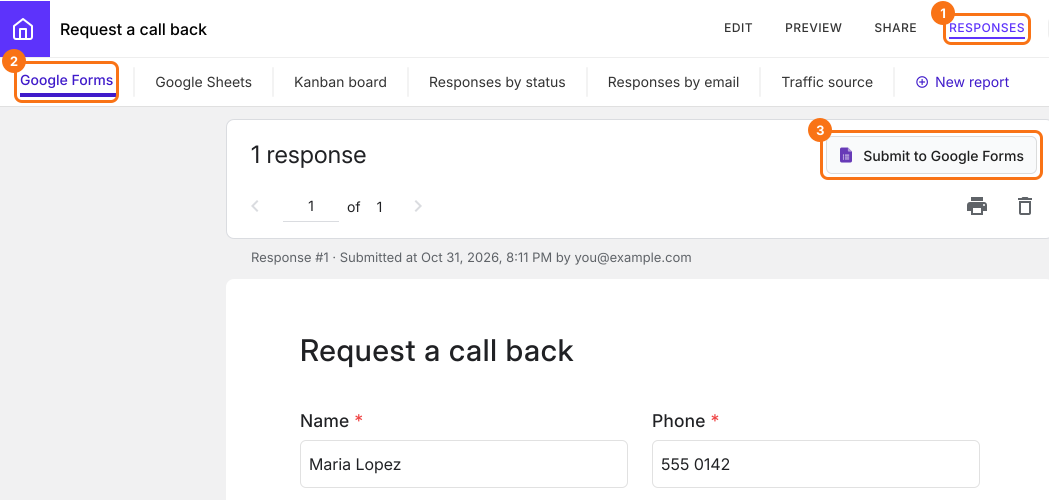
- Clique em View in Google Forms. As respostas do seu formulário abrem no Google Forms

Se você importou seu formulário, esta é a cópia dele no Formfacade, não o seu formulário original, então vincule a planilha aqui.
- Clique em Link to Sheets
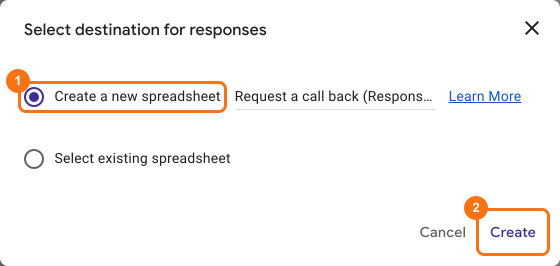
- Selecione Create a new spreadsheet
- Clique em Create

Para usar uma planilha que você já tem:
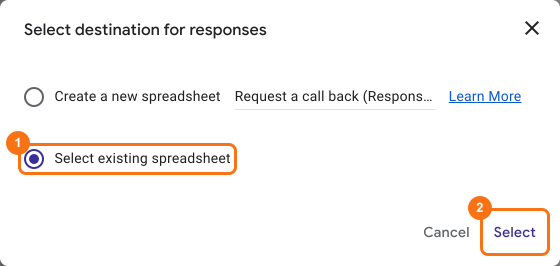
- Clique em "Select existing spreadsheet"
- Clique em Select
- Clique na planilha com a qual quer sincronizar as respostas
- Clique em Select
Veja suas respostas no Google Sheets
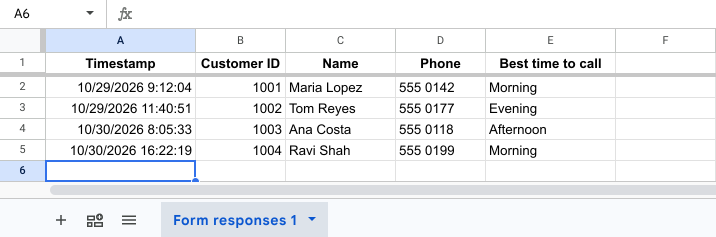
Cada pergunta tem sua própria coluna na planilha, inclusive as que você pré-preencheu, então você pode ordenar por uma coluna como Best time to call. Se você pré-preencheu uma pergunta como Customer ID, a coluna dela mostra quem enviou cada resposta. As novas respostas entram como novas linhas, mesmo com a planilha aberta.
Sincronizar respostas pelo Formfacade
- Abra seu formulário no Formfacade e clique na aba "Responses"

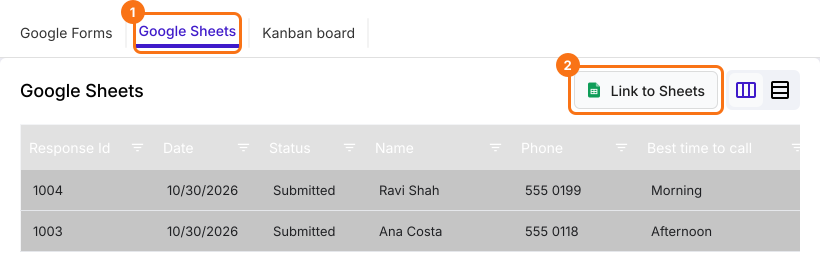
- Clique em Google Sheets
- Clique em Link to Sheets
- Clique em Proceed em "Sync all responses to sheets"
- Quando suas respostas estiverem sincronizadas, clique em View sheets para abrir sua planilha do Google Sheets
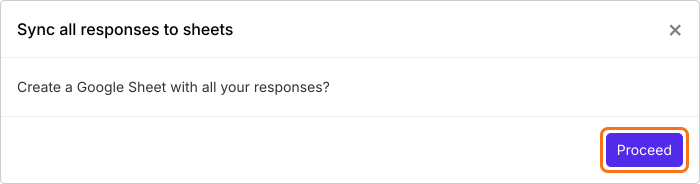
Isso sempre cria uma nova planilha do Google Sheets, com o nome do título do seu formulário. Para usar uma planilha que você já tem, vincule-a no Google Forms como mostrado abaixo.
Onde deixa a desejar: o botão agora diz Sync to Sheets, e essa planilha não se atualiza sozinha. Uma nova resposta só chega a ela quando você clica em Sync to Sheets.

Resumo
Se você trabalha a partir de uma planilha do Google Sheets, cada nova resposta tem que chegar a ela enquanto você trabalha, e downloads e cópias à mão ficam para trás. Com o Formfacade, você ativa Submit to Google Forms e vincula a planilha no Google Forms, e as novas respostas entram como linhas sozinhas. O Link to Sheets do próprio Formfacade precisa de um clique em Sync to Sheets para as novas. Crie seu formulário e siga os passos acima. Se tiver alguma dúvida, escreva para o suporte.
Última atualização: