Das Formfacade-Formular leitet beim Absenden auf die Google Forms-Seite weiter. Wie behebe ich das?
"Die Pflicht zur Anmeldung bei Google entfernen."- Google Docs Editors Community
121 Personen haben im Google-Forum gefragt, wie sie verhindern, dass ein Formular auf ihrer Website Besucher zur Anmeldung bei Google auffordert. Bei einem Formfacade-Formular schicken zwei Einstellungen von Google Forms die Leute beim Absenden weg. Mit aktiviertem Limit to 1 response landen sie auf der Seite von Google Forms und werden zur Anmeldung aufgefordert. Mit Send responders a copy of their response auf Always landen sie auf der Seite von Google mit "There was a problem submitting your response." So oder so sieht Ihr Formular kaputt aus. Um das zu beheben, schalten Sie beide Einstellungen in Ihrem Google-Formular aus und senden Sie Bestätigungen stattdessen aus Formfacade.
Wie öffne ich mein Formular in Google Forms?
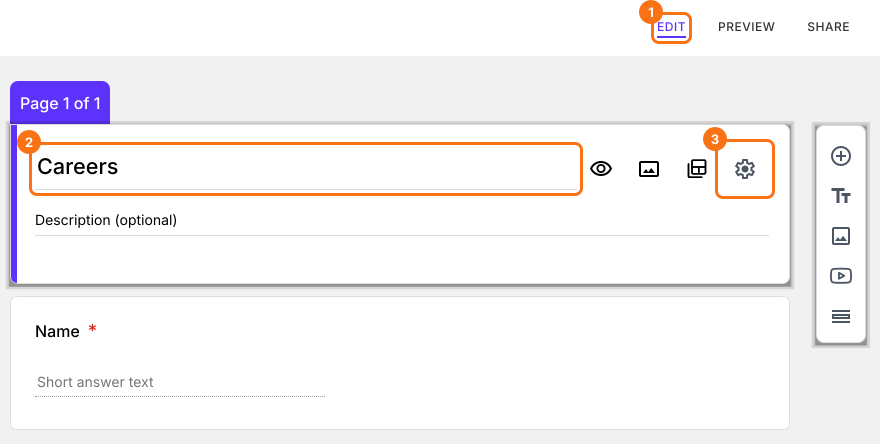
- Öffnen Sie Ihr Formular in Formfacade und klicken Sie auf den Tab "Edit"
- Klicken Sie auf den Titel des Formulars
- Klicken Sie auf der Titelkarte auf das Symbol ⚙️
- Klicken Sie auf den Tab Advanced
- Klicken Sie neben "Edit this form with Google Forms" auf Launch
Weiterleitung auf die Seite von Google Forms mit der Meldung "There was a problem submitting your response."
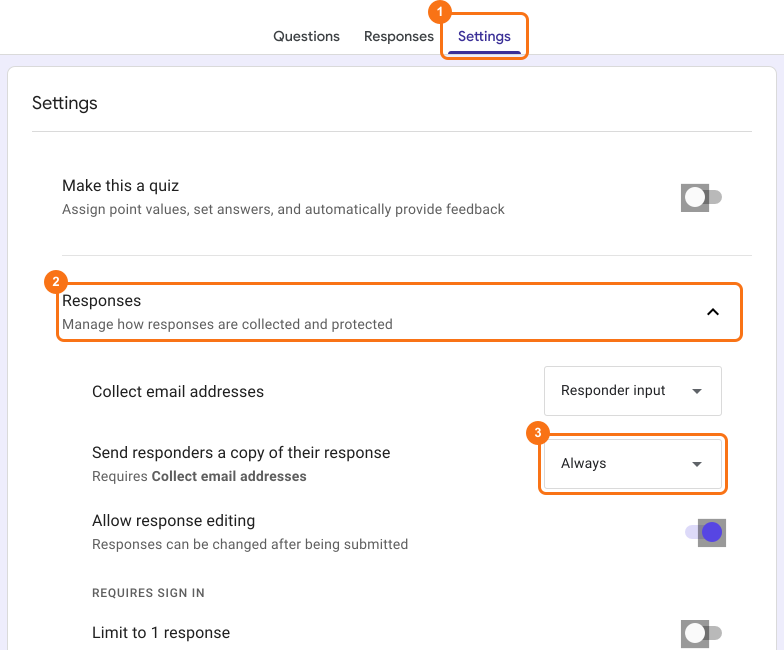
Wenn Sie "Send responders a copy of their response" für alle Formularübermittlungen (Always) aktiviert haben, leitet das Formfacade-Formular auf die Seite von Google Forms weiter, mit der Fehlermeldung "There was a problem submitting your response. Try again."
Um das zu beheben, klicken Sie auf den Tab Settings, klicken Sie auf Responses und stellen Sie "Send responders a copy of their response" auf Off.
Wie sende ich Antwortbestätigungen?
Sie können sie stattdessen aus Formfacade senden. Klicken Sie auf den Tab "Responses", klicken Sie auf Kanban board, klicken Sie bei Submitted auf das Symbol ⋮ und klicken Sie auf Notify respondent oder Notify collaborators. Lesen Sie dazu die Hilfeartikel:
Weiterleitung auf die Seite von Google Forms mit der Meldung "To fill out this form, you must be signed in."
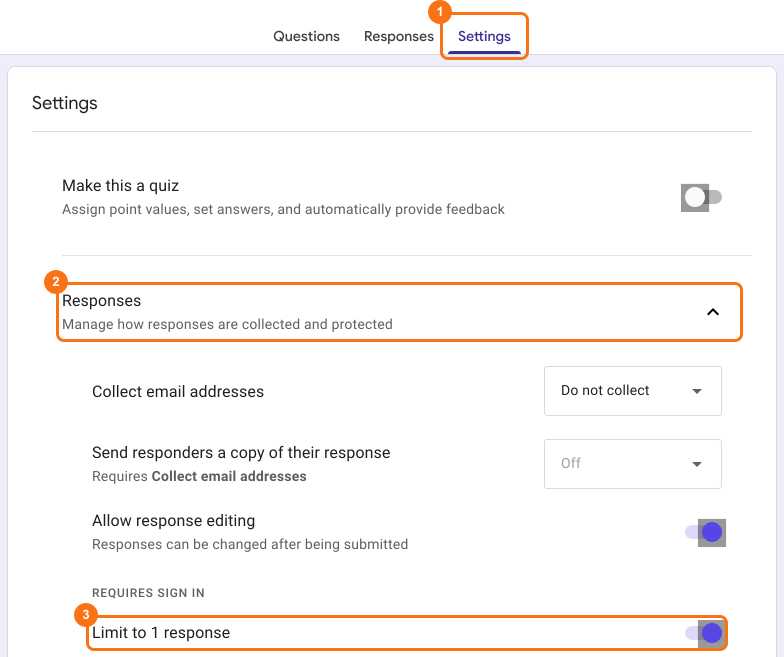
Wenn Sie die Formularübermittlungen auf 1 Antwort pro Nutzer begrenzt haben, leitet das Formfacade-Formular auf die Seite von Google Forms weiter, mit der Meldung "Sign in to continue. To fill out this form, you must be signed in." Wenn der Nutzer in seinem Browser schon mit seinem Gmail-Konto angemeldet ist, geht es ohne Meldung auf die Seite von Google Forms.
Um das zu beheben, klicken Sie auf den Tab Settings, klicken Sie auf Responses und schalten Sie "Limit to 1 response" aus.
Zusammenfassung
Wenn das Formular die Leute beim Absenden auf die Seite von Google Forms schickt, liegt das an einer Einstellung in Ihrem Google-Formular. Sie schalten diese beiden Einstellungen im Tab Settings Ihres Google-Formulars aus und können Antwortbestätigungen aus dem Tab Responses in Formfacade senden. Wenn Sie Fragen haben, schreiben Sie dem Support.
Zuletzt aktualisiert: