Änderungen am Formular erscheinen nicht im eingebetteten Formular. Wie behebe ich das?

"Ich habe ein Google-Formular erstellt und einige Fragen werden in der Ansicht der Nutzer nicht angezeigt"- Google Docs Editors Community

Das ist eine häufige Frage, und 53 Personen haben sie im Google-Forum gestellt: Die Fragen wurden geändert, aber das Formular auf der Website zeigt sie nicht. Neu laden, den Browser-Cache leeren oder den Einbettungscode erneut einfügen bringt die neuen nicht, und die Leute füllen weiter das alte Formular aus. Ein Formfacade-Formular liest Ihr Google-Formular nicht jedes Mal, wenn jemand Ihre Seite öffnet. Es liest es, wenn Sie das Formular im Editor von Formfacade öffnen. Wenn Sie Ihr Formular importiert haben, verwendet Ihre Seite außerdem die Kopie von Formfacade, nicht Ihr Original. Um das zu beheben, nehmen Sie Ihre Änderung in dem Formular vor, das Ihre Seite verwendet, öffnen Sie es im Editor von Formfacade und laden Sie Ihre Seite neu.

1. Das Formular öffnen, das Ihre Seite verwendet
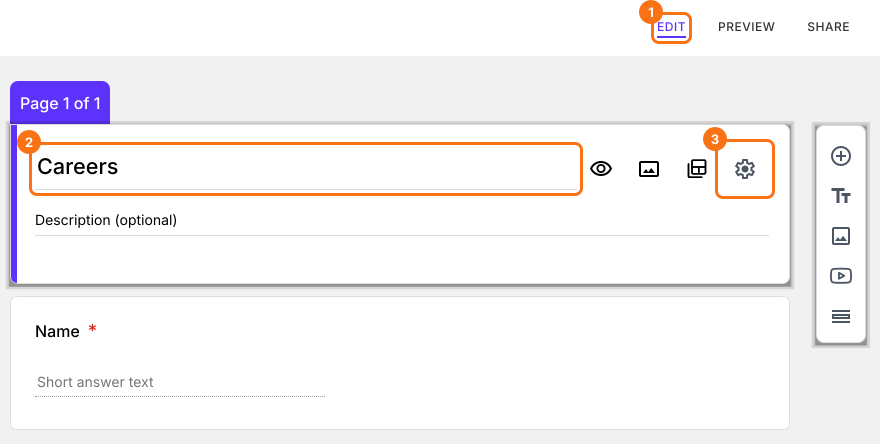
Ihre Seite verwendet vielleicht nicht das Formular, das Sie geändert haben. Wenn Sie Ihr Formular importiert haben, hat Formfacade eine Kopie Ihres Formulars erstellt, und Ihre Seite verwendet die Kopie. Eine Änderung in Ihrem Originalformular erreicht sie nicht. Um das Formular zu öffnen, das Ihre Seite verwendet, öffnen Sie Ihr Formular in Formfacade und klicken Sie auf EDIT. Klicken Sie auf den Titel des Formulars, klicken Sie auf der Titelkarte auf das Symbol ⚙️, klicken Sie auf den Tab Advanced und klicken Sie neben Edit this form with Google Forms auf Launch. Nehmen Sie Ihre Änderung in dem Formular vor, das sich öffnet.
Ein Formular im Editor mit ausgewählter Titelkarte, Edit, der Titel und das Zahnradsymbol markiert

2. Das Formular im Editor von Formfacade öffnen
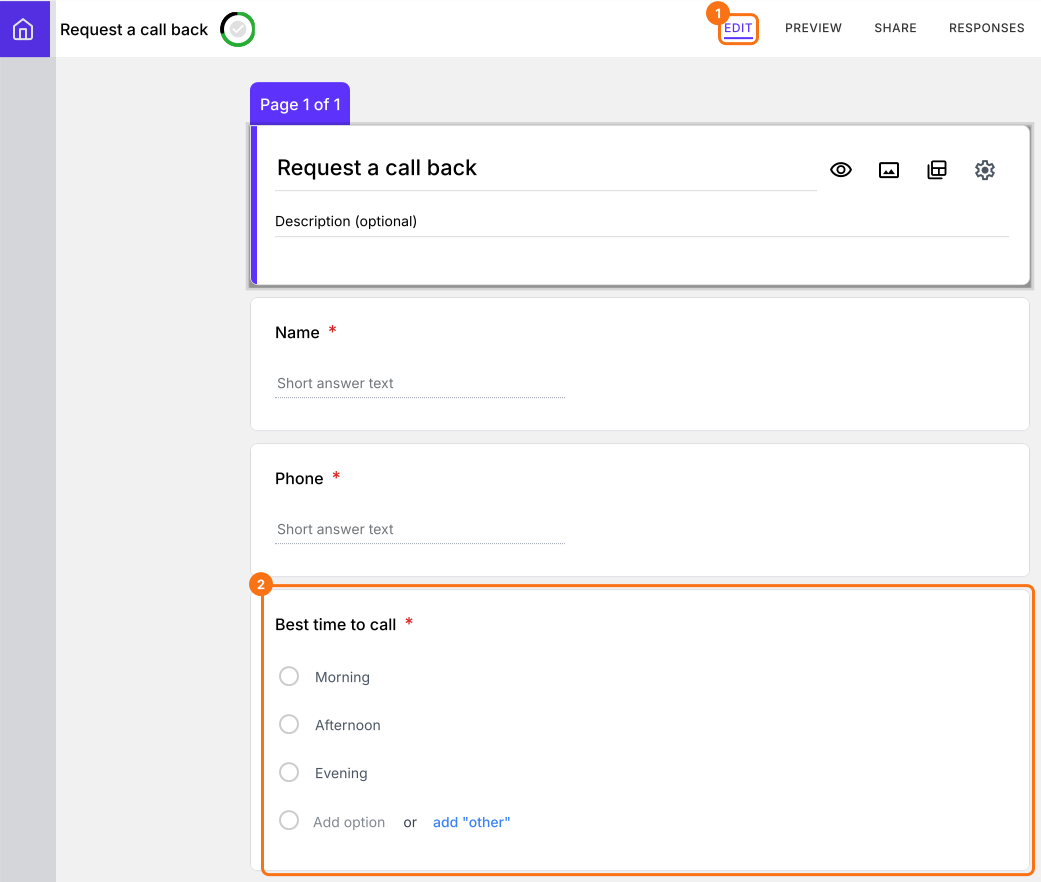
Ihre Seite zeigt die Fragen, die Formfacade aus Ihrem Google-Formular gespeichert hat. Formfacade liest Ihr Google-Formular nicht jedes Mal, wenn jemand Ihre Seite öffnet. Es liest es, wenn Sie das Formular in seinem Editor öffnen. Klicken Sie in Formfacade auf EDIT oder laden Sie die Seite neu, wenn sie schon geöffnet ist. Ihre Änderung ist jetzt auf dem Bildschirm. Laden Sie Ihre Seite neu, um sie auch dort zu sehen.
Der Editor von Formfacade mit dem Formular Request a call back, Edit und die neue Frage Best time to call markiert

3. Den Einbettungscode auf Ihrer Seite prüfen
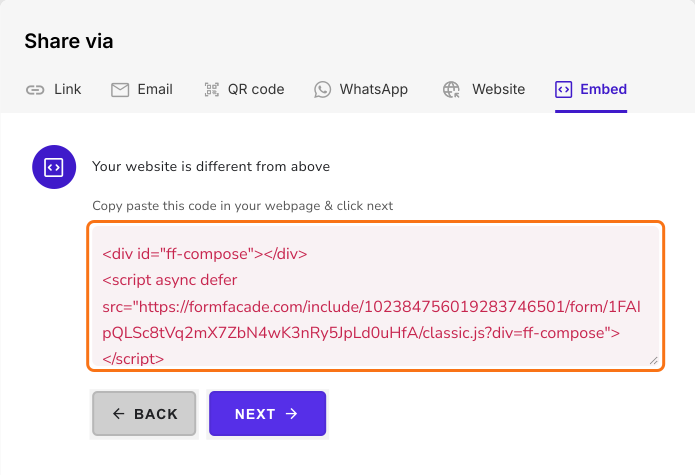
Wenn Ihre Seite immer noch das alte Formular zeigt, verwendet sie vielleicht ein anderes Formular. Jedes Mal, wenn Sie ein Formular importieren, bekommen Sie eine neue Kopie mit eigenem Einbettungscode. Klicken Sie auf SHARE, dann auf Embed und wählen Sie Ihre Website. Vergleichen Sie diesen Code mit dem Code auf Ihrer Seite. Wenn sie sich unterscheiden, fügen Sie diesen Code anstelle des alten ein.
Der Embed-Bildschirm von Formfacade mit dem Code zum Einfügen in Ihre Seite

Zusammenfassung

Wenn Sie ein Formular ändern, das auf Ihrer Website ist, müssen Ihre Besucher die Änderung sehen, und Neuladen oder das Leeren des Caches bringt sie nicht. Mit Formfacade nehmen Sie Ihre Änderung in dem Formular vor, das Ihre Seite verwendet, öffnen es im Editor von Formfacade und laden Ihre Seite neu. Eine Änderung, die Sie im Editor von Formfacade machen, erreicht Ihre Seite ohne zusätzlichen Schritt. Wenn Sie Fragen haben, schreiben Sie dem Support.

Zuletzt aktualisiert: