Como enviar um e-mail de confirmação com uma cópia da resposta do formulário para quem responde?
"Google Forms não envia a quem responde uma cópia das respostas"- Google Docs Editors Community
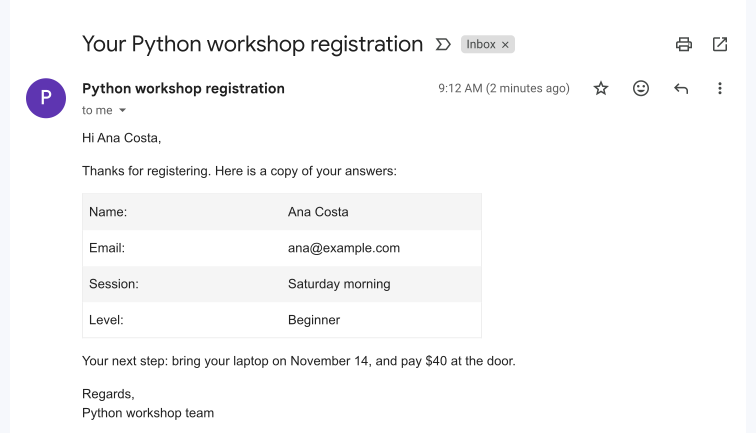
O Google Forms não está enviando a quem responde uma cópia das respostas e 57 pessoas no fórum do Google relataram o mesmo problema. Quando as pessoas se inscrevem em algo, cada uma precisa das próprias respostas e do que fazer em seguida. Donos de formulários relatam que a cópia do Google chega ao Gmail, mas nem sempre ao Yahoo, ao iCloud ou a endereços de trabalho e você não pode adicionar suas palavras a ela. Mandar e-mail para cada pessoa você mesmo deixa de funcionar quando as inscrições se acumulam. Com o Formfacade, você escreve o e-mail de confirmação uma vez e ele sai assim que cada pessoa envia, com as respostas dela e seu próximo passo. O Formfacade envia o e-mail ele mesmo, então você não depende da cópia do Google.
Vamos começar. Crie seu formulário e siga os passos abaixo.
Configure o e-mail de confirmação
- Na página que abrir, dê um nome ao formulário, clique em Create form e clique em Proceed.
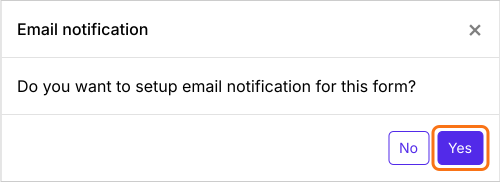
- Quando aparecer "Do you want to setup email notification for this form?", clique em Yes. A caixa Email respondent abre no quadro Kanban, em Responses.
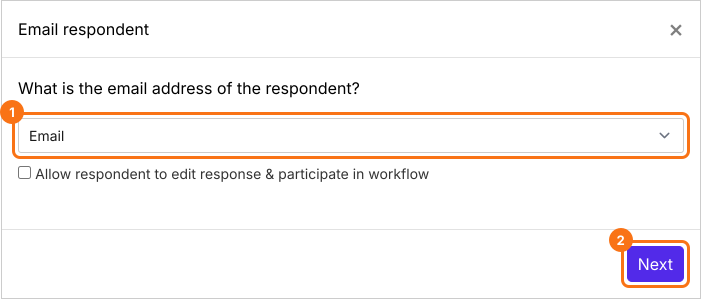
- Em What is the email address of the respondent?, escolha a pergunta de e-mail na lista e clique em Next.
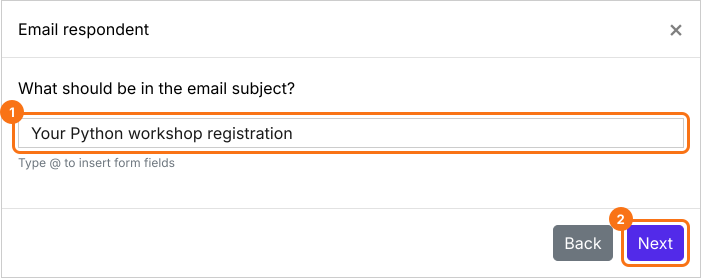
- Digite um assunto ou coloque nele respostas do formulário e clique em Next.
- A mensagem começa com todas as respostas da pessoa. Adicione seu próximo passo abaixo delas.
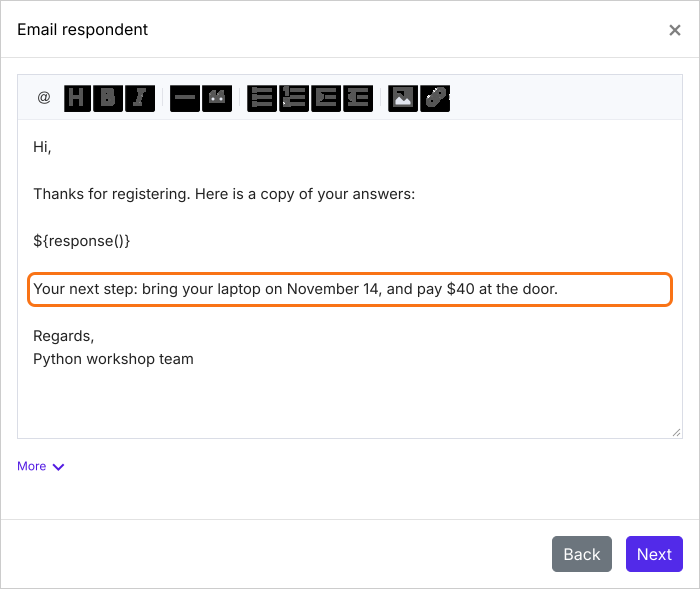
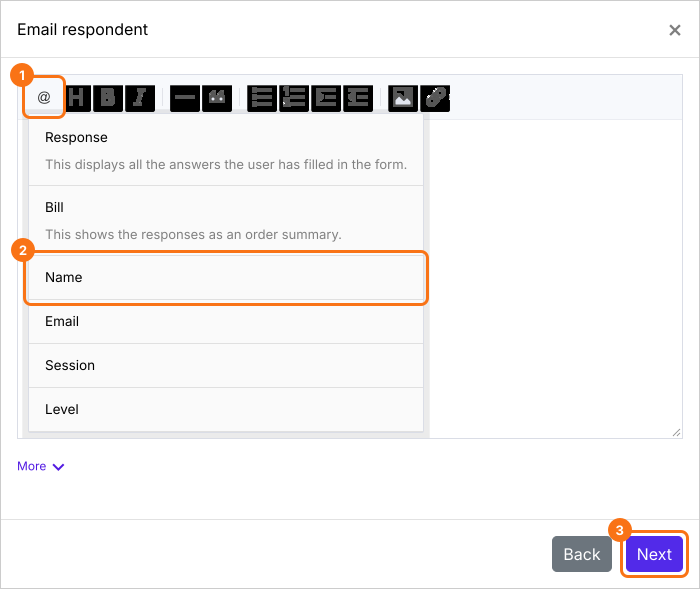
- Para colocar uma resposta na mensagem, clique na opção @ e escolha a pergunta. Ela aparece como um código, como ${entry1280768093} e cada e-mail mostra a resposta no lugar dele. Deixe um espaço antes dele. Clique em Next.
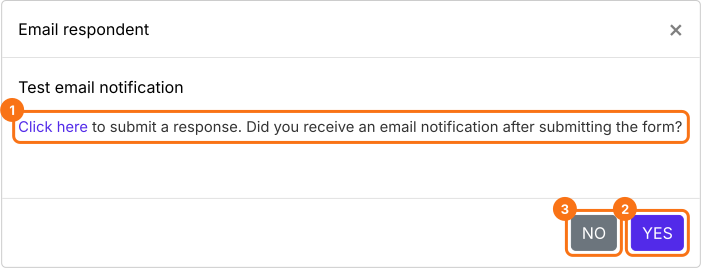
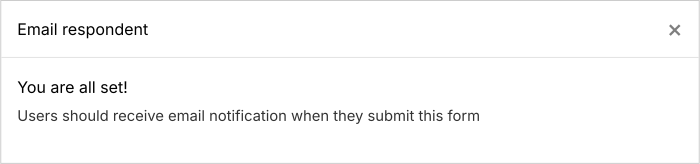
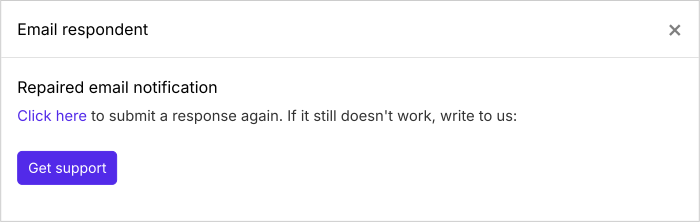
- Clique em "Click here", preencha o formulário com seu próprio endereço de e-mail e envie. Se o e-mail chegar, clique em YES. Se não, clique em NO.
Resumo
Última atualização: