Como adicionar uma avaliação descritiva com base na pontuação calculada?
"um jeito de mudar a mensagem que o usuário vê conforme a pontuação total"- Google Docs Editors Community
Uma pontuação sozinha não diz muita coisa a ninguém. Se o seu formulário do Google Forms é uma avaliação de estresse ou um questionário de felicidade, cada pessoa precisa de algumas palavras sobre o que o número dela significa e o que fazer em seguida. O Google Forms tem uma única mensagem de confirmação, então todo mundo lê as mesmas palavras e 12 pessoas no fórum do Google perguntaram como mudar essa mensagem conforme a pontuação. Uma planilha do Google Sheets ou um script consegue calcular um resultado, mas só depois que a resposta chega e quem preencheu o formulário nunca o vê. No Formfacade, a mensagem depois do envio diz "Your total score is" com a pontuação e você pode trocá-la por uma mensagem diferente para cada faixa de pontuação. Cada pessoa lê a da sua pontuação assim que envia ou vai para uma página diferente, se você preferir.
Vamos começar. Crie seu formulário e siga os passos abaixo.
Como atribuir pontos?
- Depois de clicar em "Crie seu formulário", dê um nome ao formulário, clique em Create form e clique em Proceed na página que abrir.

- Na caixa Assign points, em "How do you want to set up scoring?", selecione "Assign points manually" e clique em Proceed.

- Escolha Multiple choice como o tipo de pergunta a pontuar, atribua pontos às opções e clique em Next. Os mesmos pontos valem para todas as perguntas de múltipla escolha do formulário.

- Em "How do you want to show the score?", deixe as duas opções marcadas e clique em Next.
- Clique no × de "You're all set" para voltar à guia "Edit".

- Clique na pergunta e depois no ícone de engrenagem
- Clique em Answer. Atribua pontos às diferentes opções de resposta e clique em Save.
- Faça isso para todas as perguntas do seu formulário
Como mostrar uma mensagem condicional conforme a pontuação?
- Na página Edit, role até o fim do formulário e clique no ícone de engrenagem da última linha "After page", acima do botão Submit. Num formulário de uma página, ela diz "After page 1".
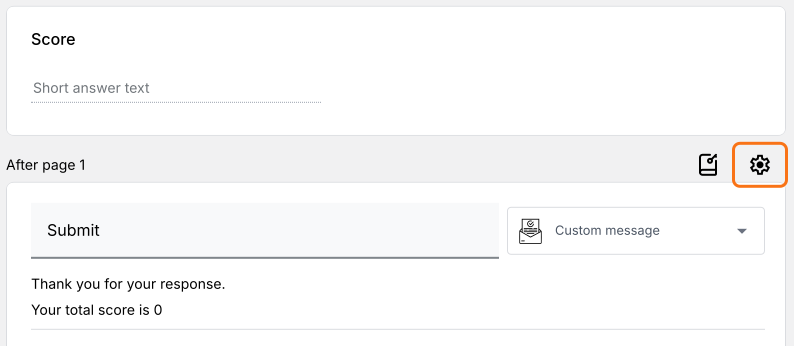
- Clique em On submit.
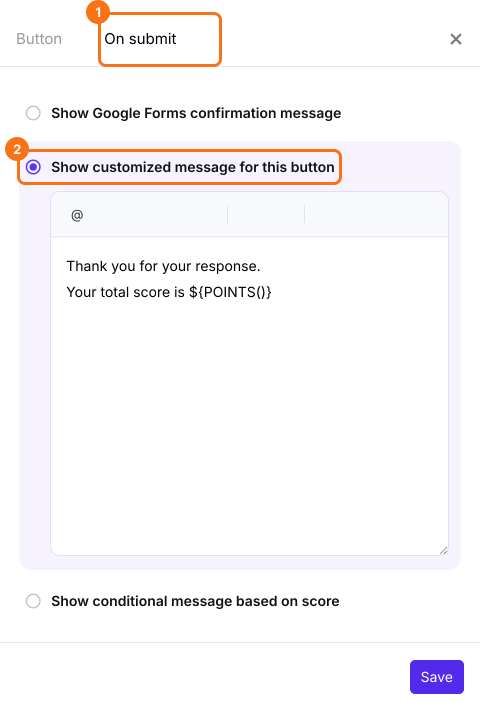
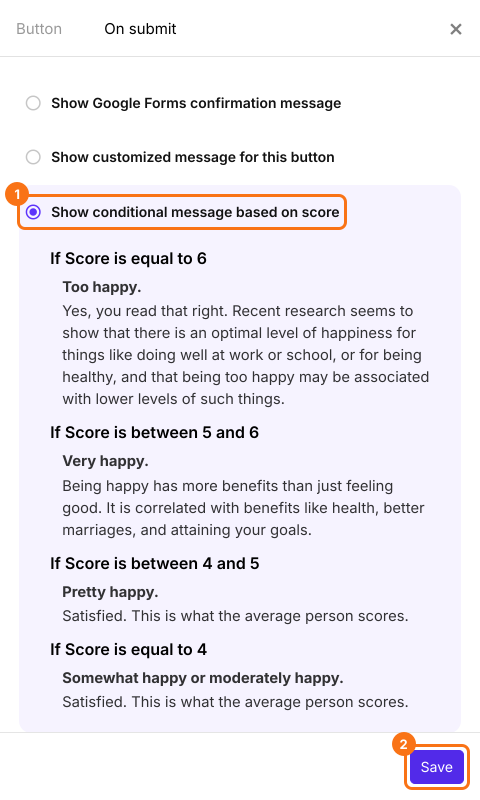
- Selecione Show conditional message based on score. Selecione o campo de pontuação. Clique em Create.
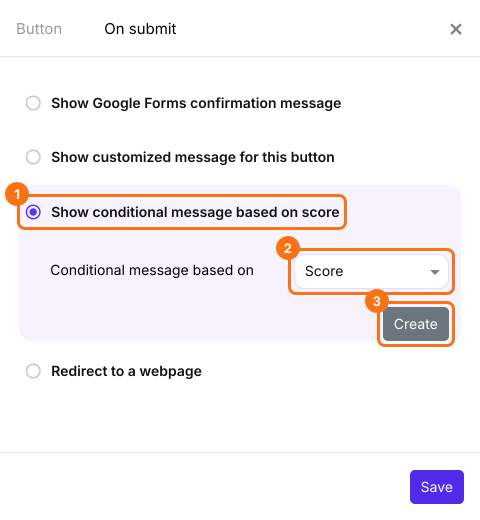
- Clique na primeira condição para editá-la e atualizar a mensagem.
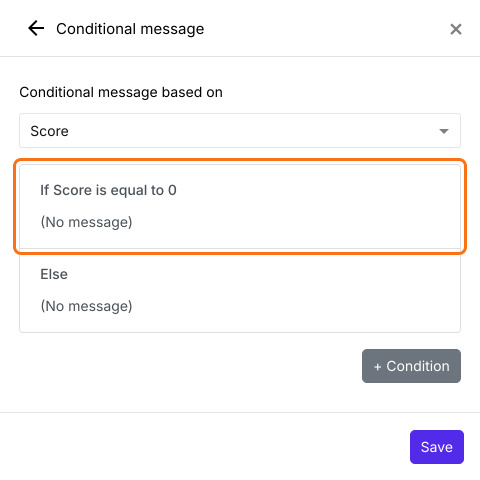
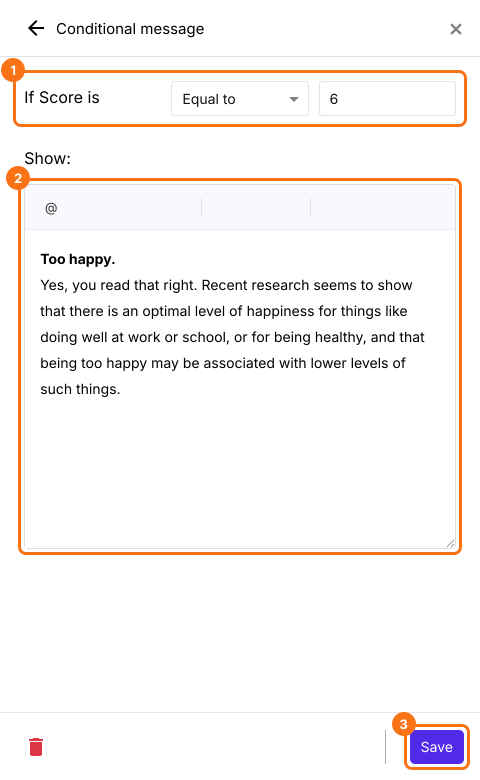
- Atualize a condição, digite uma mensagem personalizada e clique em Save.
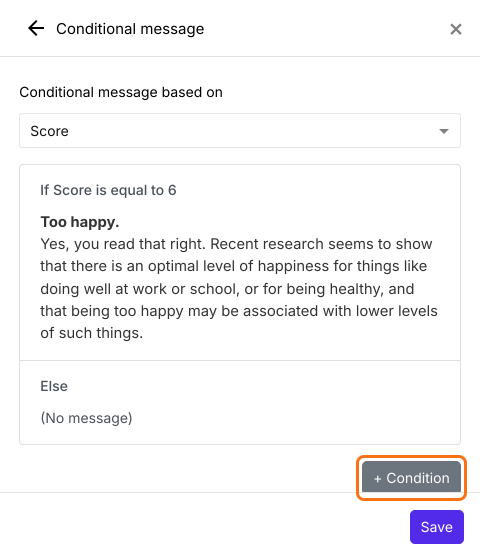
- Clique no botão + condition para adicionar outra mensagem condicional.
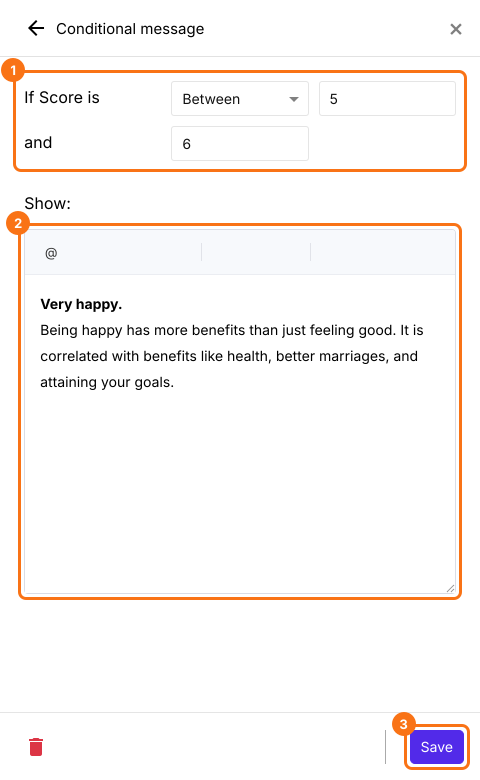
- Atualize a condição, digite uma mensagem personalizada e clique em Save.
- Depois de adicionar todas as mensagens condicionais, clique em Save.
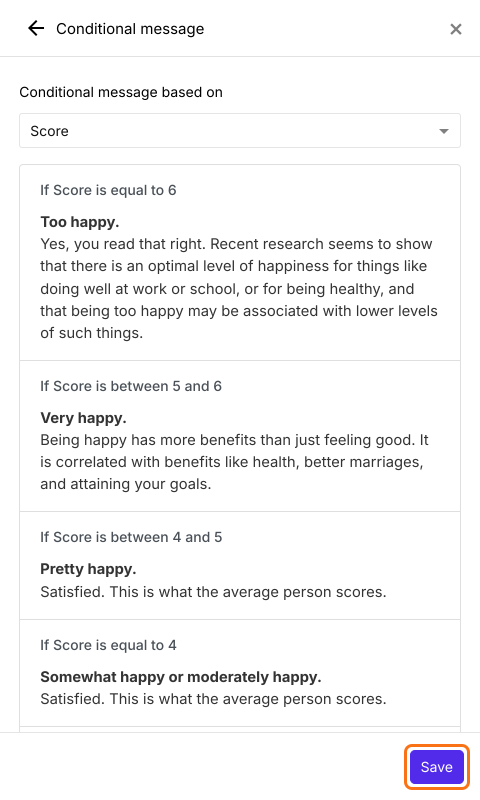
- Confira o resumo das suas condições e mensagens e clique em Save.

Como enviar os usuários para uma página diferente conforme a pontuação?
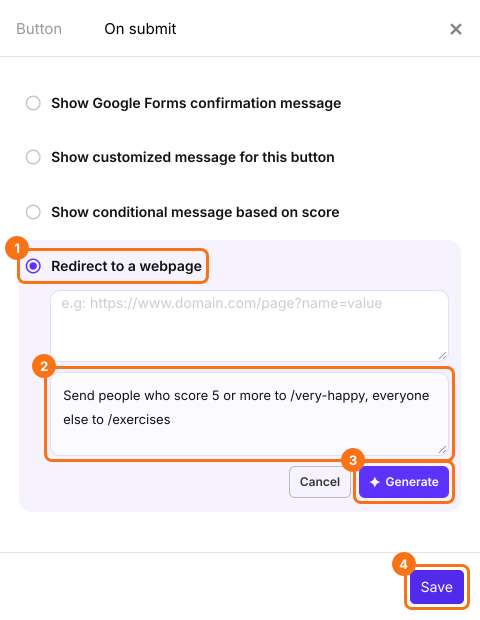
Exemplo: Oxford Happiness Questionnaire
Como interpretar a pontuação, por Stephen Wright
Resumo
Última atualização: