Come aggiungere una valutazione descrittiva in base al punteggio calcolato?

"un modo per cambiare il messaggio che l'utente vede in base al punteggio totale"- Google Docs Editors Community

Un punteggio da solo non dice granché a nessuno. Se il tuo modulo Google Forms è un test sullo stress o un questionario sulla felicità, ogni persona ha bisogno di qualche parola su cosa significa il suo numero e cosa fare dopo. Google Forms ha un solo messaggio di conferma, quindi tutti leggono le stesse parole e 12 persone sul forum di Google hanno chiesto come cambiare quel messaggio in base al punteggio. Un foglio Google Sheets o uno script possono calcolare un risultato, ma solo dopo che la risposta è arrivata e chi ha compilato il modulo non lo vede mai. In Formfacade, il messaggio dopo l'invio dice "Your total score is" con il punteggio e puoi sostituirlo con un messaggio diverso per ogni fascia di punteggio. Ognuno legge quello del suo punteggio appena invia oppure va a una pagina diversa, se preferisci.

Iniziamo. Crea il tuo modulo e segui i passaggi qui sotto.

Come assegnare i punti?

  • Dopo aver cliccato su "Crea il tuo modulo", dai un nome al modulo, clicca su Create form e clicca su Proceed nella pagina che si apre.

Le schede Edit, Preview, Share e Responses, con Edit evidenziato
  • Nella finestra Assign points, sotto "How do you want to set up scoring?", seleziona "Assign points manually" e clicca su Proceed.

La finestra Assign points che chiede How do you want to set up scoring?, con Assign points manually e Proceed evidenziati
  • Scegli Multiple choice come tipo di domanda a cui dare il punteggio, assegna i punti alle sue opzioni e clicca su Next. Gli stessi punti vanno a ogni domanda a scelta multipla del modulo.

Il passaggio To which questions would you like to allocate points?, con Multiple choice scelto, punti per Rarely, Weekly e Daily e Next evidenziato
  • Sotto "How do you want to show the score?", lascia spuntate entrambe le opzioni e clicca su Next.
  • Clicca sulla × di "You're all set" per tornare alla scheda "Edit".

La finestra Assign points che dice You're all set! Score calculation is enabled, con Preview form
Ora il tuo modulo ha una domanda Score e gli stessi punti su ogni domanda a scelta multipla. I passaggi qui sotto danno a ogni domanda i suoi punti.
  • Clicca sulla domanda, poi sull'icona dell'ingranaggio
  • Clicca su Answer. Assegna i punti alle diverse opzioni di risposta e clicca su Save.
  • Fallo per tutte le domande del modulo

Come mostrare un messaggio condizionale in base al punteggio?

  • Nella pagina Edit, scorri fino alla fine del modulo e clicca sull'icona a forma di ingranaggio dell'ultima riga "After page", sopra il pulsante Submit. In un modulo di una pagina dice "After page 1".
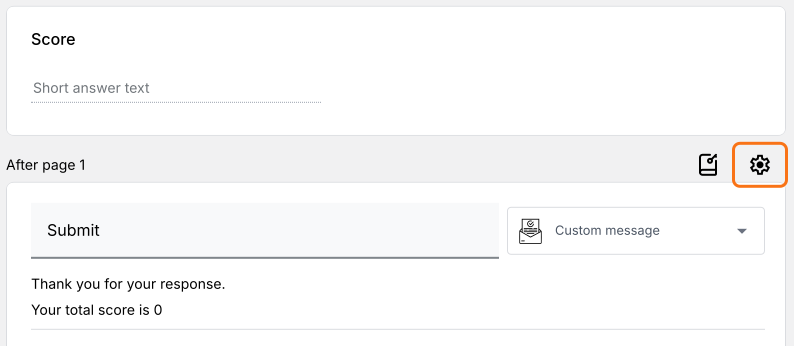
La domanda Score, poi la riga After page 1 con l'ingranaggio evidenziato, sopra il riquadro Submit impostato su Custom message con il messaggio del punteggio totale
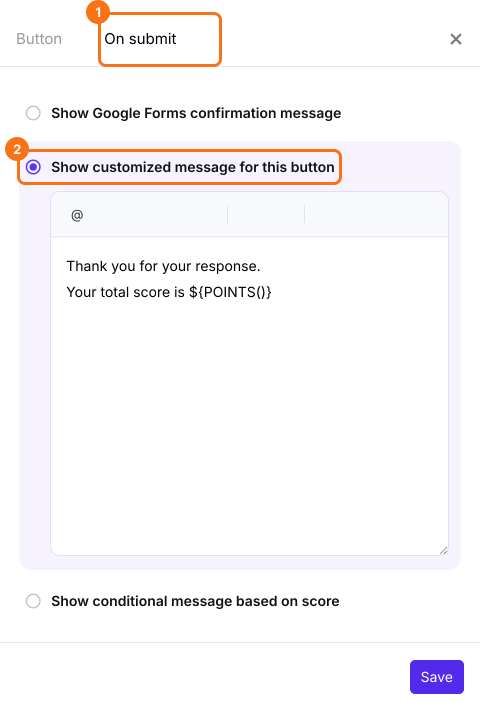
  • Clicca su On submit.
La scheda On submit con Show customized message for this button selezionato e un messaggio con il punteggio e On submit e quell'opzione evidenziati
  • Seleziona Show conditional message based on score. Seleziona il campo del punteggio. Clicca su Create.
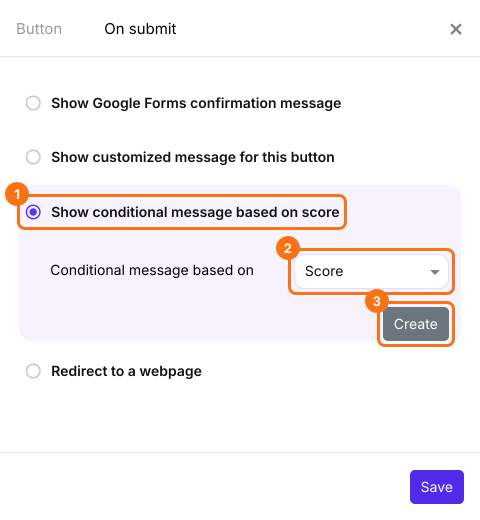
La scheda On submit con Show conditional message based on score selezionato e Score scelto nell'elenco e quell'opzione, l'elenco e Create evidenziati
  • Clicca sulla prima condizione per modificarla e aggiornare il messaggio.
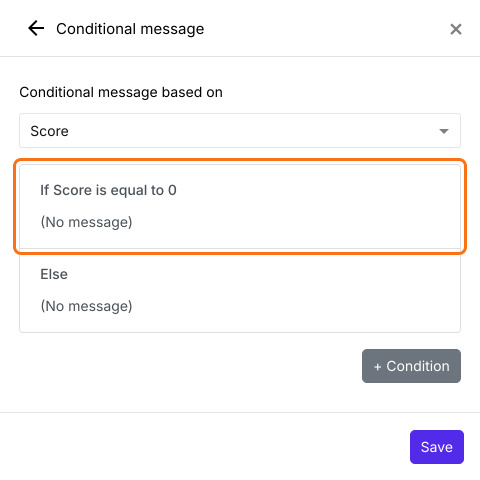
Il pannello Conditional message con If Score is equal to 0, (No message), evidenziato sopra Else e + Condition
  • Aggiorna la condizione, inserisci un messaggio personalizzato e clicca su Save.
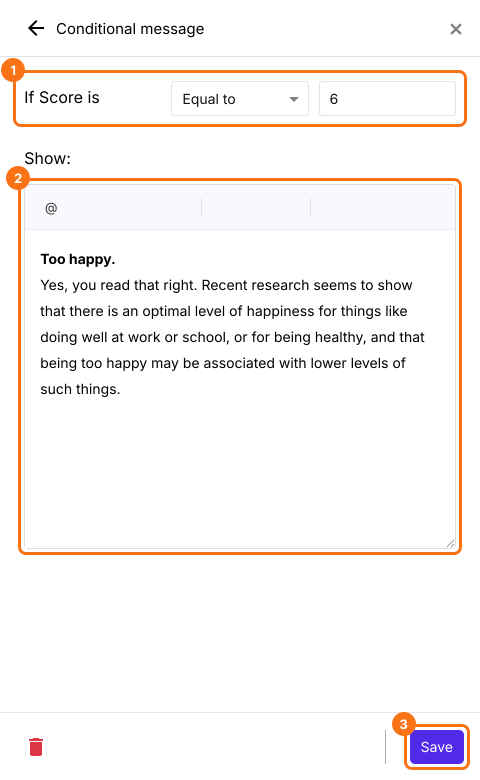
Una condizione impostata su If Score is Equal to 6 con il messaggio Too happy sotto Show: e la condizione, il messaggio e Save evidenziati
  • Clicca sul pulsante + condition per aggiungere un altro messaggio condizionale.
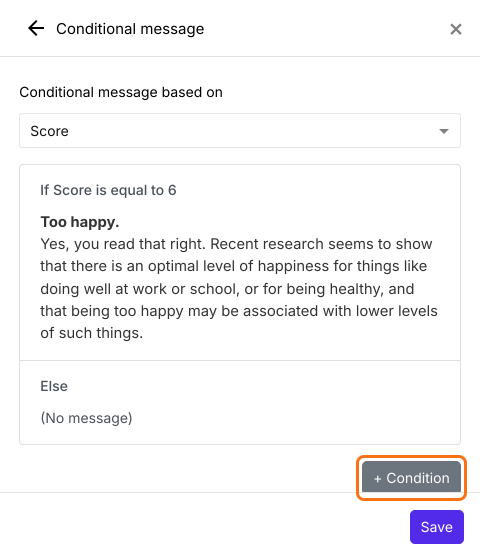
L'elenco delle condizioni con If Score is equal to 6, il messaggio Too happy ed Else e + Condition evidenziato
  • Aggiorna la condizione, inserisci un messaggio personalizzato e clicca su Save.
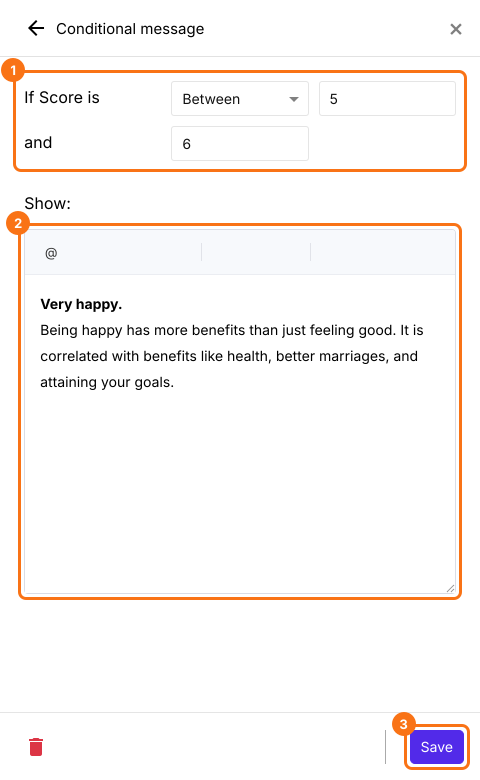
Una condizione impostata su If Score is Between 5 and 6 con il messaggio Very happy sotto Show: e la condizione, il messaggio e Save evidenziati
  • Dopo aver aggiunto tutti i messaggi condizionali, clicca su Save.
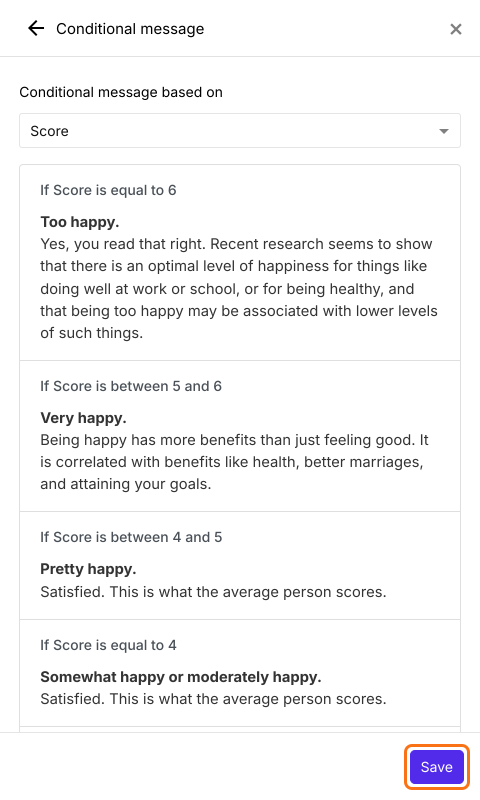
L'elenco delle condizioni per i punteggi 6, da 5 a 6, da 4 a 5 e 4 con i loro messaggi e Save evidenziato
  • Controlla il riepilogo delle condizioni e dei messaggi e clicca su Save.
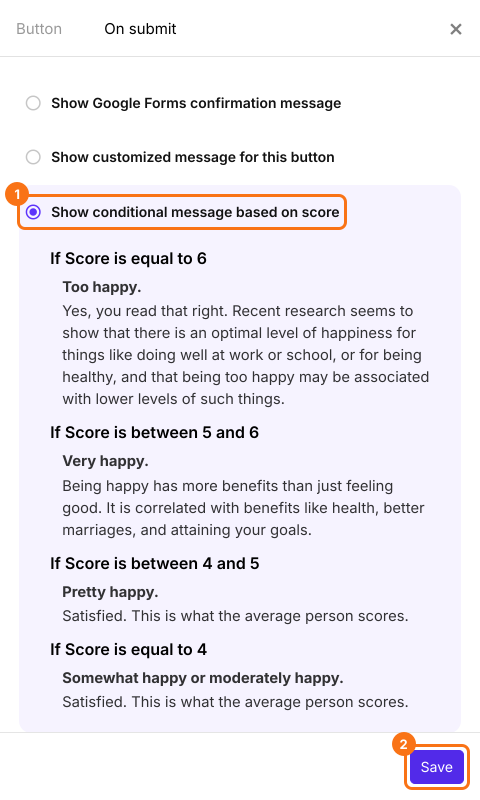
La scheda On submit con il riepilogo delle condizioni e dei messaggi sotto Show conditional message based on score e quell'opzione e Save evidenziati
Quando un utente compila il modulo e lo invia, vede il messaggio per il suo punteggio.
Il messaggio dopo l'invio: Very happy, in grassetto, poi Being happy has more benefits than just feeling good. It is correlated with benefits like health, better marriages and attaining your goals.

Come mandare gli utenti a una pagina diversa in base al punteggio?
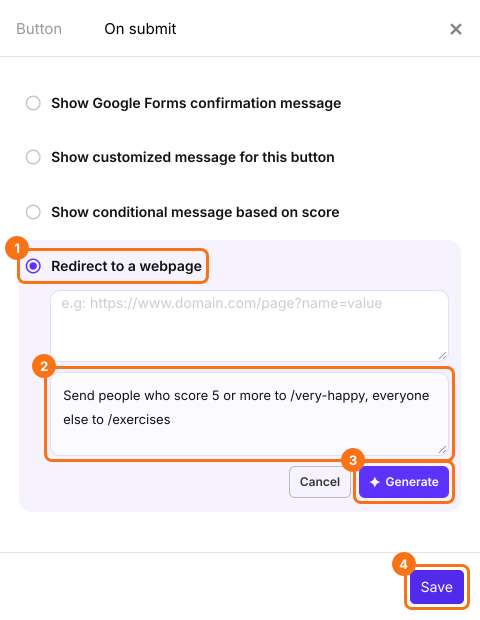
Per mandare gli utenti a una pagina diversa in base al punteggio invece di mostrare un messaggio, clicca su On submit, seleziona Redirect to a webpage e clicca su Try advanced redirects. Descrivi cosa deve succedere dopo l'invio, clicca su Generate e clicca su Save. Gli utenti andranno alla pagina del loro punteggio.
La scheda On submit con Redirect to a webpage selezionato e una regola scritta nella casella dei reindirizzamenti avanzati e quell'opzione, la casella, Generate e Save evidenziati

Esempio: Oxford Happiness Questionnaire

L'Oxford Happiness Questionnaire si può usare per misurare il livello attuale di felicità. Questo questionario sulla felicità è composto da 29 affermazioni. Gli item combinano affermazioni formulate in modo positivo e negativo e riguardano diverse aree del benessere. Così chi risponde si prende il tempo di leggere con attenzione ogni item prima di rispondere. Il questionario ti chiede di valutare ogni affermazione in base a quanto sei in disaccordo o d'accordo. Usa una scala Likert a 6 punti, dove 6 è il valore più alto, "completamente d'accordo".
In questo articolo ci concentriamo su come interpretare i risultati e mostrare una valutazione verbale in base al punteggio. Per imparare a calcolare il punteggio, leggi questo articolo di aiuto

Interpretare il punteggio, di Stephen Wright

1-2: Non felice. Se hai risposto con sincerità e hai ottenuto un punteggio molto basso, probabilmente vedi te stesso e la tua situazione peggio di come sono davvero. Prova a fare il test sui sintomi della depressione.
2-3: Abbastanza infelice. Prova esercizi come il Diario della gratitudine & le Liste della gratitudine o la Visita della gratitudine.
3-4: Né particolarmente felice né infelice. Un punteggio di 3,5 sarebbe la media numerica esatta tra risposte felici e infelici. Gli esercizi pensati per aumentare la felicità sono stati testati in studi scientifici e si è visto che rendono le persone più felici in modo duraturo.
4: Abbastanza felice o moderatamente felice. Soddisfatto. È il punteggio della persona media.
4-5: Piuttosto felice. Soddisfatto. È il punteggio della persona media
5-6: Molto felice. Essere felici porta più benefici del solo sentirsi bene. È collegato a benefici come la salute, matrimoni migliori e il raggiungimento dei propri obiettivi.
6: Troppo felice. Sì, hai letto bene. Ricerche recenti sembrano mostrare che esiste un livello ottimale di felicità per cose come il rendimento al lavoro o a scuola o la salute e che essere troppo felici può essere associato a livelli più bassi di queste cose.

Riepilogo

Google Forms mostra a tutti lo stesso messaggio di conferma, quindi il punteggio arriva senza alcun significato. Con Formfacade imposti un messaggio per ogni fascia di punteggio e ognuno legge quello che corrisponde al suo punteggio quando invia. Crea il tuo modulo e completa i passaggi qui sopra. Se hai domande, scrivi all'assistenza.

Ultimo aggiornamento: