Como atribuir pontos diferentes a afirmações específicas em uma pergunta em grade?
"Como posso usar itens com pontuação invertida?"- Google Docs Editors Community
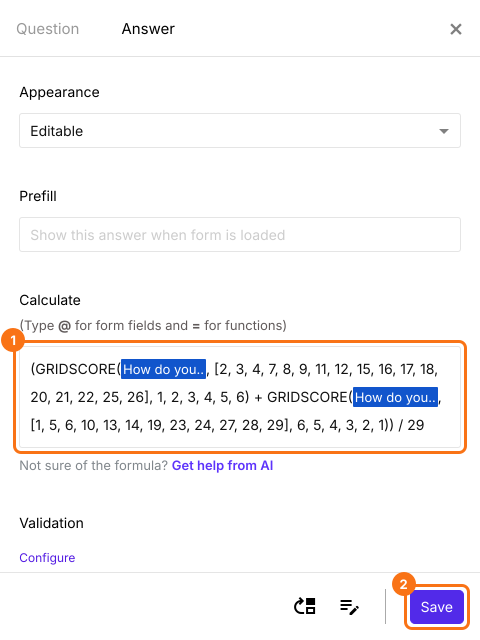
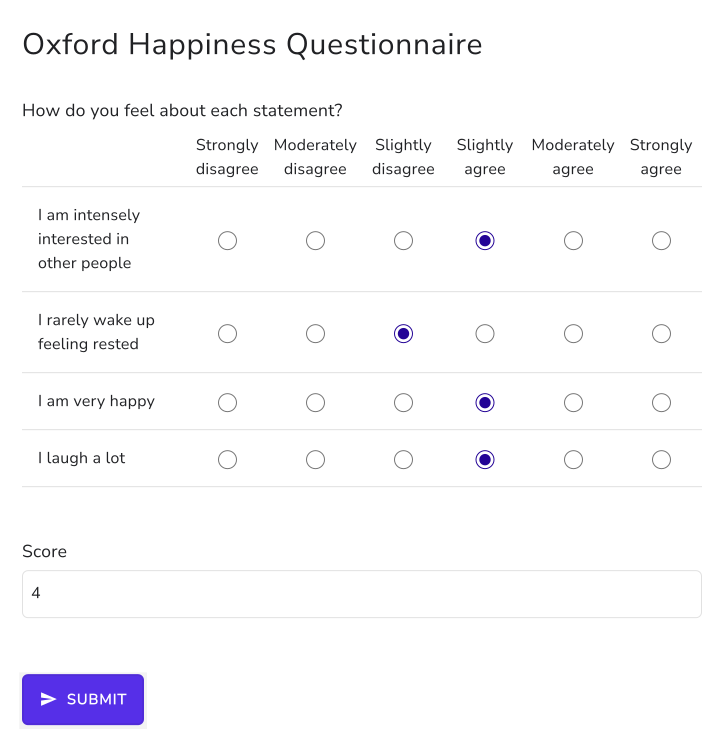
Questionários validados invertem a pontuação de algumas afirmações para que as pessoas leiam cada uma antes de responder. No Oxford Happiness Questionnaire, 12 das 29 afirmações são pontuadas ao contrário: strongly agree vale 6 na maioria das linhas e 1 nessas. 22 pessoas no fórum do Google perguntaram como usar itens com pontuação invertida no Google Forms. Uma pergunta de grade trata todas as linhas do mesmo jeito e um teste do Google Forms não consegue colocar pontos nas colunas, então a pontuação vai parar em uma planilha. Com o Formfacade, a função GRIDSCORE recebe uma lista de linhas e os pontos de cada coluna, então você escreve um GRIDSCORE para as linhas normais e outro para as invertidas. A pontuação é calculada no formulário e sincroniza com o Google Sheets em uma coluna própria.
Vamos começar. Crie seu formulário e siga os passos abaixo.
Como atribuir pontos usando a função GRIDSCORE?
- Na página que abrir, dê um nome ao formulário, clique em Create form e clique em Proceed.

- Na caixa Assign points, AI score setup já vem escolhido em "How do you want to set up scoring?". Clique em Proceed.
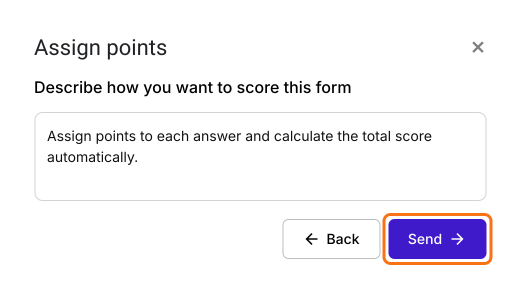
- "Describe how you want to score this form" já vem preenchido. Clique em Send e depois em Next.
- Clique no × de "You're all set" para voltar à aba "Edit".
- Clique em uma pergunta e mude para Multiple choice grid na lista de tipos de pergunta. Digite as afirmações em Rows e as opções de resposta em Columns. Exclua as perguntas de que você não precisa.
- Seu formulário já tem uma pergunta Score, que pode se chamar Total Score. Clique na pergunta de pontuação e depois no ícone ⚙️.
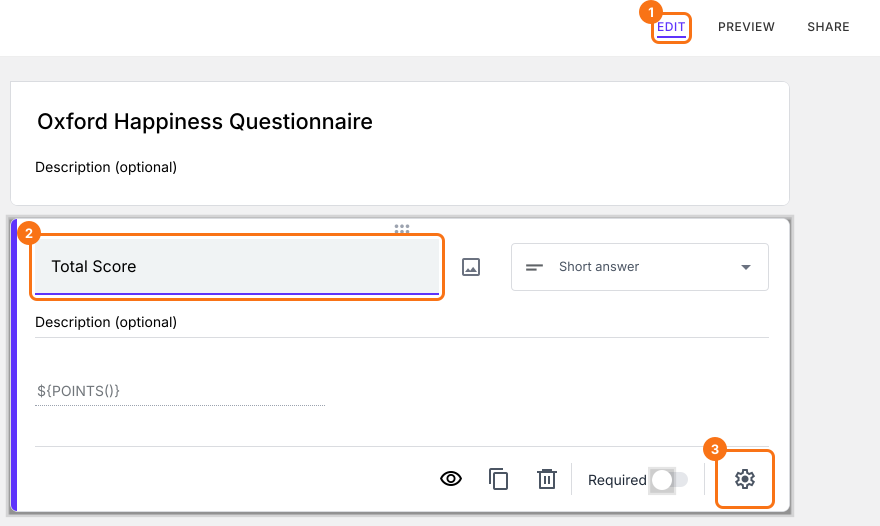
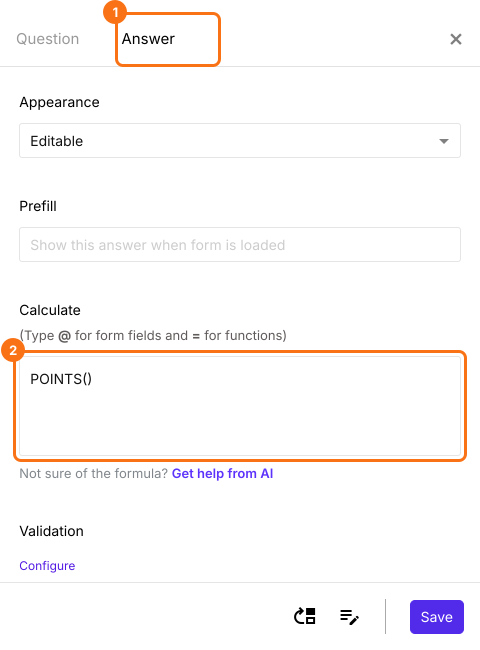
- Selecione a aba "Answer" e escreva a fórmula para atribuir pontos e calcular a pontuação.
Função GRIDSCORE
- strongly disagree = 1
- moderately disagree = 2
- slightly disagree = 3
- slightly agree = 4
- moderately agree = 5
- strongly agree = 6
- strongly disagree = 6
- moderately disagree = 5
- slightly disagree = 4
- slightly agree = 3
- moderately agree = 2
- strongly agree = 1
- A opção Calculate já tem POINTS(). Apague e escreva a função GRIDSCORE na opção Calculate como mostrado abaixo e clique em Save. A menor pontuação de felicidade é 1 e a mais feliz é 6. A pontuação média fica um pouco acima de 4.
Resumo
Última atualização: