¿Cómo agregar una valoración escrita según la puntuación calculada?

"una forma de cambiar el mensaje que ve el usuario según el puntaje total"- Google Docs Editors Community

Un puntaje por sí solo no le dice mucho a nadie. Si tu Google Form es una prueba de estrés o un cuestionario de felicidad, cada persona necesita unas palabras sobre lo que significa su número y qué hacer después. Google Forms tiene un solo mensaje de confirmación, así que todos leen las mismas palabras y 12 personas en el foro de Google han preguntado cómo cambiar ese mensaje según el puntaje. Una hoja de Google Sheets o un script puede calcular un resultado, pero solo después de que llega la respuesta y la persona que llenó el formulario nunca lo ve. En Formfacade, el mensaje después de enviar dice "Your total score is" con el puntaje y puedes reemplazarlo con un mensaje distinto para cada rango de puntaje. Cada persona lee el que corresponde a su puntaje en cuanto envía o va a otra página si lo prefieres.

Empecemos. Crea tu formulario y sigue los pasos de abajo.

¿Cómo asignar puntos?

  • Después de hacer clic en "Crea tu formulario", ponle nombre a tu formulario, haz clic en Create form y haz clic en Proceed en la página que se abre.

Las pestañas Edit, Preview, Share y Responses, con Edit marcado
  • En el cuadro Assign points, en "How do you want to set up scoring?", selecciona "Assign points manually" y haz clic en Proceed.

El cuadro Assign points que pregunta How do you want to set up scoring?, con Assign points manually y Proceed marcados
  • Elige Multiple choice como el tipo de pregunta a calificar, asigna puntos a sus opciones y haz clic en Next. Los mismos puntos se aplican a todas las preguntas de opción múltiple de tu formulario.

El paso To which questions would you like to allocate points?, con Multiple choice elegido, los puntos para Rarely, Weekly y Daily y Next marcado
  • En "How do you want to show the score?", deja marcadas las dos opciones y haz clic en Next.
  • Haz clic en la × de "You're all set" para volver a la pestaña "Edit".

El cuadro Assign points que dice You're all set! Score calculation is enabled, con Preview form
Tu formulario ahora tiene una pregunta Score y los mismos puntos en cada pregunta de opción múltiple. Los pasos de abajo le dan a cada pregunta sus propios puntos.
  • Haz clic en la pregunta y luego en el ícono de engranaje
  • Haz clic en Answer. Asigna puntos a las distintas opciones de respuesta y haz clic en Save.
  • Haz esto con todas las preguntas de tu formulario

¿Cómo mostrar un mensaje condicional según el puntaje?

  • En la página Edit, desplázate hasta el final del formulario y haz clic en el ícono de engranaje de la última fila "After page", encima del botón Submit. Dice "After page 1" en un formulario de una sola página.
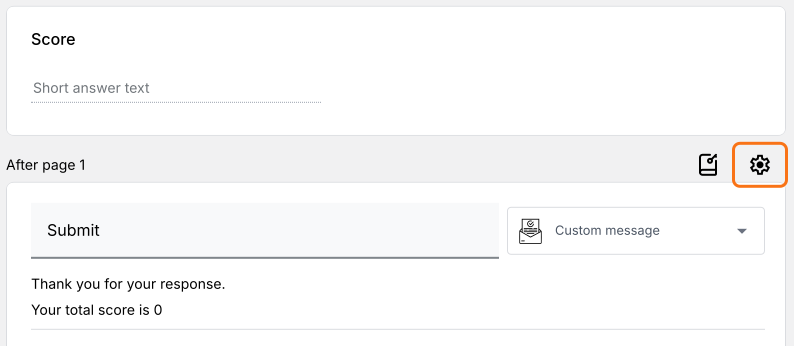
La pregunta Score, luego la fila After page 1 con su engranaje marcado, encima de la tarjeta Submit configurada como Custom message con el mensaje del puntaje total
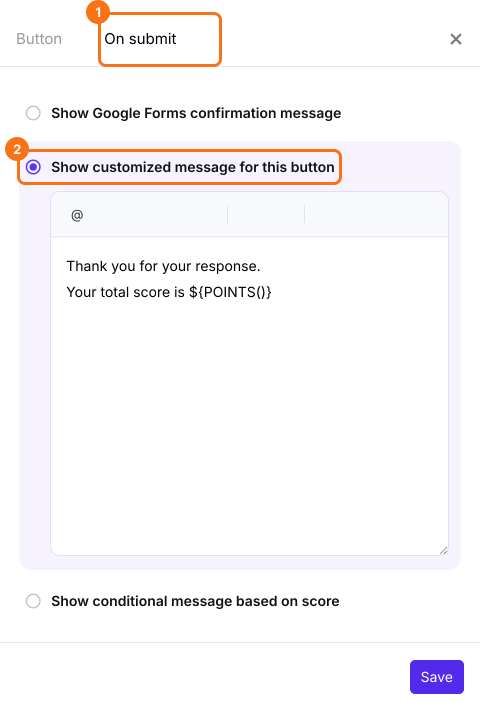
  • Haz clic en On submit.
La pestaña On submit con Show customized message for this button seleccionado y un mensaje con el puntaje y On submit y esa opción marcados
  • Selecciona Show conditional message based on score. Selecciona el campo del puntaje. Haz clic en Create.
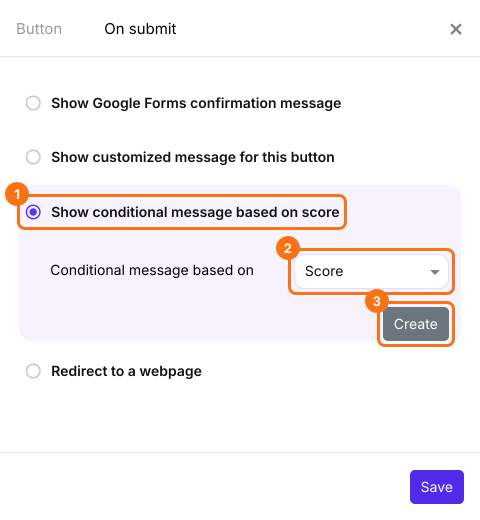
La pestaña On submit con Show conditional message based on score seleccionado y Score elegido en la lista y esa opción, la lista y Create marcados
  • Haz clic en la primera condición para editarla y actualizar el mensaje.
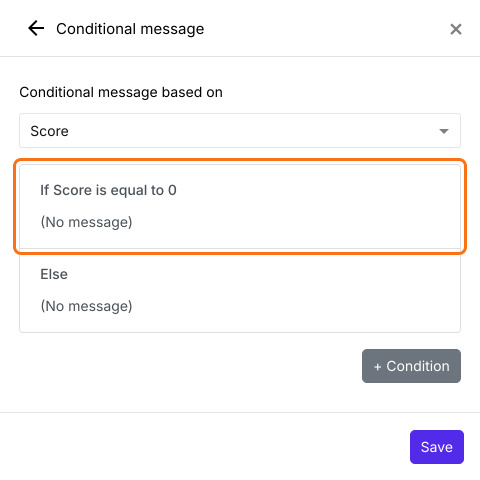
El panel Conditional message con If Score is equal to 0, (No message), marcado encima de Else y + Condition
  • Actualiza la condición, escribe un mensaje personalizado y haz clic en Save.
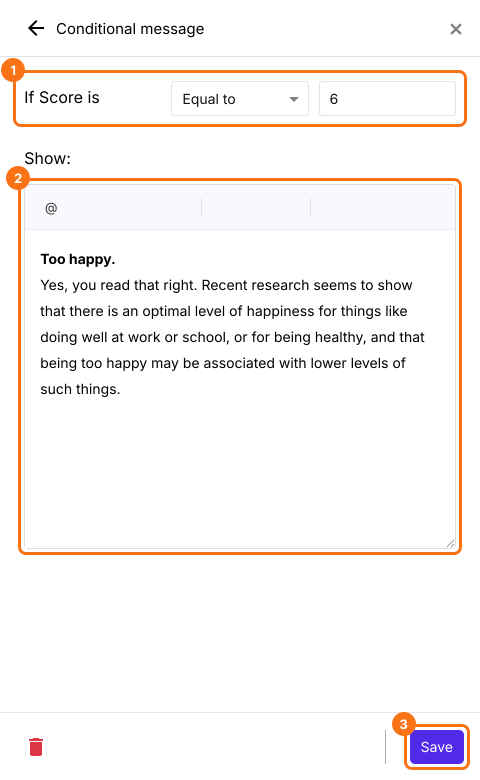
Una condición configurada como If Score is Equal to 6 con el mensaje Too happy en Show: y la condición, el mensaje y Save marcados
  • Haz clic en el botón + condition para agregar otro mensaje condicional.
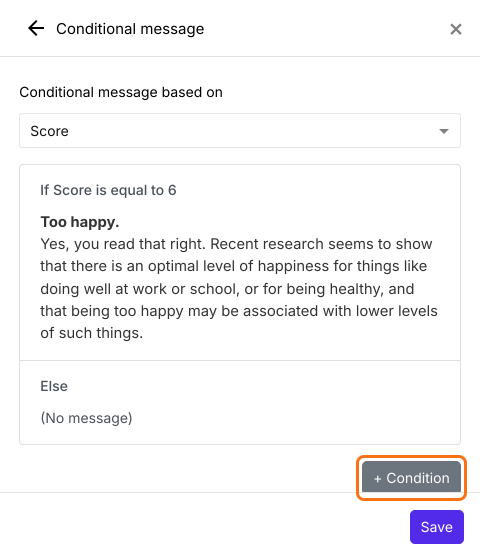
La lista de condiciones con If Score is equal to 6, el mensaje Too happy y Else y + Condition marcado
  • Actualiza la condición, escribe un mensaje personalizado y haz clic en Save.
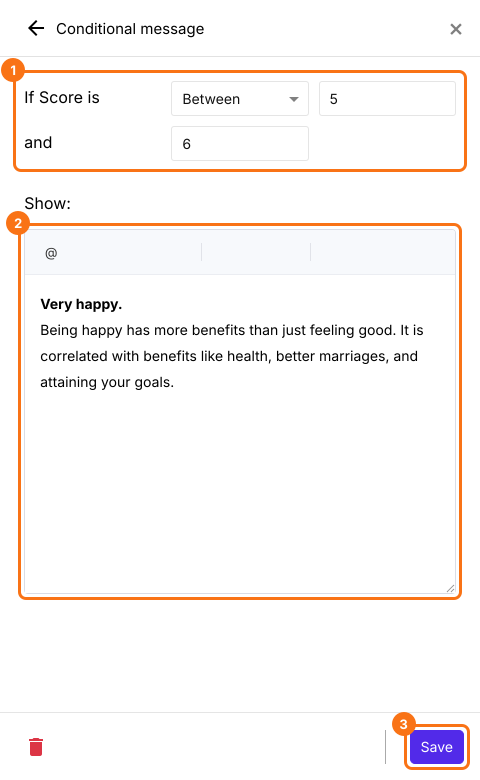
Una condición configurada como If Score is Between 5 and 6 con el mensaje Very happy en Show: y la condición, el mensaje y Save marcados
  • Cuando hayas agregado todos los mensajes condicionales, haz clic en Save.
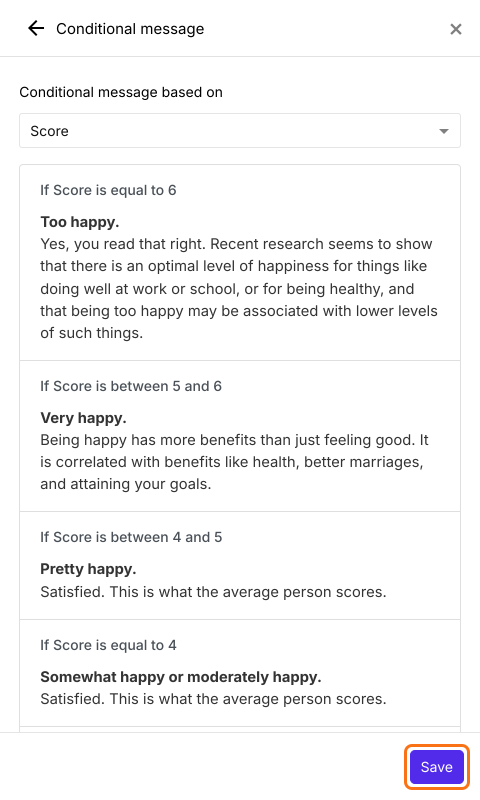
La lista de condiciones para puntajes de 6, 5 a 6, 4 a 5 y 4 con sus mensajes y Save marcado
  • Revisa el resumen de tus condiciones y mensajes y haz clic en Save.
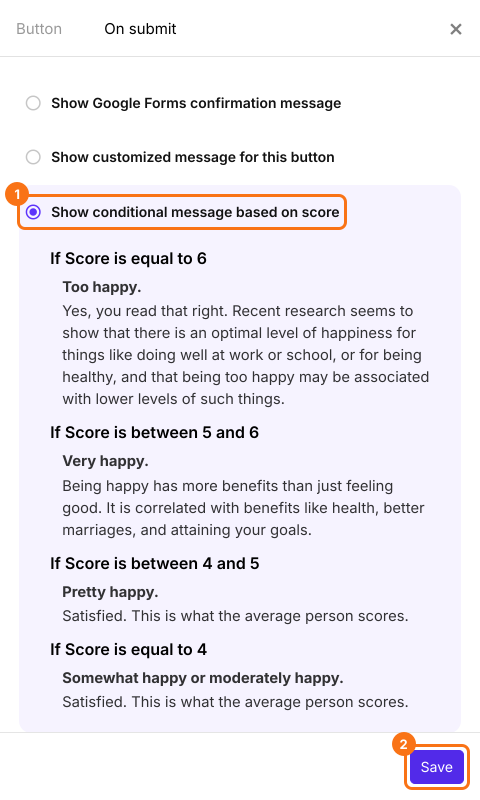
La pestaña On submit con el resumen de las condiciones y sus mensajes en Show conditional message based on score y esa opción y Save marcados
Cuando alguien llena el formulario y lo envía, ve el mensaje que corresponde a su puntaje.
El mensaje después de enviar: Very happy, en negrita y luego Being happy has more benefits than just feeling good. It is correlated with benefits like health, better marriages and attaining your goals.

¿Cómo enviar a las personas a una página distinta según su puntaje?
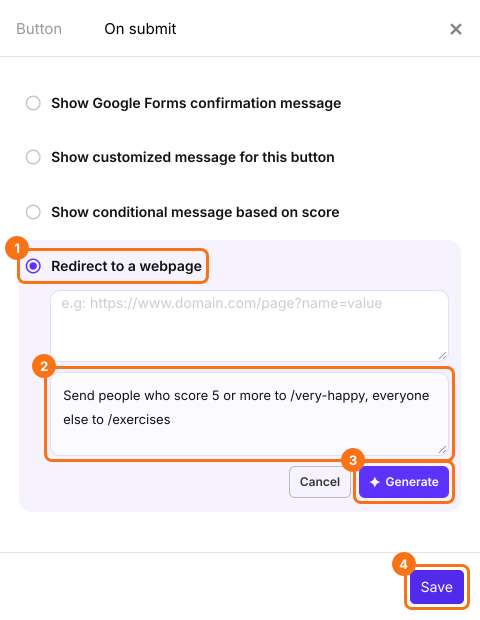
Para enviar a las personas a una página distinta según su puntaje en lugar de mostrar un mensaje, haz clic en On submit, selecciona Redirect to a webpage y haz clic en Try advanced redirects. Describe lo que debe pasar después de enviar, haz clic en Generate y luego en Save. Cada persona irá a la página que corresponde a su puntaje.
La pestaña On submit con Redirect to a webpage seleccionado y una regla escrita en el cuadro de redirecciones avanzadas y esa opción, el cuadro, Generate y Save marcados

Ejemplo: Oxford Happiness Questionnaire

El Oxford Happiness Questionnaire sirve para medir el nivel actual de felicidad. Este cuestionario de felicidad tiene 29 afirmaciones. Combinan frases positivas y negativas y tratan sobre distintas áreas del bienestar. Así, la persona que responde se toma el tiempo de leer con cuidado cada afirmación antes de contestar. La encuesta te pide evaluar cada afirmación y calificarla según qué tan en desacuerdo o de acuerdo estás con ella. Usa una escala de Likert de 6 puntos, donde 6 es el valor más alto, "totalmente de acuerdo".
En este artículo nos enfocamos en cómo interpretar los resultados y mostrar una valoración según el puntaje. Para aprender a calcular el puntaje, consulta este artículo de ayuda

Cómo interpretar el puntaje, por Stephen Wright

1-2: No feliz. Si respondiste con honestidad y obtuviste un puntaje muy bajo, probablemente te ves a ti mismo y a tu situación peor de lo que realmente es. Prueba hacer el test de síntomas de depresión.
2-3: Algo infeliz. Prueba ejercicios como el Diario de gratitud & las Listas de gratitud o la Visita de gratitud.
3-4: Ni particularmente feliz ni infeliz. Un puntaje de 3.5 sería el promedio numérico exacto entre respuestas felices e infelices. Los ejercicios diseñados para aumentar la felicidad se han probado en estudios científicos y han demostrado que hacen a las personas más felices de forma duradera.
4: Algo feliz o moderadamente feliz. Satisfecho. Es el puntaje de una persona promedio.
4-5: Bastante feliz. Satisfecho. Es el puntaje de una persona promedio
5-6: Muy feliz. Ser feliz trae más beneficios que solo sentirse bien. Está relacionado con beneficios como la salud, mejores matrimonios y alcanzar tus metas.
6: Demasiado feliz. Sí, leíste bien. Investigaciones recientes parecen mostrar que hay un nivel óptimo de felicidad para cosas como que te vaya bien en el trabajo o en la escuela o para estar sano y que ser demasiado feliz podría estar asociado con niveles más bajos de esas cosas.

Resumen

Google Forms muestra el mismo mensaje de confirmación a todos, así que un puntaje llega sin ningún significado. Con Formfacade, defines un mensaje para cada rango de puntaje y cada persona lee el que corresponde a su puntaje al enviar. Crea tu formulario y completa los pasos de arriba. Si tienes alguna pregunta, escribe a soporte.

Última actualización: