Wie füge ich eine verbale Bewertung auf Basis der berechneten Punktzahl hinzu?

"eine Möglichkeit, die Meldung, die der Nutzer sieht, je nach Gesamtpunktzahl zu ändern"- Google Docs Editors Community

Eine Punktzahl allein sagt niemandem viel. Wenn Ihr Formular in Google Forms ein Stresstest oder ein Glücksfragebogen ist, braucht jede Person ein paar Worte dazu, was ihre Zahl bedeutet und was sie als Nächstes tun kann. Google Forms hat eine einzige Bestätigungsmeldung, also lesen alle dieselben Worte und 12 Personen haben im Google-Forum gefragt, wie man diese Meldung je nach Punktzahl ändert. Eine Tabelle in Google Sheets oder ein Skript kann ein Ergebnis ausrechnen, aber erst wenn die Antwort da ist, und die Person, die das Formular ausgefüllt hat, sieht es nie. In Formfacade steht in der Meldung nach dem Absenden "Your total score is" mit der Punktzahl und Sie können sie für jeden Punktebereich durch eine andere Meldung ersetzen. Jede Person liest direkt nach dem Absenden die Meldung für ihre Punktzahl oder landet auf einer anderen Seite, wenn Ihnen das lieber ist.

Los geht's. Erstellen Sie Ihr Formular und folgen Sie den Schritten unten.

Wie vergebe ich Punkte?

  • Nachdem Sie auf "Create your form" geklickt haben, benennen Sie Ihr Formular, klicken auf Create form und auf der Seite, die sich öffnet, auf Proceed.

Die Tabs Edit, Preview, Share und Responses, mit markiertem Edit
  • Wählen Sie im Dialog Assign points unter "How do you want to set up scoring?" die Option "Assign points manually" und klicken Sie auf Proceed.

Der Dialog Assign points mit der Frage How do you want to set up scoring?, mit Assign points manually und Proceed markiert
  • Wählen Sie Multiple choice als zu bewertenden Fragetyp, vergeben Sie Punkte für die Antwortmöglichkeiten und klicken Sie auf Next. Dieselben Punkte gelten für jede Multiple-Choice-Frage in Ihrem Formular.

Der Schritt To which questions would you like to allocate points? mit ausgewähltem Multiple choice sowie markierten Punkten für Rarely, Weekly und Daily und Next
  • Lassen Sie unter "How do you want to show the score?" beide Optionen angehakt und klicken Sie auf Next.
  • Klicken Sie bei "You're all set" auf das ×, um zum Tab "Edit" zurückzukehren.

Der Dialog Assign points mit der Meldung You're all set! Score calculation is enabled, mit Preview form
Ihr Formular hat jetzt eine Frage Score und dieselben Punkte bei jeder Multiple-Choice-Frage. Mit den Schritten unten bekommt jede Frage ihre eigenen Punkte.
  • Klicken Sie auf die Frage und dann auf das Zahnradsymbol
  • Klicken Sie auf Answer. Vergeben Sie Punkte für die verschiedenen Antwortmöglichkeiten und klicken Sie auf Save.
  • Wiederholen Sie das für alle Fragen in Ihrem Formular

Wie zeige ich je nach Punktzahl eine bedingte Meldung an?

  • Scrollen Sie auf der Seite Edit bis zum Ende des Formulars und klicken Sie auf das Zahnradsymbol in der letzten Zeile "After page" über der Schaltfläche Submit. Bei einem Formular mit einer Seite steht dort "After page 1".
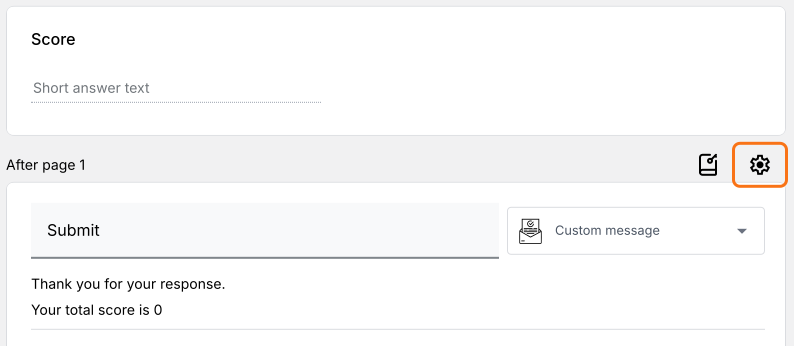
Die Frage Score, dann die Zeile After page 1 mit markiertem Zahnrad, über der Karte Submit, die auf Custom message mit der Meldung zur Gesamtpunktzahl eingestellt ist
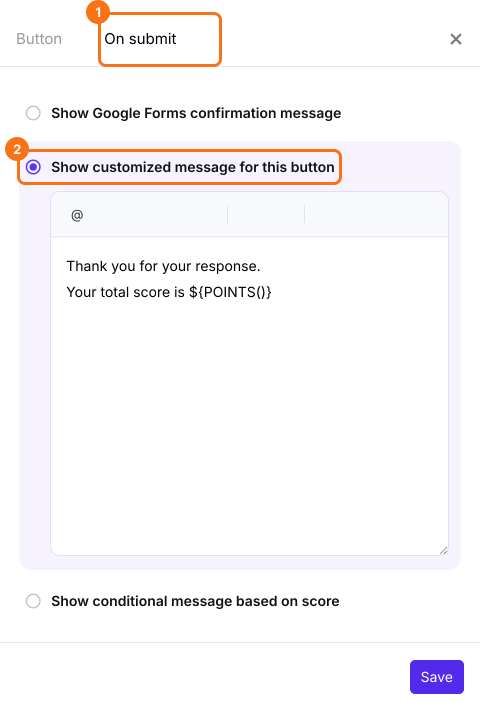
  • Klicken Sie auf On submit.
Der Tab On submit mit ausgewähltem Show customized message for this button und einer Meldung mit der Punktzahl, mit markiertem On submit und markierter Option
  • Wählen Sie Show conditional message based on score. Wählen Sie das Punktzahl-Feld. Klicken Sie auf Create.
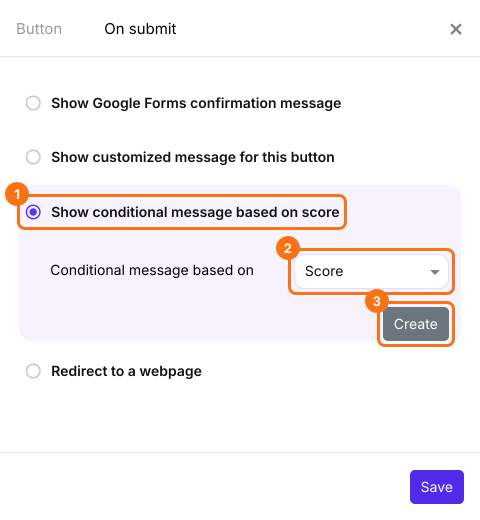
Der Tab On submit mit ausgewähltem Show conditional message based on score und Score in der Liste sowie markierter Option, Liste und Create
  • Klicken Sie auf die erste Bedingung, um sie zu bearbeiten und die Meldung anzupassen.
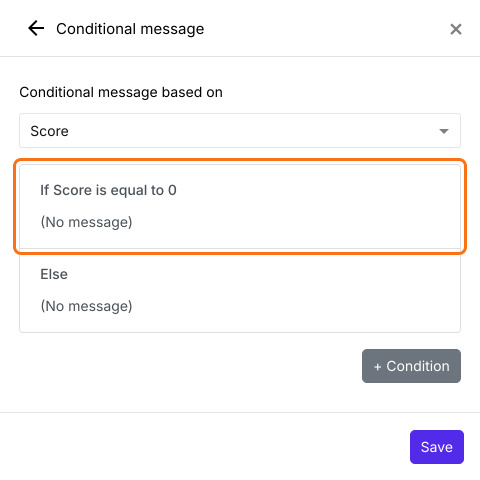
Das Panel Conditional message mit markiertem If Score is equal to 0, (No message) über Else und + Condition
  • Passen Sie die Bedingung an, geben Sie eine eigene Meldung ein und klicken Sie auf Save.
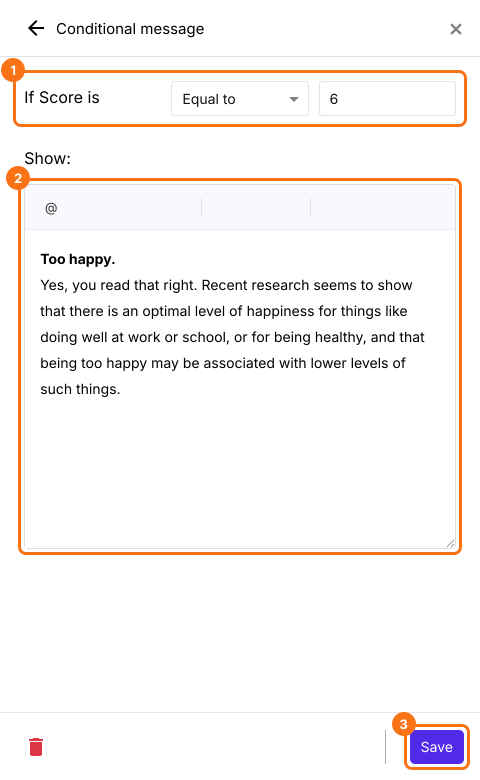
Eine Bedingung If Score is Equal to 6 mit der Meldung Too happy unter Show: sowie markierter Bedingung, Meldung und Save
  • Klicken Sie auf die Schaltfläche + condition, um eine weitere bedingte Meldung hinzuzufügen.
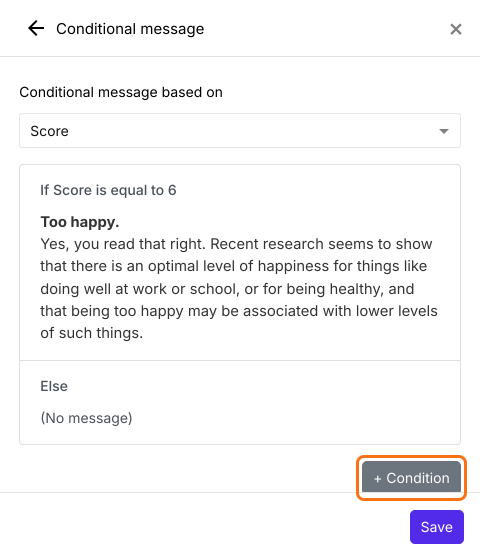
Die Liste der Bedingungen mit If Score is equal to 6, der Meldung Too happy und Else, mit markiertem + Condition
  • Passen Sie die Bedingung an, geben Sie eine eigene Meldung ein und klicken Sie auf Save.
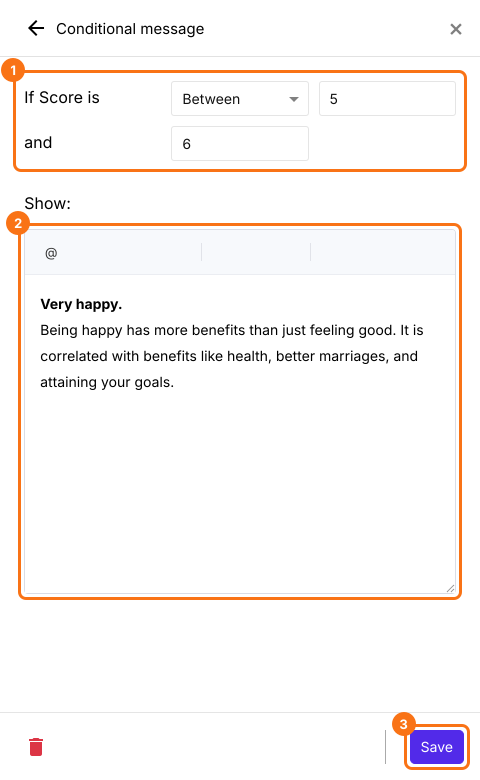
Eine Bedingung If Score is Between 5 and 6 mit der Meldung Very happy unter Show: sowie markierter Bedingung, Meldung und Save
  • Wenn Sie alle bedingten Meldungen hinzugefügt haben, klicken Sie auf Save.
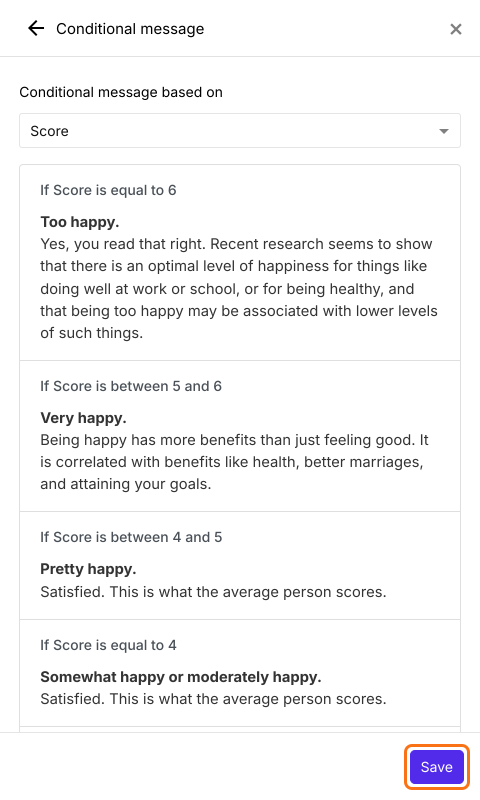
Die Liste der Bedingungen für die Punktzahlen 6, 5 bis 6, 4 bis 5 und 4 mit ihren Meldungen und markiertem Save
  • Prüfen Sie die Übersicht Ihrer Bedingungen und Meldungen und klicken Sie auf Save.
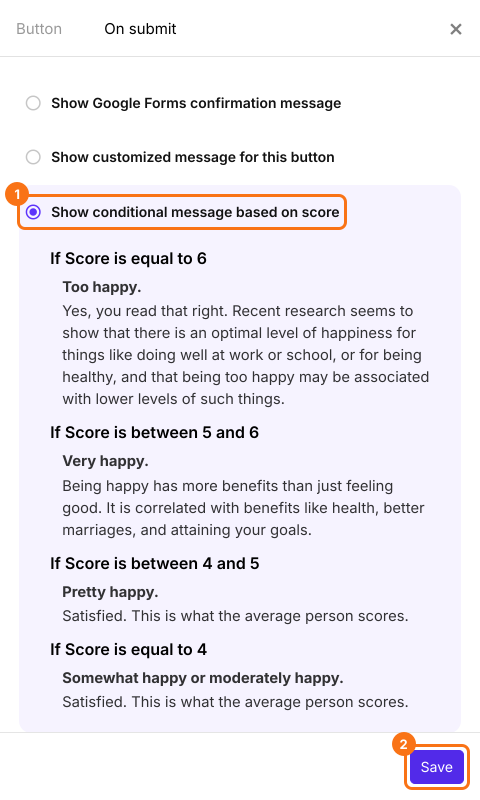
Der Tab On submit mit der Übersicht der Bedingungen und ihrer Meldungen unter Show conditional message based on score sowie markierter Option und Save
Wenn jemand das Formular ausfüllt und absendet, sieht er die Meldung für seine Punktzahl.
Die Meldung nach dem Absenden: Very happy, fett gedruckt, dann Being happy has more benefits than just feeling good. It is correlated with benefits like health, better marriages and attaining your goals.

Wie leite ich Nutzer je nach Punktzahl auf eine andere Seite weiter?
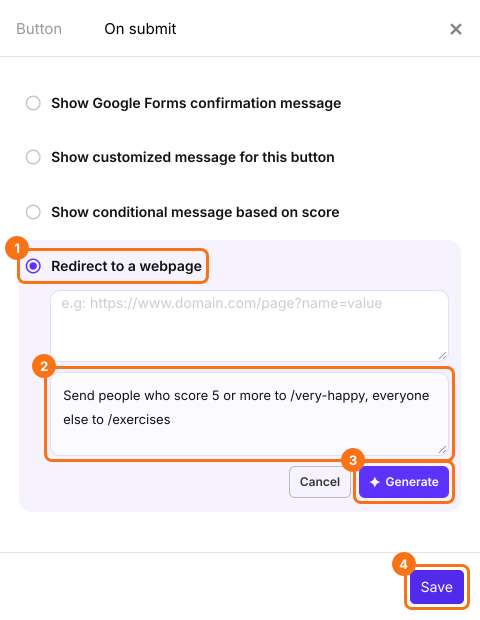
Wenn Sie Nutzer je nach Punktzahl auf eine andere Seite schicken möchten, statt eine Meldung anzuzeigen, klicken Sie auf On submit, wählen Redirect to a webpage und klicken auf Try advanced redirects. Beschreiben Sie, was nach dem Absenden passieren soll, klicken Sie auf Generate und dann auf Save. Die Nutzer landen auf der Seite für ihre Punktzahl.
Der Tab On submit mit ausgewähltem Redirect to a webpage und einer eingegebenen Regel im Feld für erweiterte Weiterleitungen sowie markierter Option, Feld, Generate und Save

Beispiel: Oxford Happiness Questionnaire

Mit dem Oxford Happiness Questionnaire lässt sich das aktuelle Glücksniveau messen. Dieser Glücksfragebogen besteht aus 29 Aussagen. Die Aussagen sind teils positiv, teils negativ formuliert und betreffen verschiedene Bereiche des Wohlbefindens. So nimmt sich die befragte Person die Zeit, jede Aussage vor dem Antworten sorgfältig zu lesen. In der Umfrage bewerten Sie jede Aussage danach, wie sehr Sie ihr zustimmen oder nicht zustimmen. Sie nutzt eine 6-stufige Likert-Skala, wobei 6 der höchste Wert ist und "stimme voll zu" bedeutet.
In diesem Artikel geht es darum, wie Sie die Ergebnisse deuten und anhand der Punktzahl eine verbale Einschätzung anzeigen. Wie Sie die Punktzahl berechnen, lesen Sie in diesem Hilfeartikel

Die Punktzahl deuten, von Stephen Wright

1-2: Nicht glücklich. Wenn Sie ehrlich geantwortet und eine sehr niedrige Punktzahl erreicht haben, sehen Sie sich und Ihre Lage wahrscheinlich schlechter, als sie wirklich ist. Machen Sie den Test zu Depressionssymptomen.
2-3: Eher unglücklich. Probieren Sie Übungen wie das Dankbarkeitstagebuch & Dankbarkeitslisten oder den Dankbarkeitsbesuch.
3-4: Weder besonders glücklich noch unglücklich. Eine Punktzahl von 3,5 wäre genau der rechnerische Durchschnitt aus glücklichen und unglücklichen Antworten. Übungen, die das Glück steigern sollen, wurden in wissenschaftlichen Studien getestet und machen Menschen nachweislich dauerhaft glücklicher.
4: Einigermaßen glücklich oder mäßig glücklich. Zufrieden. So viele Punkte erreicht ein durchschnittlicher Mensch.
4-5: Ziemlich glücklich. Zufrieden. So viele Punkte erreicht ein durchschnittlicher Mensch
5-6: Sehr glücklich. Glücklich zu sein bringt mehr, als sich nur gut zu fühlen. Es hängt mit Vorteilen wie Gesundheit, besseren Ehen und dem Erreichen Ihrer Ziele zusammen.
6: Zu glücklich. Ja, Sie haben richtig gelesen. Neuere Forschung scheint zu zeigen, dass es ein optimales Glücksniveau gibt, etwa um bei der Arbeit oder in der Schule gut abzuschneiden oder gesund zu sein, und dass zu viel Glück mit einem niedrigeren Niveau solcher Dinge verbunden sein kann.

Zusammenfassung

Google Forms zeigt allen dieselbe Bestätigungsmeldung, also kommt eine Punktzahl ohne jede Bedeutung an. Mit Formfacade legen Sie für jeden Punktebereich eine Meldung fest und jede Person liest beim Absenden die, die zu ihrer Punktzahl passt. Erstellen Sie Ihr Formular und führen Sie die Schritte oben aus. Wenn Sie Fragen haben, schreiben Sie dem Support.

Zuletzt aktualisiert: