如何依計算出的分數加入文字評語?
"依總分改變使用者看到的訊息的方法"- Google Docs Editors Community
光有分數,說明不了什麼。如果您的 Google Forms 表單是壓力檢測或幸福問卷,每個人都需要幾句話,說明他的分數代表什麼、接下來該怎麼做。Google Forms 只有一則確認訊息,所以每個人讀到的都一樣,Google 論壇上有 12 人問過如何依分數改變這則訊息。Google Sheets 或指令碼可以算出結果,但只能在回應送達之後,而填寫表單的人永遠看不到。在 Formfacade 中,提交後的訊息會顯示「Your total score is」加上分數,您可以為每個分數範圍換上不同的訊息。每個人在提交的那一刻就會讀到與自己分數相符的訊息,您也可以改為導向不同頁面。
現在就開始。建立您的表單,然後依照下列步驟操作。
如何指定分數?
- 按一下「建立您的表單」後,為表單命名,按一下 Create form,然後在開啟的頁面上按一下 Proceed。

- 在 Assign points 對話框的「How do you want to set up scoring?」下,選擇「Assign points manually」並點選 Proceed。

- 選擇 Multiple choice 作為要計分的問題類型,為其選項指定分數,然後按一下 Next。表單中每個選擇題都會套用相同的分數。

- 在「How do you want to show the score?」下方,保留兩個選項的勾選,然後按一下 Next。
- 按一下「You're all set」上的 ×,回到「Edit」分頁。

現在您的表單有一個 Score 問題,每個選擇題的分數都相同。以下步驟會為每個問題設定各自的分數。
- 點選問題,再點選齒輪圖示
- 點選 Answer。為不同的答案選項指定分數,然後點選 Save。
- 對表單中的所有問題重複這個步驟
如何依分數顯示條件式訊息?
- 在 Edit 頁面中,捲動到表單最底部,按一下 Submit 按鈕上方最後一個「After page」列的齒輪圖示。只有一頁的表單會顯示「After page 1」。
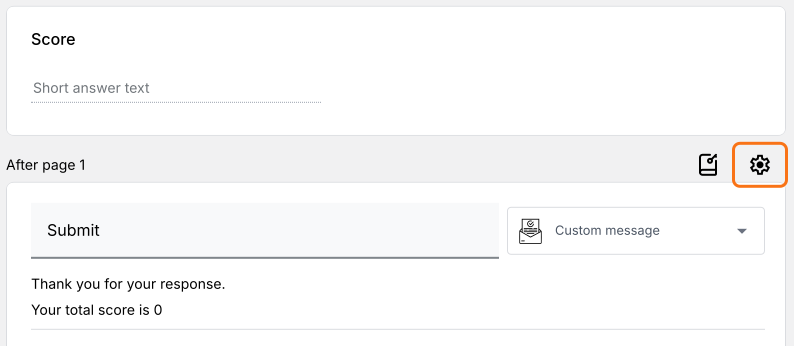
- 按一下 On submit。
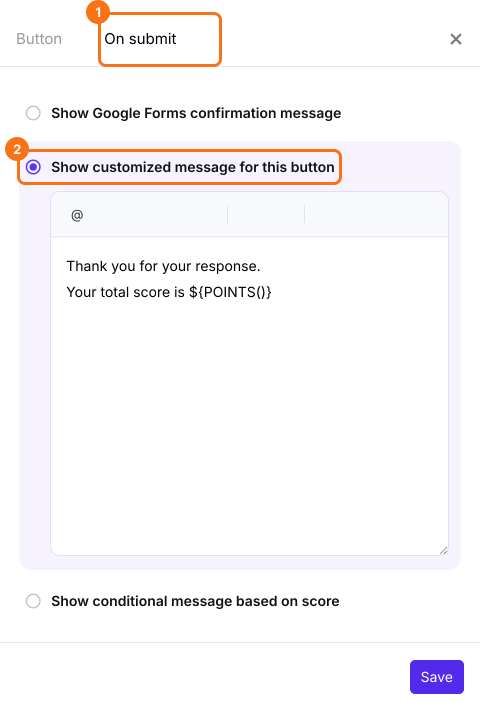
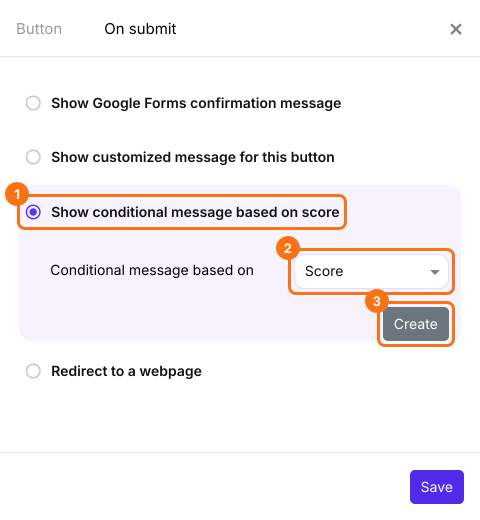
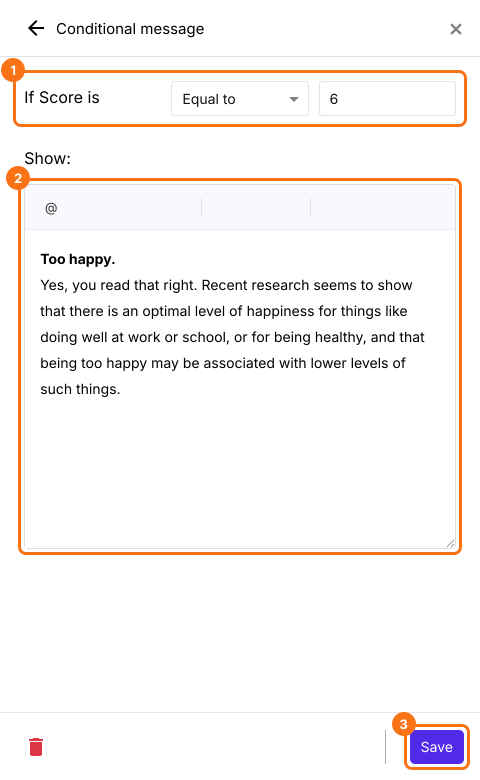
- 選擇 Show conditional message based on score。選取分數欄位。按一下 Create。
- 按一下第一個條件,編輯條件並更新訊息。
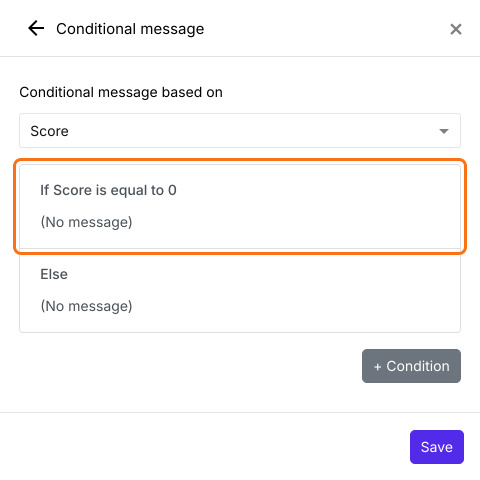
- 更新條件,輸入自訂訊息,然後按一下 Save。
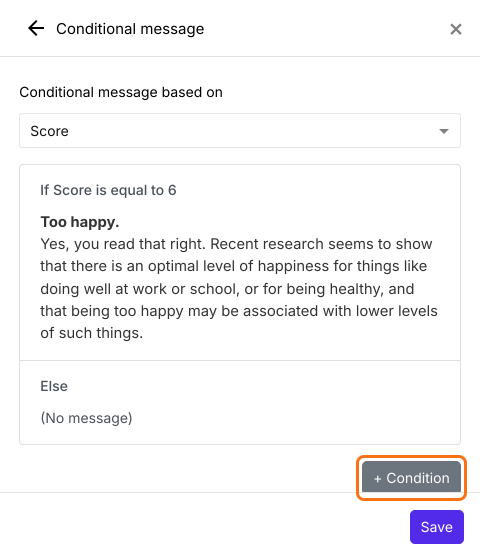
- 按一下 + condition 按鈕,新增另一則條件式訊息。
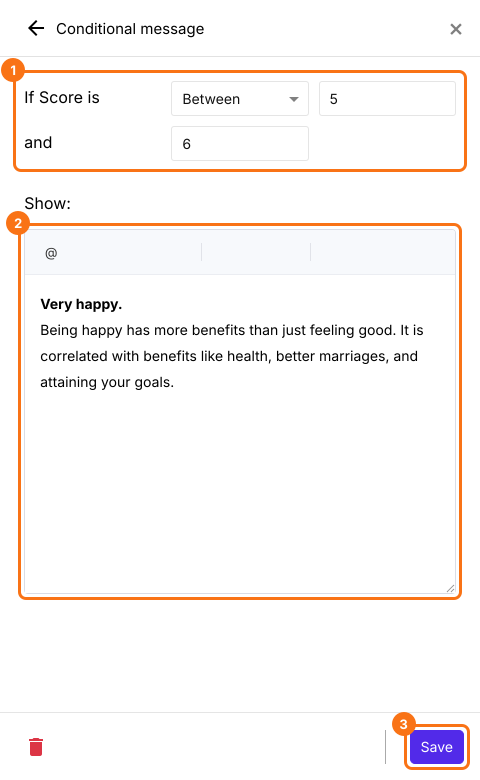
- 更新條件,輸入自訂訊息,然後按一下 Save。
- 新增完所有條件式訊息後,按一下 Save。
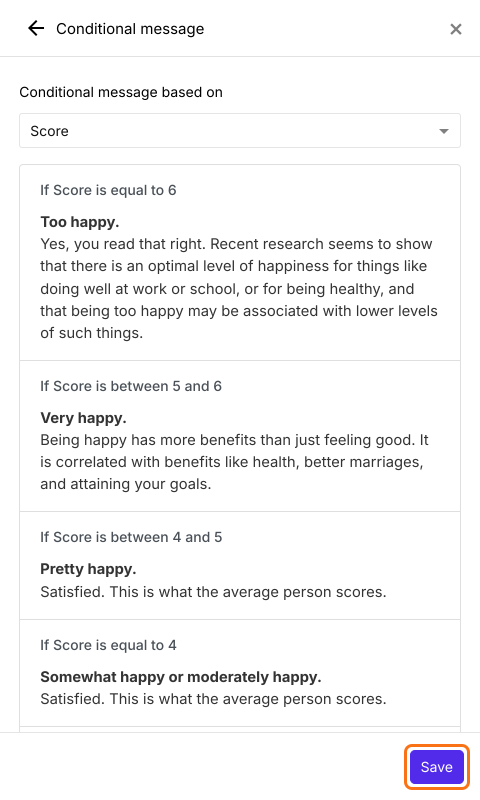
- 檢查條件和訊息的摘要,然後按一下 Save。
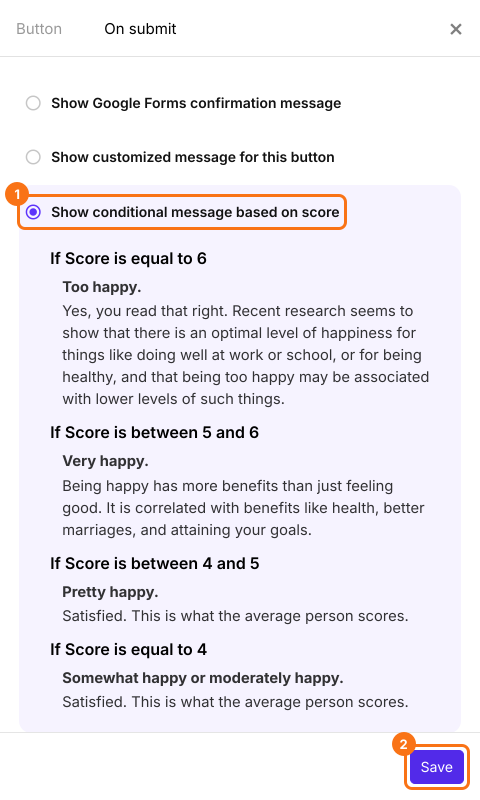
使用者填寫並提交表單後,會看到與其分數相符的訊息。

如何依分數將使用者導向不同頁面?
若要依分數將使用者導向不同頁面,而不是顯示訊息,請按一下 On submit,選擇 Redirect to a webpage,然後按一下 Try advanced redirects。描述提交後應該發生什麼,按一下 Generate,再按一下 Save。使用者會前往與其分數相符的頁面。
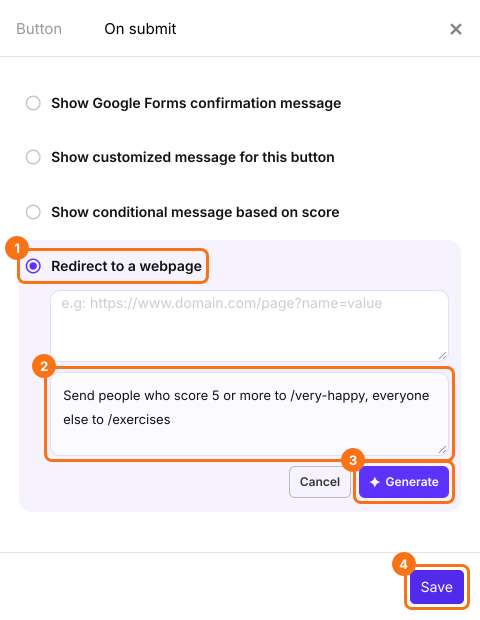
範例:牛津幸福問卷(Oxford Happiness Questionnaire)
牛津幸福問卷可用來衡量目前的幸福程度。這份幸福問卷由 29 個陳述組成。題目結合了正面與負面措辭的陳述,涵蓋幸福感的不同面向,確保填答者在回答前仔細閱讀每一題。問卷請您評估每個陳述,並依您不同意或同意的程度評分。它採用 6 點李克特量表,最高的 6 代表「非常同意」。
本文將著重於如何解讀結果,並依分數顯示文字評語。若要了解如何計算分數,請參閱這篇說明文章
解讀分數(作者:Stephen Wright)
1-2:不快樂。如果您誠實作答卻得到很低的分數,您可能把自己和自己的處境看得比實際更糟。試試看憂鬱症狀測驗。
2-3:有點不快樂。試試感恩日記 & 感恩清單或感恩拜訪等練習。
3-4:不算特別快樂,也不算不快樂。3.5 分正好是快樂與不快樂回答的數值平均。為提升幸福感而設計的練習已在科學研究中經過驗證,證實能讓人更持久地快樂。
4:有點快樂或中等快樂。感到滿足。這是一般人的分數。
4-5:相當快樂。感到滿足。這是一般人的分數
5-6:非常快樂。快樂的好處不只是感覺良好,它還與健康、更好的婚姻和達成目標等好處相關。
6:太快樂了。沒錯,您沒看錯。近期研究似乎顯示,在工作或學業表現良好、保持健康等方面,存在最理想的幸福程度,而太過快樂可能與這些方面的較低水準有關。
摘要
最後更新: