Comment ajouter une appréciation écrite selon le score calculé ?

"un moyen de changer le message que l'utilisateur voit selon le score global"- Google Docs Editors Community

Un score seul ne dit pas grand-chose à personne. Si votre Google Form est un test de stress ou un questionnaire sur le bonheur, chaque personne a besoin de quelques mots sur ce que son chiffre signifie et sur ce qu'elle doit faire ensuite. Google Forms n'a qu'un seul message de confirmation, donc tout le monde lit les mêmes mots et 12 personnes sur le forum de Google ont demandé comment changer ce message selon le score. Une Google Sheet ou un script peut calculer un résultat, mais seulement une fois la réponse arrivée et la personne qui a rempli le formulaire ne le voit jamais. Dans Formfacade, le message après l'envoi dit "Your total score is" avec le score et vous pouvez le remplacer par un message différent pour chaque tranche de score. Chacun lit celui qui correspond à son score dès l'envoi ou arrive sur une autre page si vous préférez.

C'est parti. Créez votre formulaire et suivez les étapes ci-dessous.

Comment attribuer des points ?

  • Après avoir cliqué sur "Créez votre formulaire", nommez votre formulaire, cliquez sur Create form et cliquez sur Proceed sur la page qui s'ouvre.

Les onglets Edit, Preview, Share et Responses, avec Edit mis en évidence
  • Dans la boîte de dialogue Assign points, sous "How do you want to set up scoring?", sélectionnez "Assign points manually" et cliquez sur Proceed.

La boîte de dialogue Assign points qui demande How do you want to set up scoring?, avec Assign points manually et Proceed mis en évidence
  • Choisissez Multiple choice comme type de question à noter, attribuez des points à ses choix et cliquez sur Next. Les mêmes points s'appliquent à toutes les questions à choix multiples de votre formulaire.

L'étape To which questions would you like to allocate points?, avec Multiple choice choisi, les points pour Rarely, Weekly et Daily et Next mis en évidence
  • Sous "How do you want to show the score?", laissez les deux options cochées et cliquez sur Next.
  • Cliquez sur le × de "You're all set" pour revenir à l'onglet "Edit".

La boîte de dialogue Assign points indiquant You're all set! Score calculation is enabled, avec Preview form
Votre formulaire a maintenant une question Score et les mêmes points sur chaque question à choix multiples. Les étapes ci-dessous donnent à chaque question ses propres points.
  • Cliquez sur la question, puis sur l'icône en forme d'engrenage
  • Cliquez sur Answer. Attribuez des points aux différents choix de réponse et cliquez sur Save.
  • Faites-le pour toutes les questions de votre formulaire

Comment afficher un message conditionnel selon le score ?

  • Sur la page Edit, faites défiler jusqu'à la fin du formulaire et cliquez sur l'icône en forme d'engrenage de la dernière ligne "After page", au-dessus du bouton Submit. Elle indique "After page 1" sur un formulaire d'une seule page.
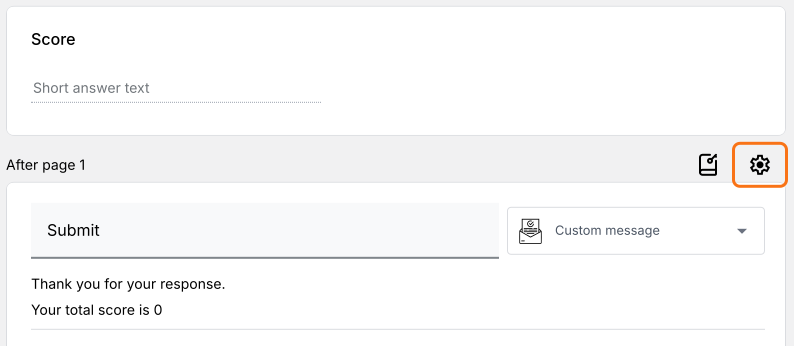
La question Score, puis la ligne After page 1 avec son engrenage mis en évidence, au-dessus de la carte Submit réglée sur Custom message avec le message du score total
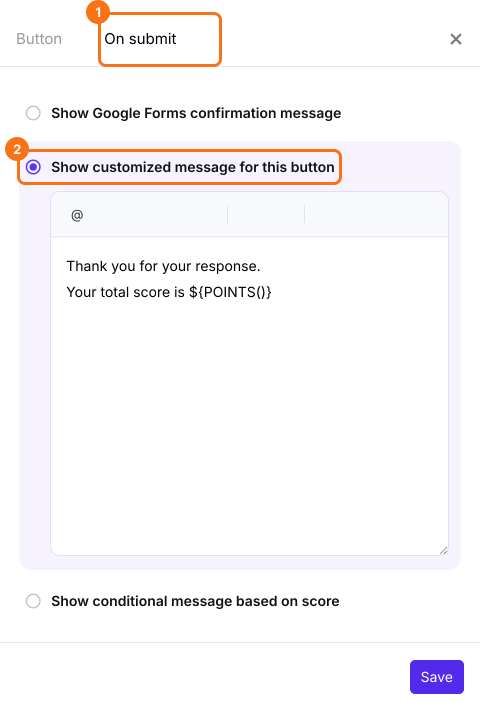
  • Cliquez sur On submit.
L'onglet On submit avec Show customized message for this button sélectionné et un message contenant le score et On submit et cette option mis en évidence
  • Sélectionnez Show conditional message based on score. Sélectionnez le champ du score. Cliquez sur Create.
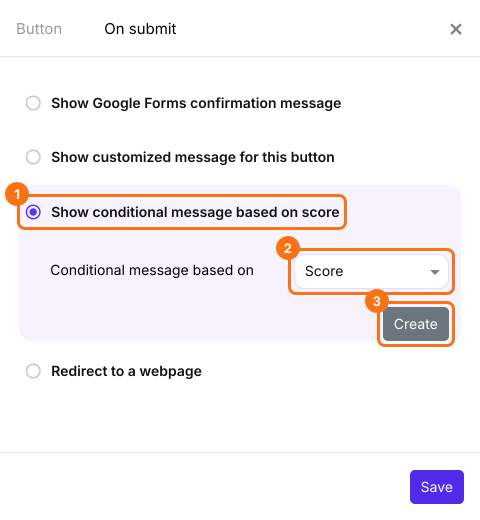
L'onglet On submit avec Show conditional message based on score sélectionné et Score choisi dans la liste et cette option, la liste et Create mis en évidence
  • Cliquez sur la première condition pour la modifier et mettre à jour le message.
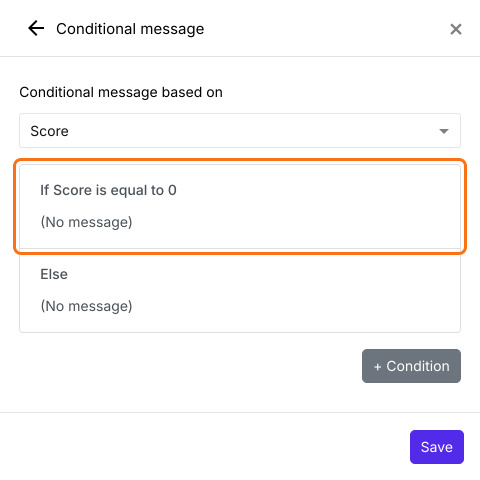
Le panneau Conditional message avec If Score is equal to 0, (No message), mis en évidence au-dessus de Else et + Condition
  • Modifiez la condition, saisissez un message personnalisé et cliquez sur Save.
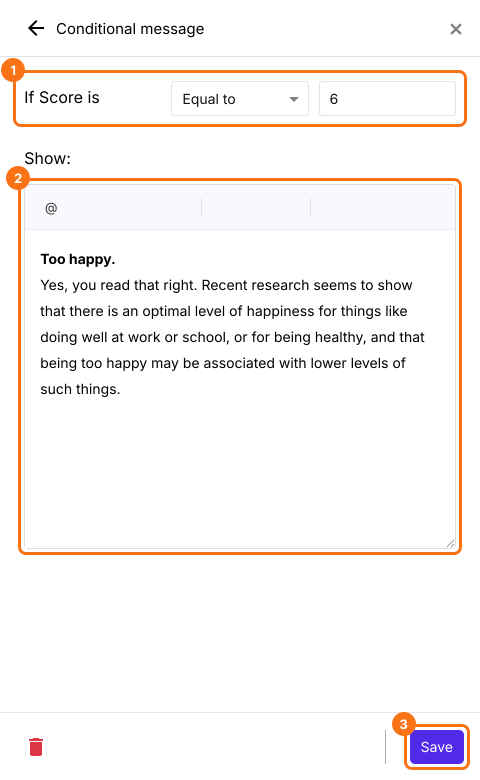
Une condition réglée sur If Score is Equal to 6 avec le message Too happy sous Show: et la condition, le message et Save mis en évidence
  • Cliquez sur le bouton + condition pour ajouter un autre message conditionnel.
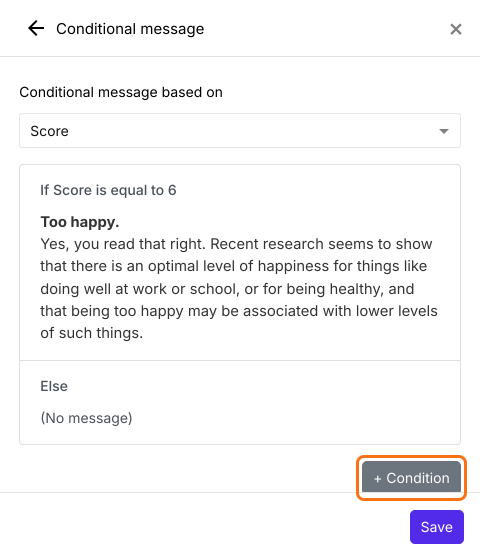
La liste des conditions avec If Score is equal to 6, le message Too happy et Else et + Condition mis en évidence
  • Modifiez la condition, saisissez un message personnalisé et cliquez sur Save.
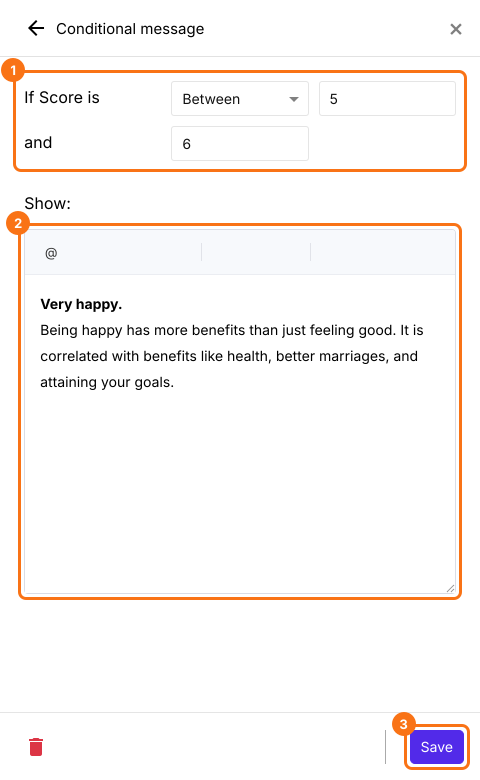
Une condition réglée sur If Score is Between 5 and 6 avec le message Very happy sous Show: et la condition, le message et Save mis en évidence
  • Une fois tous les messages conditionnels ajoutés, cliquez sur Save.
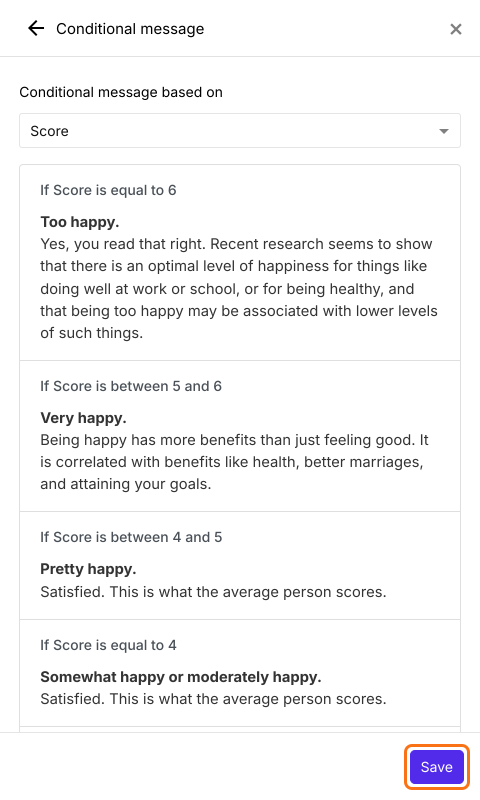
La liste des conditions pour les scores de 6, 5 à 6, 4 à 5 et 4 avec leurs messages et Save mis en évidence
  • Vérifiez le résumé de vos conditions et de vos messages et cliquez sur Save.
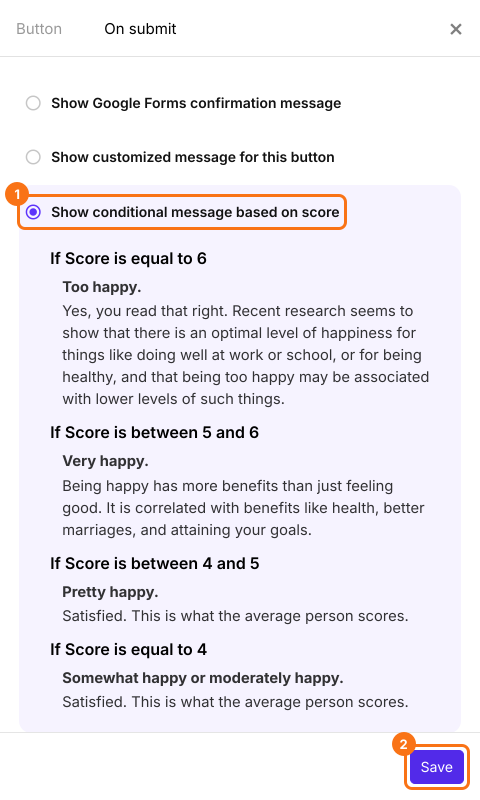
L'onglet On submit avec le résumé des conditions et de leurs messages sous Show conditional message based on score et cette option et Save mis en évidence
Quand une personne remplit le formulaire et l'envoie, elle voit le message correspondant à son score.
Le message après l'envoi : Very happy, en gras, puis Being happy has more benefits than just feeling good. It is correlated with benefits like health, better marriages and attaining your goals.

Comment envoyer les personnes vers une page différente selon leur score ?
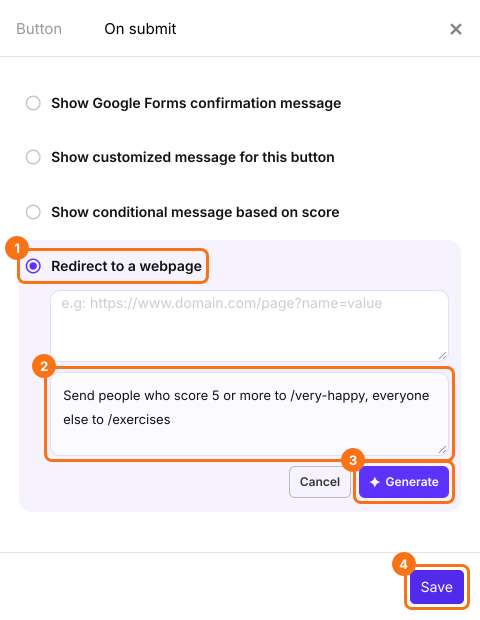
Pour envoyer les personnes vers une page différente selon leur score au lieu d'afficher un message, cliquez sur On submit, sélectionnez Redirect to a webpage et cliquez sur Try advanced redirects. Décrivez ce qui doit se passer après l'envoi, cliquez sur Generate puis sur Save. Chacun arrivera sur la page correspondant à son score.
L'onglet On submit avec Redirect to a webpage sélectionné et une règle saisie dans la zone des redirections avancées et cette option, la zone, Generate et Save mis en évidence

Exemple : Oxford Happiness Questionnaire

L'Oxford Happiness Questionnaire permet de mesurer le niveau de bonheur actuel. Ce questionnaire sur le bonheur comporte 29 affirmations. Elles mélangent des formulations positives et négatives et portent sur différents aspects du bien-être. Cela oblige le répondant à prendre le temps de bien lire chaque affirmation avant de répondre. Le questionnaire vous demande d'évaluer chaque affirmation selon votre degré de désaccord ou d'accord. Il utilise une échelle de Likert en 6 points, 6 étant la note la plus haute, "tout à fait d'accord".
Dans cet article, nous nous concentrons sur la manière d'interpréter les résultats et d'afficher une appréciation selon le score. Pour savoir comment calculer le score, consultez cet article d'aide

Interpréter le score, par Stephen Wright

1-2 : Pas heureux. Si vous avez répondu honnêtement et obtenu un score très bas, vous voyez probablement votre personne et votre situation plus sombres qu'elles ne le sont vraiment. Essayez de passer le test des symptômes de la dépression.
2-3 : Plutôt malheureux. Essayez des exercices comme le Journal de gratitude & les Listes de gratitude ou la Visite de gratitude.
3-4 : Ni particulièrement heureux ni malheureux. Un score de 3.5 correspondrait exactement à la moyenne entre réponses heureuses et malheureuses. Des exercices conçus pour augmenter le bonheur ont été testés dans des études scientifiques et se sont révélés capables de rendre les gens durablement plus heureux.
4 : Assez heureux ou modérément heureux. Satisfait. C'est le score d'une personne moyenne.
4-5 : Plutôt heureux. Satisfait. C'est le score d'une personne moyenne
5-6 : Très heureux. Être heureux apporte plus que le simple fait de se sentir bien. C'est lié à des bienfaits comme la santé, de meilleurs mariages et l'atteinte de vos objectifs.
6 : Trop heureux. Oui, vous avez bien lu. Des recherches récentes semblent montrer qu'il existe un niveau de bonheur optimal pour des choses comme réussir au travail ou à l'école ou être en bonne santé et qu'être trop heureux pourrait être associé à de moins bons résultats dans ces domaines.

Résumé

Google Forms affiche le même message de confirmation à tout le monde, donc un score arrive sans aucune explication. Avec Formfacade, vous définissez un message pour chaque tranche de score et chacun lit celui qui correspond à son score au moment de l'envoi. Créez votre formulaire et suivez les étapes ci-dessus. Si vous avez des questions, écrivez à l'assistance.

Dernière mise à jour :