Comment attribuer des points différents à certaines affirmations d'une question en grille ?
"Comment utiliser des éléments notés à l'envers ?"- Google Docs Editors Community
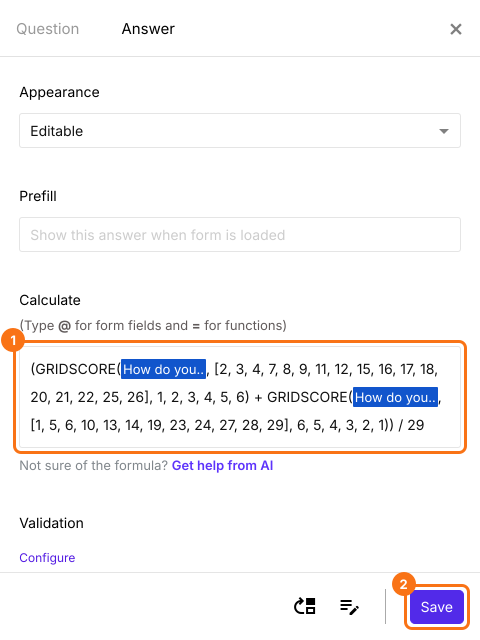
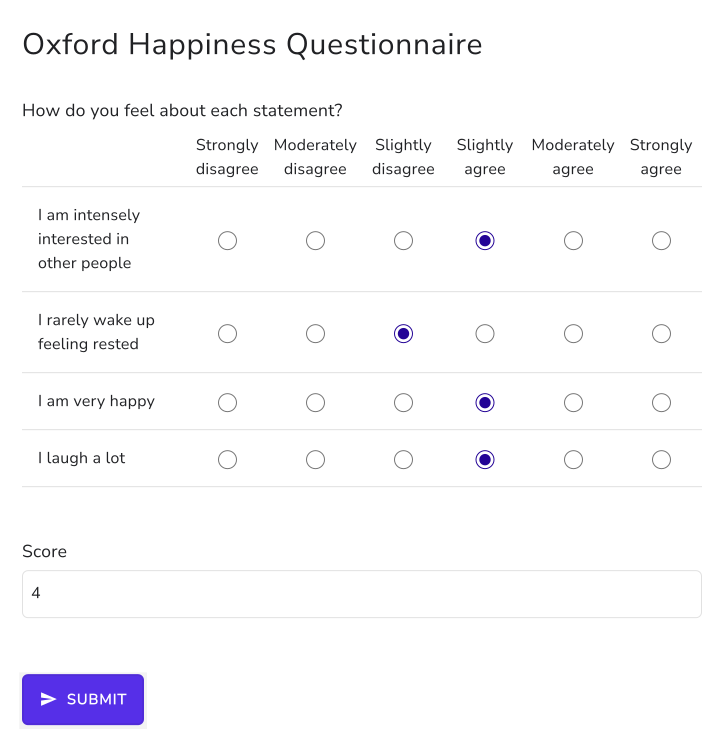
Les questionnaires validés notent certaines affirmations à l'envers pour que les gens lisent chacune avant de répondre. Dans l'Oxford Happiness Questionnaire, 12 des 29 affirmations sont notées à l'envers : tout à fait d'accord rapporte 6 sur la plupart des lignes et 1 sur celles-là. 22 personnes sur le forum de Google ont demandé comment utiliser des éléments notés à l'envers dans Google Forms. Une question en grille traite chaque ligne de la même façon et un quiz Google Forms ne peut pas mettre de points sur ses colonnes, alors la notation part dans un tableur. Avec Formfacade, la fonction GRIDSCORE prend une liste de lignes et les points de chaque colonne, alors vous écrivez un GRIDSCORE pour les lignes normales et un pour les lignes inversées. Le score se calcule sur le formulaire et se synchronise avec Google Sheets dans sa propre colonne.
C'est parti. Créez votre formulaire et suivez les étapes ci-dessous.
Comment attribuer des points avec la fonction GRIDSCORE ?
- Sur la page qui s'ouvre, nommez votre formulaire, cliquez sur Create form et cliquez sur Proceed.

- Dans la boîte de dialogue Assign points, AI score setup est sélectionné sous "How do you want to set up scoring?". Cliquez sur Proceed.
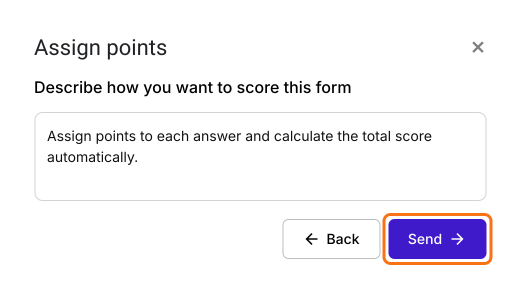
- "Describe how you want to score this form" est déjà rempli. Cliquez sur Send puis sur Next.
- Cliquez sur le × de "You're all set" pour revenir à l'onglet "Edit".
- Cliquez sur une question et changez-la en Multiple choice grid dans la liste des types de question. Saisissez les affirmations sous Rows et les choix de réponse sous Columns. Supprimez les questions dont vous n'avez pas besoin.
- Votre formulaire a déjà une question Score, qui peut s'appeler Total Score. Cliquez sur la question du score, puis sur l'icône ⚙️.
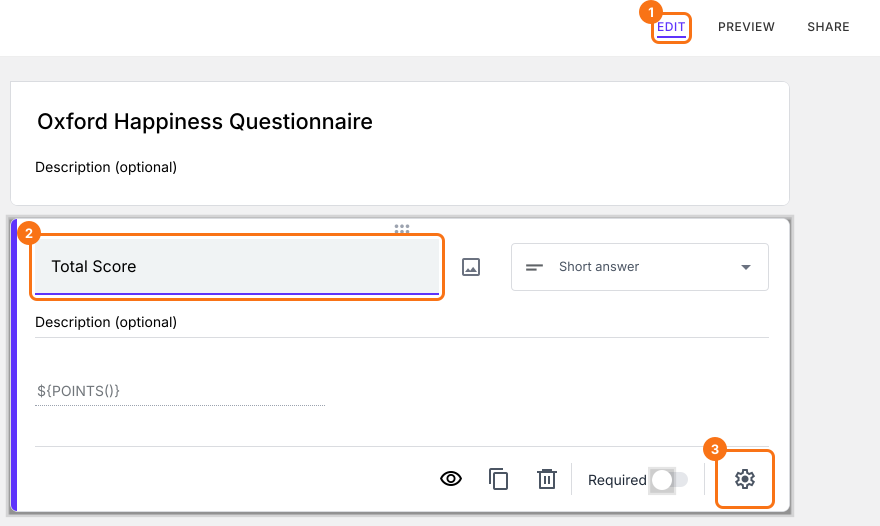
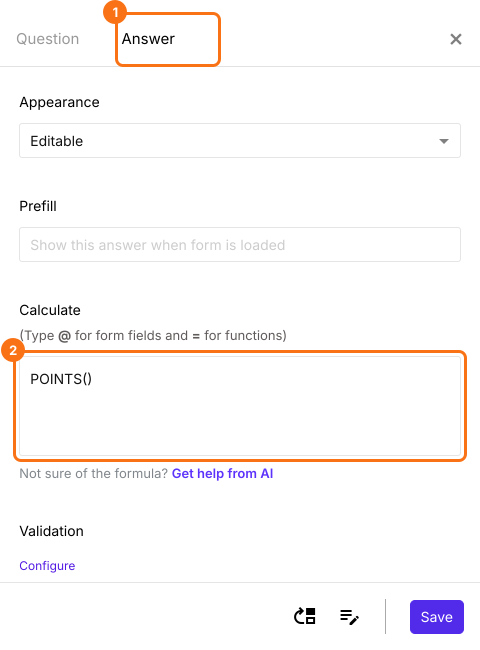
- Sélectionnez l'onglet "Answer" et écrivez la formule pour attribuer des points et calculer le score.
Fonction GRIDSCORE
- pas du tout d'accord = 1
- plutôt pas d'accord = 2
- légèrement pas d'accord = 3
- légèrement d'accord = 4
- plutôt d'accord = 5
- tout à fait d'accord = 6
- pas du tout d'accord = 6
- plutôt pas d'accord = 5
- légèrement pas d'accord = 4
- légèrement d'accord = 3
- plutôt d'accord = 2
- tout à fait d'accord = 1
- L'option Calculate contient déjà POINTS(). Supprimez-le, écrivez la fonction GRIDSCORE dans l'option Calculate comme ci-dessous et cliquez sur Save. Le score de bonheur le plus bas est 1 et le plus heureux est 6. Le score moyen est un peu au-dessus de 4.
Résumé
Dernière mise à jour :