如何自動傳送簽名提醒?
"我不知道怎麼寄「提醒」請他簽名"- Google Docs Editors Community
這是很常見的問題:Google 論壇上有 192 人問過如何提醒還沒簽名的人。用 Google Forms 處理採購申請時,核准郵件可能被刪除或淹沒在收件匣裡,卻沒有任何通知。Google Forms 無法寄送提醒,所以您得列一份清單記下誰手上有什麼,再自己一封封寫追蹤信。在 Formesign 中,您只需為核准人設定一次提醒,以小時計。如果他們屆時還沒簽名,就會收到一封附上簽署連結的新郵件,即使他們刪除了第一封也一樣。
現在就開始。建立您的表單,然後依照下列步驟操作。
1. 開啟簽署人清單
- 點選 建立您的表單,點選 Enter your form name,輸入 Purchase request,然後點選 Generate。
- 檢查大綱並點選 Proceed。
- 您會進入 EDIT 分頁,Add eSignature 對話框會顯示 Your signing link is ready。請關閉它。
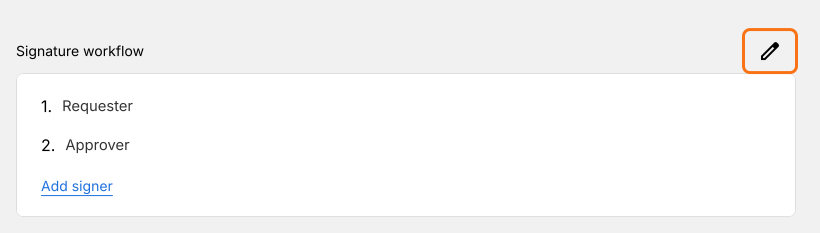
- 點選 Signature workflow 卡片上的鉛筆。
- AI 會依表單名稱挑選簽署人,因此請在 Setup workflow 中直接改寫,讓它們顯示為 Requester 和 Approver,透過三個點刪除其他簽署人,然後點選 Next。
- 關閉 Your signing link is ready 對話框。
- 再次點選鉛筆。
2. 開啟 Set reminder
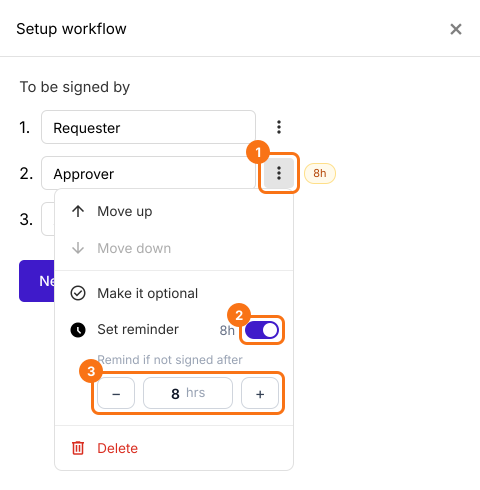
按一下 Approver 旁邊的三個點,開啟 Set reminder。在 Remind if not signed after 下方,用 − 和 + 設定時數。按一下 Next 儲存,然後關閉 Your signing link is ready 對話框。
3. 分享連結
按一下 SHARE,按一下 Copy,把連結寄給您的員工。
4. 核准人收到提醒
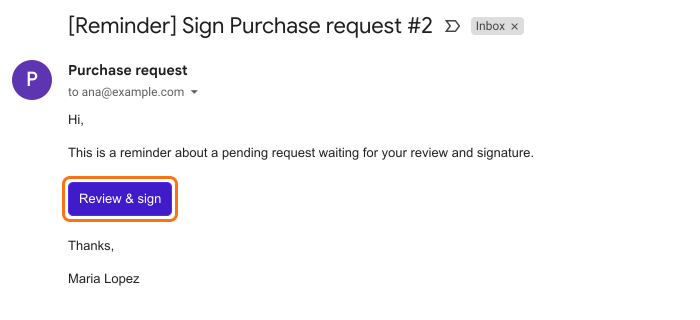
如果他們未及時簽名,就會收到這封附有新 Review & sign 按鈕的郵件,即使他們刪除了第一封也一樣。時數從申請人簽名時開始計算。
5. 需要時再寄一次
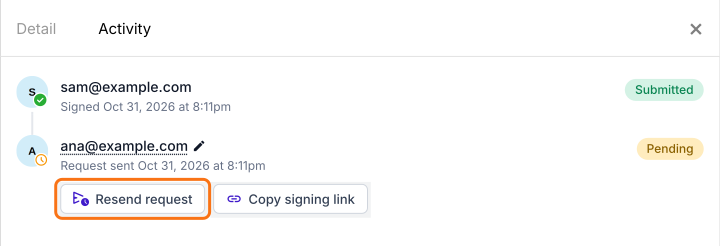
每位簽署人在每份申請中會收到一次提醒。若要再寄一次,請開啟 SIGNED PDF,按一下卡片上的三個點,選擇 Activity,然後按一下 Resend request。
摘要
簽名請求用電子郵件寄出後,可能被刪除或漏看,除非您自己追,否則沒人會跟進。使用 Formesign,您只需設定一次提醒,任何未及時簽名的人都會收到一封附上連結的新郵件。您也可以從 Activity 重新寄送。建立您的表單,然後完成上方的步驟。
最後更新: