如何查看誰還沒簽名?
"使用者提交支票申請。使用者 A 核准申請。使用者 B 核准申請。"- Google Docs Editors Community
經過兩位核准人的支票申請,可能卡住了卻不讓您知道卡在哪裡。Google 論壇上有 76 人問過如何在 Google Forms 中執行這類核准,但 Google Forms 不會顯示輪到誰。於是您寄信給第一位核准人,再寄給第二位,隔天又得再問一次。在 Formesign 中,SIGNED PDF 分頁為每份申請顯示一張卡片,列出誰已簽名、正在等誰,您只需把申請重新寄給那一個人。
現在就開始。建立您的表單,然後依照下列步驟操作。
1. 新增您的核准人
- 點選 建立您的表單,點選 Enter your form name,輸入 Check request,然後點選 Generate。
- 檢查大綱並點選 Proceed。
- 您會進入 EDIT 分頁,Add eSignature 對話框會顯示 Your signing link is ready。請關閉它。
- 點選 Signature workflow 卡片上的鉛筆。
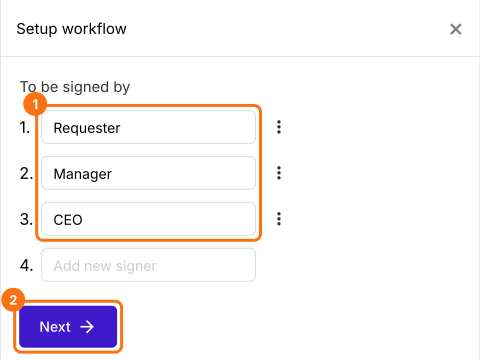
- AI 會依表單名稱挑選簽署人,因此請在 Setup workflow 中直接改寫,讓它們顯示為 Requester、Manager 和 CEO,透過三個點刪除其他簽署人,然後點選 Next。
- 關閉 Your signing link is ready 對話框。
2. 開啟 SIGNED PDF 分頁
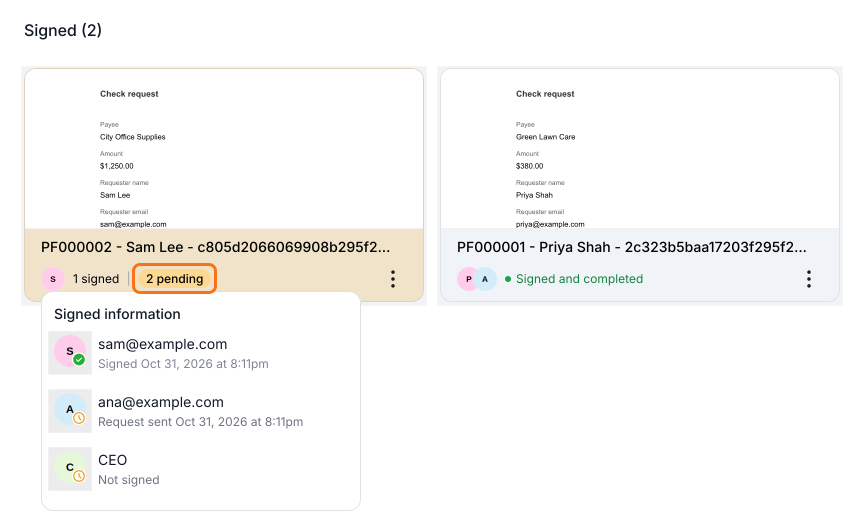
按一下 SHARE,把連結寄給您的員工。申請有人簽名後,按一下 SIGNED PDF。每張卡片代表一份支票申請,橘色卡片表示仍在等待中,將游標移到它的 2 pending 上,就能看到誰還沒簽名。
3. 開啟卡片上的 Activity
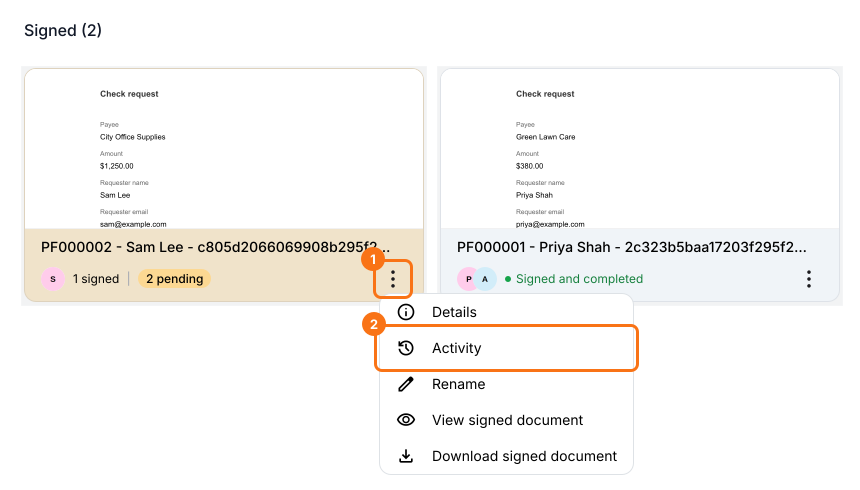
按一下 Sam 卡片上的三個點,然後選擇 Activity。
4. 查看輪到誰
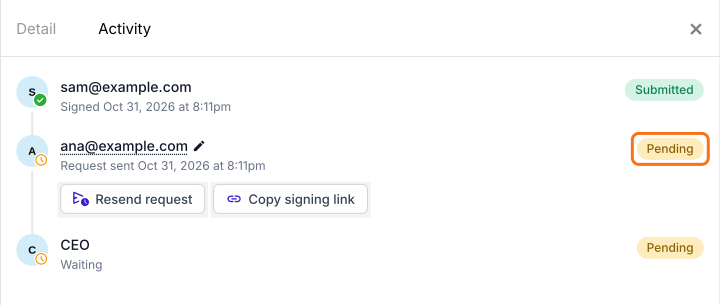
Request sent 加上 Pending 表示輪到那個人。這裡,Sam 的支票申請正在等 Ana,她之後再由 CEO 簽名。
5. 提醒那個人
按一下 Resend request 再寄一次電子郵件給 Ana,或按一下 Copy signing link,改用其他方式把連結傳給她。

摘要
當一份申請需要多個簽名時,Google Forms 無法顯示是哪位簽署人卡住了進度,所以要追進度就得問每一個人。使用 Formesign,SIGNED PDF 分頁會顯示誰已簽名、正在等誰,您只需提醒那個人。建立您的表單,然後完成上方的步驟。
最後更新: