署名のリマインダーを自動で送るには?
"署名をお願いする「リマインダー」を彼に送る方法が分かりません"- Google Docs Editors Community
これはよくある質問です。Google のフォーラムでは192人が、署名していない人にリマインドする方法を尋ねています。Google Forms で購買申請を回していると、承認依頼のメールが削除されたり、受信トレイに埋もれたりしても、何も知らせてくれません。Google Forms はリマインダーを送れないので、誰が何を抱えているかをリストで管理し、フォローアップを一通ずつ自分で書くことになります。Formesign では、承認者ごとにリマインダーを時間単位で一度設定します。その時間までに署名がなければ、最初のメールを削除していても、署名リンク付きの新しいメールが届きます。
さっそく始めましょう。フォームを作成して、以下の手順に沿って進めてください。
1. 署名者リストを開く
- フォームを作成をクリックし、Enter your form nameをクリックしてPurchase requestと入力し、Generateをクリックします。
- アウトラインを確認し、Proceedをクリックします。
- EDITタブが開き、Add eSignatureダイアログにYour signing link is readyと表示されます。閉じてください。
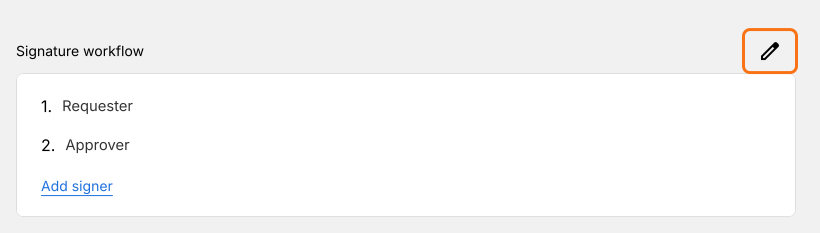
- Signature workflowカードの鉛筆をクリックします。
- AIがフォーム名から署名者を選ぶので、Setup workflowで上書き入力してRequesterとApproverにし、それ以外は3つの点から削除してNextをクリックします。
- Your signing link is readyダイアログを閉じます。
- 鉛筆をもう一度クリックします。
2. Set reminder をオンにする
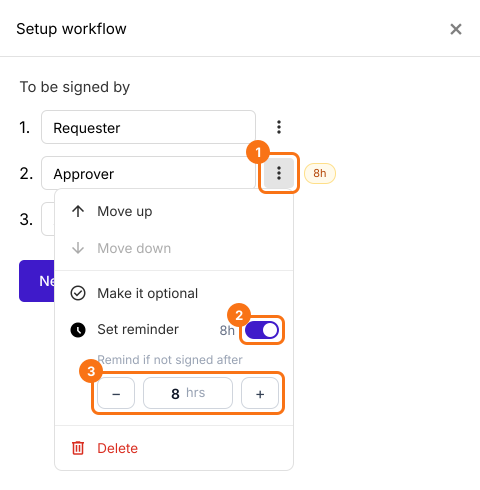
Approver の横の三点メニューをクリックし、Set reminder をオンにします。Remind if not signed after の下で − と + を使って時間を設定します。Next をクリックして保存し、Your signing link is ready ダイアログを閉じます。
3. リンクを共有
SHARE をクリックし、Copy をクリックして、スタッフにリンクを送ります。
4. 承認者にリマインダーが届く
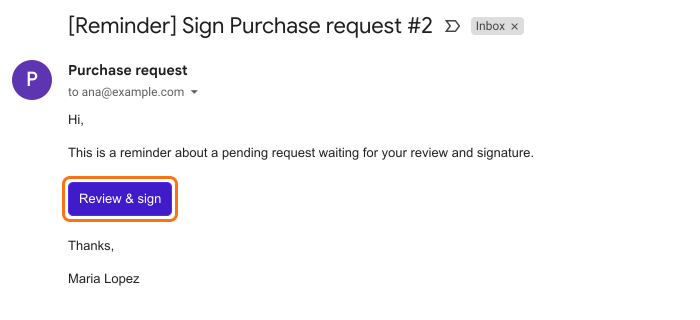
期限内に署名がなければ、最初のメールを削除していても、新しい Review & sign ボタン付きのこのメールが届きます。時間は申請者が署名した時点から数えます。
5. 必要ならもう一度送る
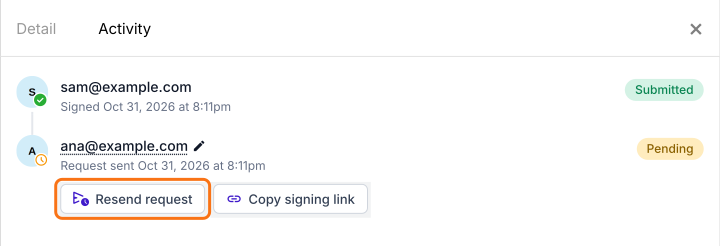
各署名者には依頼ごとに1回リマインダーが届きます。もう一度送るには、SIGNED PDF を開き、カードの三点メニューをクリックし、Activity を選んで Resend request をクリックします。
まとめ
署名依頼をメールで送ると、削除されたり見落とされたりしても、あなたが動かない限り誰も追いかけません。Formesign なら、リマインダーを一度設定するだけで、期限内に署名しなかった人にはリンク付きの新しいメールが届きます。Activity から再送することもできます。フォームを作成して、上の手順を進めてください。
最終更新: