Wie sende ich automatische Erinnerungen zum Unterschreiben?
"Ich finde nicht heraus, wie ich eine "Erinnerung" schicke, damit er unterschreibt"- Google Docs Editors Community
Das ist eine häufige Frage: 192 Personen haben im Google-Forum gefragt, wie man jemanden erinnert, der noch nicht unterschrieben hat. Bei Bestellanforderungen in Google Forms kann die Genehmigungs-E-Mail gelöscht werden oder im Posteingang untergehen und nichts sagt Ihnen Bescheid. Google Forms kann keine Erinnerung senden, also führen Sie eine Liste, wer was hat, und schreiben jede Nachfassmail selbst. In Formesign richten Sie für einen Genehmiger einmal eine Erinnerung in Stunden ein. Hat er bis dahin nicht unterschrieben, bekommt er eine neue E-Mail mit dem Signatur-Link, auch wenn er die erste gelöscht hat.
Los geht's. Erstellen Sie Ihr Formular und folgen Sie den Schritten unten.
1. Die Liste der Unterzeichner öffnen
- Klicken Sie auf Formular erstellen, klicken Sie auf Enter your form name, geben Sie Purchase request ein und klicken Sie auf Generate.
- Prüfen Sie die Gliederung und klicken Sie auf Proceed.
- Sie landen im Tab EDIT, wo im Dialog Add eSignature die Meldung Your signing link is ready steht. Schließen Sie ihn.
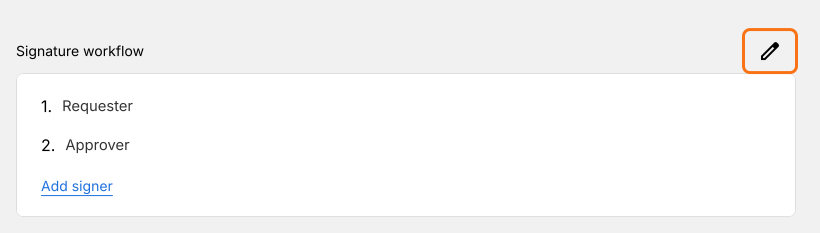
- Klicken Sie auf den Stift auf der Karte Signature workflow.
- Die KI wählt die Unterzeichner anhand des Formularnamens aus. Überschreiben Sie sie daher in Setup workflow mit Requester und Approver, löschen Sie alle anderen über ihre drei Punkte und klicken Sie auf Next.
- Schließen Sie den Dialog Your signing link is ready.
- Klicken Sie erneut auf den Stift.
2. Set reminder einschalten
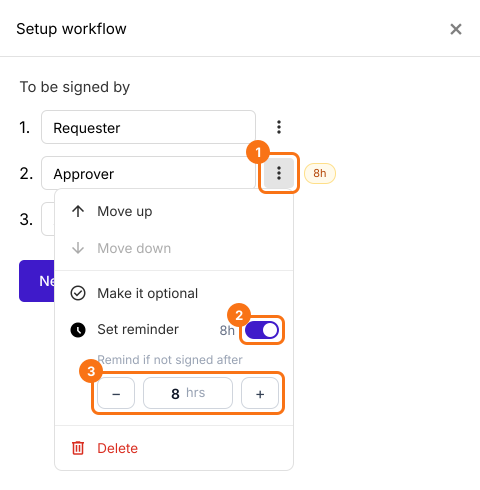
Klicken Sie auf die drei Punkte neben Approver und schalten Sie Set reminder ein. Stellen Sie unter Remind if not signed after mit − und + die Stunden ein. Klicken Sie auf Next, um zu speichern, und schließen Sie den Dialog Your signing link is ready.
3. Den Link teilen
Klicken Sie auf SHARE, dann auf Copy und schicken Sie den Link an Ihre Mitarbeiter.
4. Der Genehmiger bekommt die Erinnerung
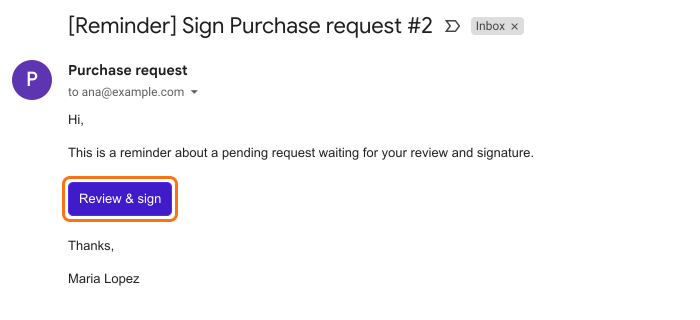
Wenn er nicht rechtzeitig unterschrieben hat, bekommt er diese E-Mail mit einer neuen Schaltfläche Review & sign, auch wenn er die erste gelöscht hat. Die Stunden zählen ab dem Zeitpunkt, an dem der Antragsteller unterschreibt.
5. Bei Bedarf erneut senden
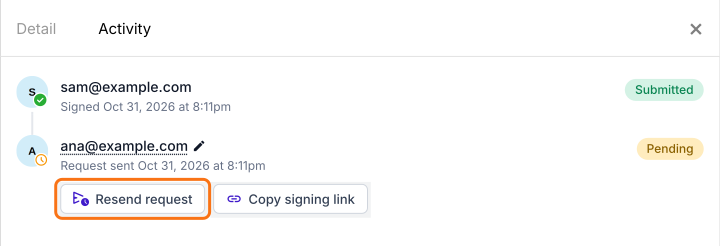
Jeder Unterzeichner bekommt pro Antrag eine Erinnerung. Um eine weitere zu senden, öffnen Sie SIGNED PDF, klicken auf die drei Punkte auf der Karte, wählen Activity und klicken auf Resend request.
Zusammenfassung
Wenn eine Unterschriftsanfrage per E-Mail rausgeht, kann sie gelöscht oder übersehen werden und niemand fasst nach, außer Sie tun es. Mit Formesign richten Sie einmal eine Erinnerung ein und wer nicht rechtzeitig unterschreibt, bekommt eine neue E-Mail mit dem Link. Sie können sie auch über Activity erneut senden. Erstellen Sie Ihr Formular und führen Sie die Schritte oben aus.
Zuletzt aktualisiert: