Come inviare promemoria automatici per la firma?
"Non riesco a capire come inviare un "promemoria" per chiedergli di firmare"- Google Docs Editors Community
È una domanda comune: 192 persone sul forum di Google hanno chiesto come sollecitare chi non ha firmato. Con le richieste d'acquisto su Google Forms, l'email di approvazione può essere cancellata o perdersi nella casella di posta e niente te lo dice. Google Forms non può inviare promemoria, quindi tieni un elenco di chi ha cosa e scrivi ogni sollecito da solo. In Formesign imposti un promemoria per un approvatore una volta sola, in ore. Se non ha firmato entro quel tempo, riceve una nuova email con il link di firma, anche se ha cancellato la prima.
Iniziamo. Crea il tuo modulo e segui i passaggi qui sotto.
1. Apri l'elenco dei firmatari
- Clicca su Crea il tuo modulo, clicca su Enter your form name, digita Purchase request e clicca su Generate.
- Controlla la struttura e clicca su Proceed.
- Arrivi nella scheda EDIT, dove la finestra Add eSignature dice Your signing link is ready. Chiudila.
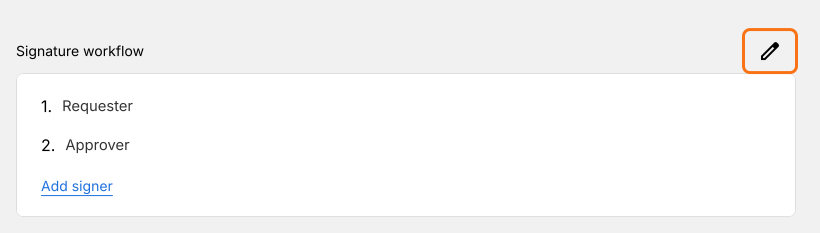
- Clicca sulla matita del riquadro Signature workflow.
- L'IA sceglie i firmatari dal nome del modulo, quindi in Setup workflow scrivici sopra in modo che diventino Requester e Approver, elimina gli altri dai loro tre puntini e clicca su Next.
- Chiudi la finestra Your signing link is ready.
- Clicca di nuovo sulla matita.
2. Attiva Set reminder
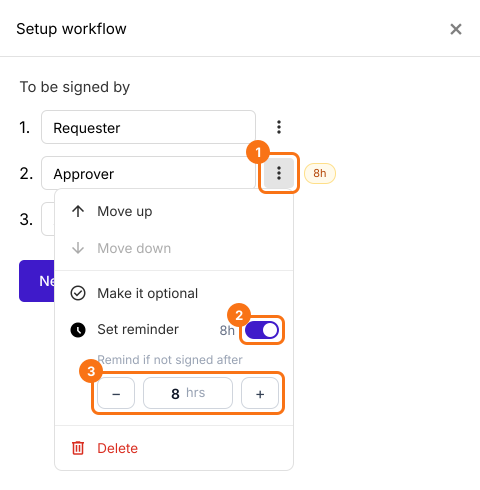
Clicca sui tre puntini accanto ad Approver e attiva Set reminder. Sotto Remind if not signed after, usa − e + per impostare le ore. Clicca su Next per salvare e chiudi la finestra Your signing link is ready.
3. Condividi il link
Clicca su SHARE, clicca su Copy e invia il link al tuo personale.
4. L'approvatore riceve il promemoria
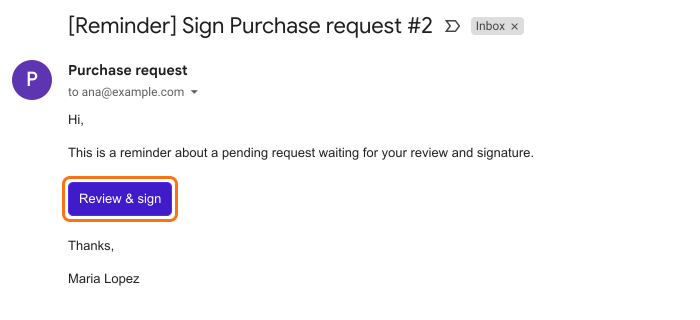
Se non ha firmato in tempo, riceve questa email con un nuovo pulsante Review & sign, anche se ha cancellato la prima. Le ore si contano da quando firma il richiedente.
5. Invialo di nuovo se serve
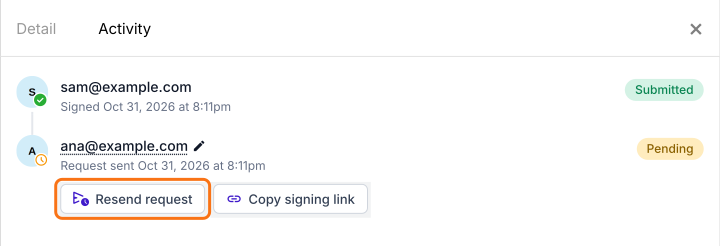
Ogni firmatario riceve un promemoria per ogni richiesta. Per inviarne un altro, apri SIGNED PDF, clicca sui tre puntini del riquadro, scegli Activity e clicca su Resend request.
Riepilogo
Quando una richiesta di firma parte via email, può essere cancellata o sfuggire e nessuno sollecita se non lo fai tu. Con Formesign imposti un promemoria una volta sola e chi non firma in tempo riceve una nuova email con il link. Puoi anche inviarla di nuovo da Activity. Crea il tuo modulo e completa i passaggi qui sopra.
Ultimo aggiornamento: