Hoe gebruik ik het formulierantwoord om het bevestigingsbericht in Google Forms te personaliseren?
"Hoe maak ik een dynamisch bevestigingsbericht dat antwoordgegevens samenvoegt?"- Google Docs Editors Community
Als iemand zich via een Google-formulier aanmeldt, herinnert een kaal bedankje hem niet aan wat hij koos of wat hij nu moet doen. In Google Forms kun je het bevestigingsbericht aanpassen, maar iedereen ziet dezelfde woorden, dus gaan de details per e-mail de deur uit, één persoon tegelijk. Met Formfacade schrijf je het bericht één keer met velden uit het formulier erin en ziet elke persoon zijn eigen naam en antwoorden zodra hij verzendt.
Hieronder staan drie manieren om een antwoord te bevestigen en waar elke manier tekortschiet.
3 manieren om een antwoord te bevestigen
1. Het bevestigingsbericht in Google Forms aanpassen
Open in Google Forms de Instellingen, klap Presentatie open en bewerk het Bevestigingsbericht.
Waar het tekortschiet: iedereen ziet dezelfde woorden. Je kunt de naam van de persoon of wat die gekozen heeft er niet in zetten.
2. Mensen een kopie van hun antwoord sturen
Zet in Google Forms Collect email addresses en Send responders a copy of their response aan.
Waar het tekortschiet: het is een kopie van hun antwoorden in een e-mail, niet jouw bericht, en je moet van iedereen het e-mailadres verzamelen om het te versturen.
3. Het bericht personaliseren met Formfacade
- Klik op Formulier maken, geef je formulier een naam, klik op Build form en klik op Proceed.
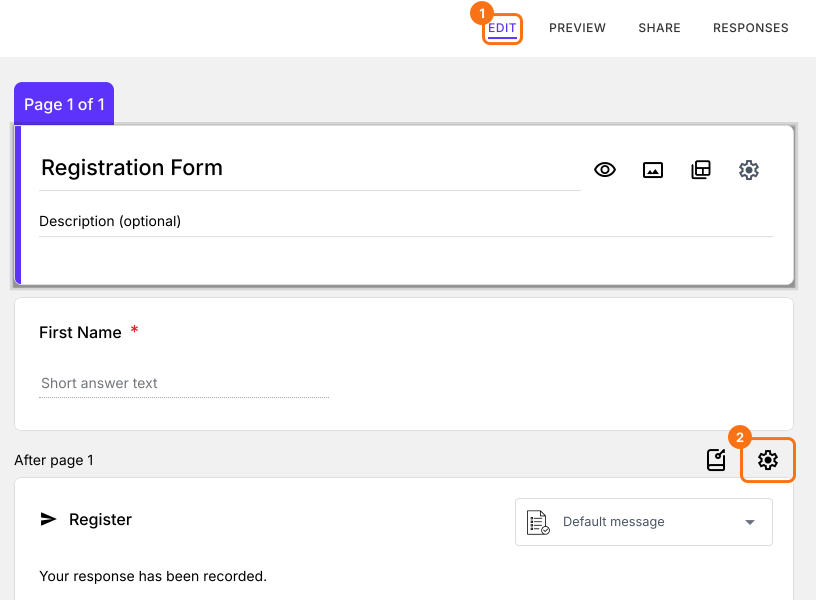
- Klik op het tabblad "Edit"

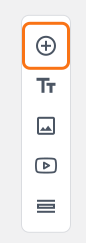
- Klik op het +-pictogram (Add field) in de werkbalk rechts.
- Typ "First Name" als vraag. Het is al een Short answer.
- Klik nog een keer op het +-pictogram
- Typ "Choose the pass" als vraag en selecteer Multiple choice in de lijst met vraagtypes
- Typ de eerste antwoordoptie in het eerste vak, klik dan op Add Option en typ de volgende. Doe dit voor elke antwoordoptie.
- Scrol naar het einde van het formulier en klik op het tandwielpictogram in de laatste rij "After page". Bij een formulier met één pagina staat er "After page 1".
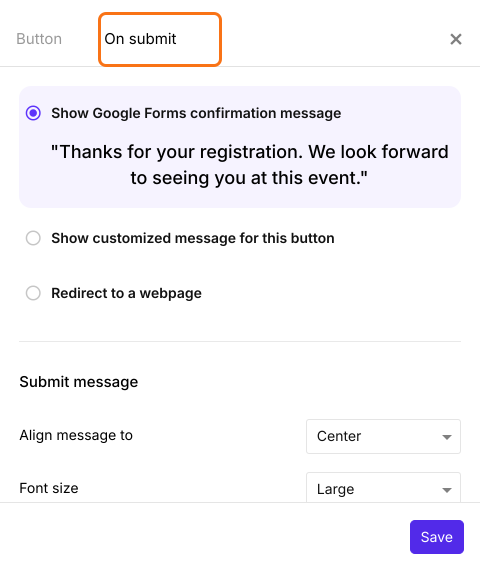
- Kies het tabblad "On submit". Standaard wordt het bevestigingsbericht getoond dat in Google Forms is ingesteld.
- Selecteer "Show customized message for this button"
- Typ je bericht
- Klik op het @-pictogram in de werkbalk. Je ziet de lijst met alle velden in het formulier.
- Selecteer het gewenste formulierveld. De veld-id wordt automatisch tussen ${} ingevoegd.
- Selecteer Response om alle antwoorden te tonen die de gebruiker in het formulier heeft ingevuld
- Klik op de knop Save
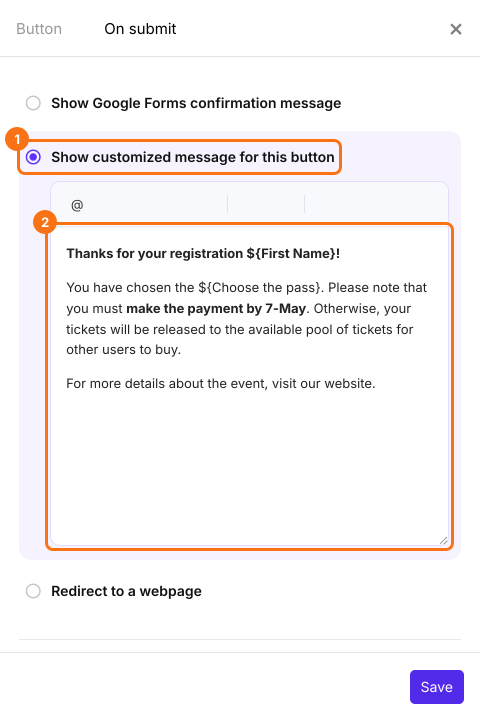
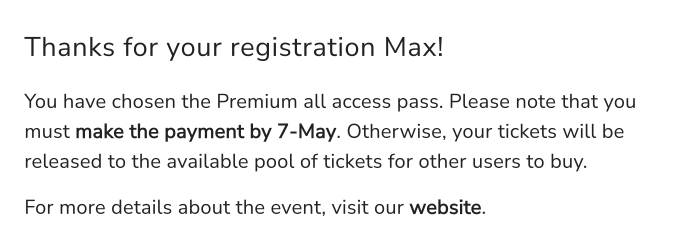
Elke invuller ziet nu een bericht met zijn eigen antwoorden. Gepersonaliseerd bevestigingsbericht op basis van de voornaam en de pakketgegevens die de invuller heeft ingevuld (zie de screenshot hieronder).
Samenvatting
Google Forms toont iedereen hetzelfde bevestigingsbericht, dus moet een naam of een keuze apart verstuurd worden. Met Formfacade schrijf je een aangepast bericht met velden uit het formulier en ziet elke persoon na het verzenden zijn eigen antwoorden. Maak je formulier en voer de stappen hierboven uit.
Laatst bijgewerkt: