Wie personalisiere ich die Bestätigungsmeldung in Google Forms mit der Formularantwort?
"Wie kann ich eine dynamische Bestätigungsnachricht erstellen, die Antwortdaten zusammenfügt?"- Google Docs Editors Community
Wenn sich jemand über ein Google-Formular anmeldet, erinnert ein schlichtes Dankeschön ihn weder daran, was er gewählt hat, noch, was als Nächstes zu tun ist. In Google Forms können Sie die Bestätigungsnachricht ändern, aber alle sehen dieselben Worte, also gehen die Details per E-Mail raus, Person für Person. Mit Formfacade schreiben Sie die Nachricht einmal mit Feldern aus dem Formular darin und jede Person sieht ihren eigenen Namen und ihre Antworten, sobald sie absendet.
Hier sind drei Wege, eine Antwort zu bestätigen, und wo jeder an seine Grenzen stößt.
3 Wege, eine Antwort zu bestätigen
1. Die Bestätigungsnachricht in Google Forms ändern
Öffnen Sie in Google Forms die Einstellungen, klappen Sie Präsentation auf und bearbeiten Sie die Bestätigungsnachricht.
Wo es an Grenzen stößt: Alle sehen dieselben Worte. Sie können weder den Namen der Person noch ihre Auswahl einfügen.
2. Personen eine Kopie ihrer Antwort senden
Aktivieren Sie in Google Forms Collect email addresses und Send responders a copy of their response.
Wo es an Grenzen stößt: Es ist eine Kopie ihrer Antworten in einer E-Mail, nicht Ihre Nachricht, und Sie müssen die E-Mail-Adresse jeder Person erfassen, um sie zu senden.
3. Die Nachricht mit Formfacade personalisieren
- Klicken Sie auf Formular erstellen, geben Sie Ihrem Formular einen Namen, klicken Sie auf Build form und dann auf Proceed.
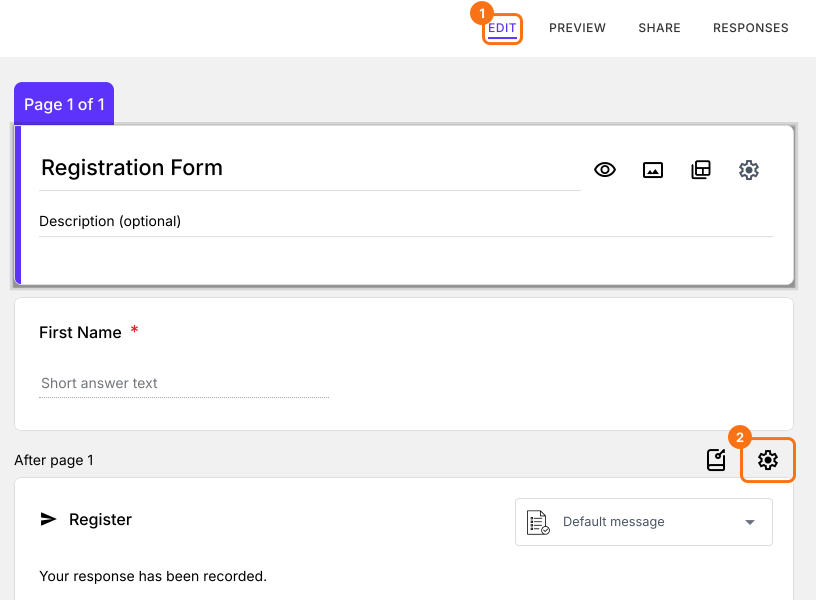
- Klicken Sie auf den Tab "Edit"

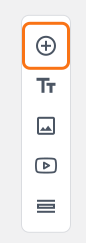
- Klicken Sie auf das +-Symbol (Add field) in der Symbolleiste rechts.
- Geben Sie "First Name" als Frage ein. Sie ist bereits eine Kurzantwort.
- Klicken Sie erneut auf das +-Symbol
- Geben Sie "Choose the pass" als Frage ein und wählen Sie Multiple choice in der Liste der Fragetypen
- Tippen Sie die erste Antwortoption in das erste Feld, klicken Sie dann auf Add Option und tippen Sie die nächste. Machen Sie das für jede Antwortoption.
- Scrollen Sie ans Ende des Formulars und klicken Sie auf das Zahnradsymbol in der letzten Zeile "After page". Bei einem Formular mit einer Seite steht dort "After page 1".
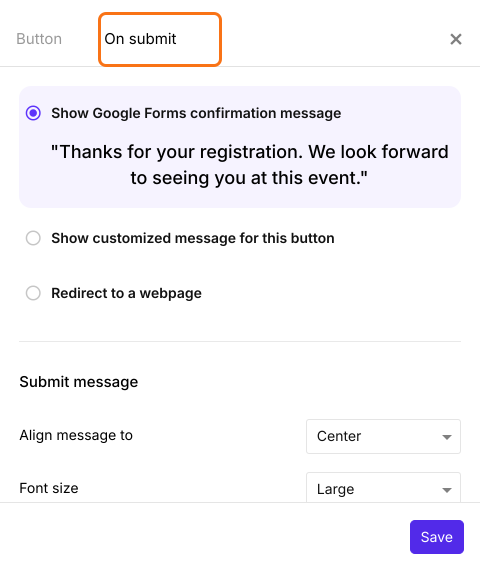
- Wählen Sie den Tab "On submit". Standardmäßig wird die in Google Forms eingestellte Bestätigungsnachricht angezeigt.
- Wählen Sie "Show customized message for this button"
- Geben Sie Ihre Nachricht ein
- Klicken Sie auf das @-Symbol in der Symbolleiste. Sie sehen die Liste aller Felder im Formular.
- Wählen Sie das gewünschte Formularfeld. Die Feld-ID wird automatisch in ${} eingefügt.
- Wählen Sie Response, um alle Antworten anzuzeigen, die die Person im Formular ausgefüllt hat
- Klicken Sie auf die Schaltfläche Save
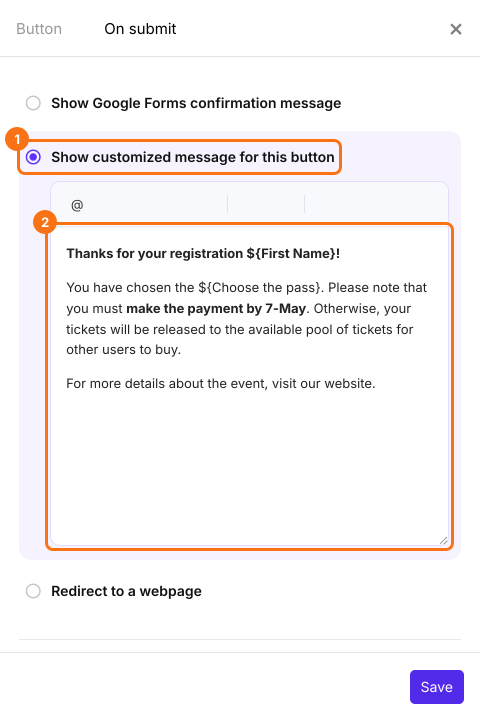
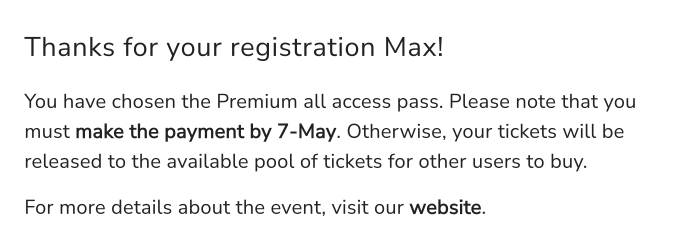
Jede befragte Person sieht jetzt eine Nachricht mit ihren eigenen Antworten. Personalisierte Bestätigungsnachricht auf Basis des Vornamens und der Paketdetails, die die Person übermittelt hat (siehe Screenshot unten).
Zusammenfassung
Google Forms zeigt allen dieselbe Bestätigungsnachricht, also muss ein Name oder eine Auswahl separat geschickt werden. Mit Formfacade schreiben Sie eine angepasste Nachricht mit Feldern aus dem Formular und jede Person sieht nach dem Absenden ihre eigenen Antworten. Erstellen Sie Ihr Formular und führen Sie die Schritte oben aus.
Zuletzt aktualisiert: