Hoe stuur ik invullers na het verzenden van het Google-formulier door naar een andere webpagina?
"een invuller van google forms na het verzenden van de antwoorden doorsturen naar een andere website?"- Google Docs Editors Community
Deze vraag stellen gebruikers van Google Forms vaak, en 190 mensen op het forum van Google hebben hem gesteld. Een onderzoeksinstituut dat je enquête uitvoert, kan bijvoorbeeld eisen dat elke invuller op zijn bedankpagina terechtkomt, en zonder dat kan de enquête niet live. In Google Forms kun je alleen het bevestigingsbericht na het verzenden wijzigen. Je kunt een URL in dat bericht plakken, maar mensen moeten erop klikken en veel mensen doen dat niet. Met Formfacade komen mensen op je webpagina terecht zodra ze verzenden, en je kunt ze op basis van hun antwoord naar een andere pagina sturen.
Hieronder twee manieren om invullers na het verzenden naar een andere webpagina te sturen, en waar elke manier tekortschiet.
Waarom doorsturen na verzenden?
Een bedankbericht werkt als bevestiging en is een kans om de gebruiker naar de volgende stappen te leiden. Verzendt iemand bijvoorbeeld een leadmagnetformulier, dan kun je een korte notitie tonen met de link om het rapport of e-book te downloaden waarvoor hij zich heeft aangemeld. Het nadeel van een link is dat die passief is en dat het van de gebruiker afhangt of hij erop klikt.
Dit werkt misschien goed voor sommige situaties, maar bij processen met een hoge koopintentie maakt het echt verschil. Verzendt een prospect bijvoorbeeld een contact- of kwalificatieformulier, dan kan die meteen een gesprek boeken als je hem direct naar je agenda doorstuurt, zolang de interesse nog groot is, in plaats van later of in het bedankbericht de planningslink te moeten zoeken. Elke handmatige stap tussen verzenden en de volgende actie is een plek waar mensen afhaken, dus als je die stap weghaalt, worden meer inzendingen downloads, afspraken en voltooide conversies.
Methode 1: Een link in het bevestigingsbericht zetten
In Google Forms kun je het bericht aanpassen dat na het verzenden verschijnt. Plak daar de URL, en die wordt als link in het bevestigingsbericht getoond.
- Open je formulier in Google Forms en klik op Settings.
- Klap op de pagina Settings het onderdeel Presentation uit.
- Klik bij de optie Confirmation message op Edit.
- Typ het bericht met de URL en klik op Save.
Dit is een ingebouwde functie van Google Forms en is gratis. Het is geen echte doorsturing, maar wel handig voor formulieren waar weinig van afhangt.
Beperkingen
- Geen echte doorsturing.
- Alleen een vaste link; antwoorden kunnen niet via de URL worden meegegeven.
- Geen eigen linktekst. De volledige URL wordt getoond zoals je hem plakt, zonder optie voor een linktekst als "klik hier".
Methode 2: Automatisch doorsturen met Formfacade
- Klik op Formulier maken, geef je formulier een naam, klik op Build form en klik op Proceed.
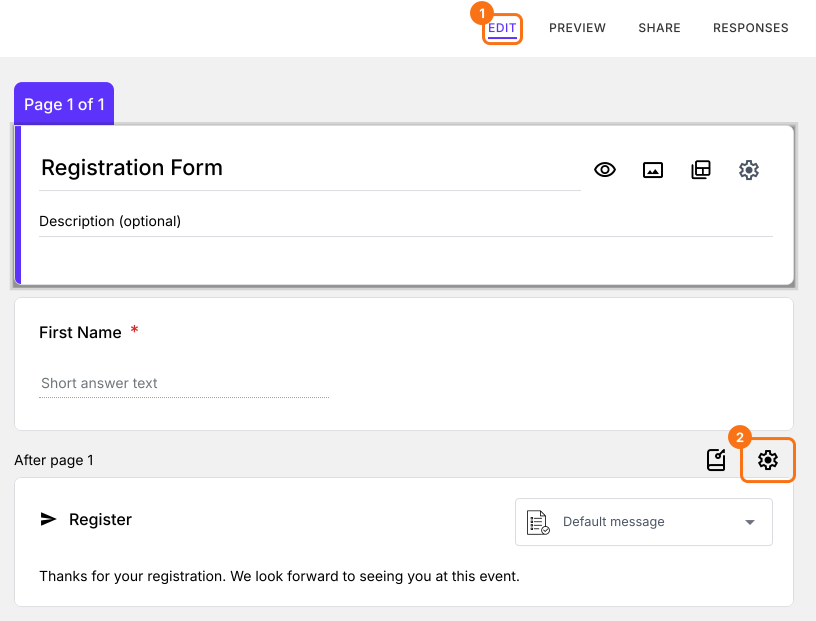
- Klik op het tabblad "Edit"

- Scrol naar het einde van het formulier en klik op het tandwielpictogram in de laatste rij "After page". Bij een formulier met één pagina staat er "After page 1".
- Klik op On submit
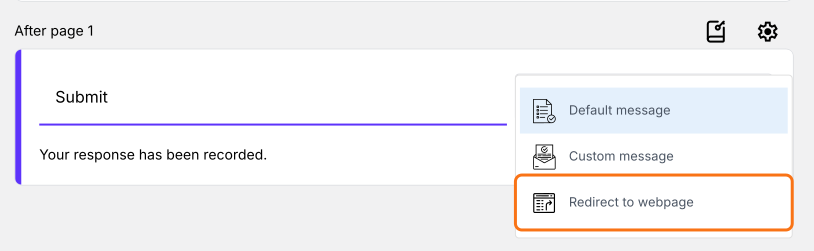
- Kies Redirect to a webpage
- Plak de URL en klik op Save
Je kunt ook op de kaart Submit aan het eind van het formulier klikken, Redirect to webpage kiezen en de URL plakken.
- Klik op het tabblad "Share" en klik op Open
- Verzend een antwoord om het doorsturen te testen. Je komt op je webpagina terecht.
Waarom Formfacade
- Automatisch doorsturen bij verzenden.
- Antwoorden meegeven aan de webpagina waar je naartoe stuurt.
- Op basis van antwoorden naar verschillende pagina's doorsturen.
- De antwoorden staan op het tabblad Responses. Zet daar Submit to Google Forms aan om ze ook naar je Google Form te sturen, of klik op Link to Sheets om ze in een Google Sheet te hebben.
Beperkingen
- Vereist een abonnement, in tegenstelling tot de gratis optie in Google Forms.
- Je moet de deellink of insluitcode van Formfacade gebruiken om antwoorden te verzamelen, in plaats van de gewone link van Google Forms.
Hoe toon je voor elk antwoord een andere pagina of een ander bericht?
- Kies op hetzelfde tabblad On submit de optie Redirect to a webpage
- Klik op Try advanced redirects
- Beschrijf waar elk antwoord naartoe moet en klik op de knop Generate. Bijvoorbeeld: Send people whose Department is QA to https://www.example.com/qa with their name in the URL, everyone else to https://www.example.com/other
- Controleer het doorsturen in het vak en klik op Save.
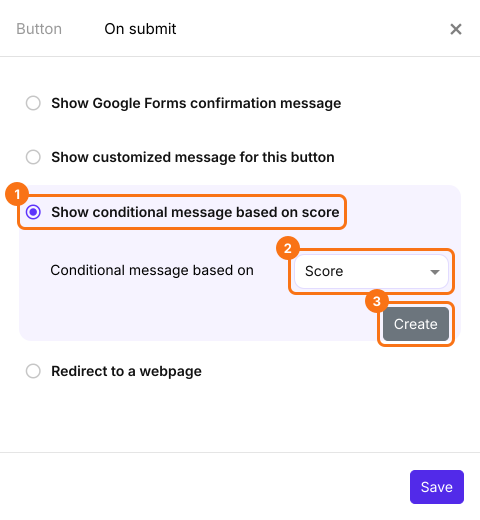
Om voor elk antwoord een ander bericht te tonen, geef je elk antwoord eigen punten met Formfacade - Assign points, want het bericht wordt gekozen op basis van de score. Klik op het tabblad Edit op het tandwielpictogram in de laatste rij "After page". Klik op On submit. Kies Show conditional message based on score. Kies het scoreveld en klik op Create. Klik op de eerste voorwaarde, pas de voorwaarde aan, voer een bericht in en klik op Save. Klik op + Condition om nog een bericht toe te voegen. Als je alle berichten hebt toegevoegd, klik je op Save. Lees Hoe voeg ik een verbale beoordeling toe op basis van de berekende score?
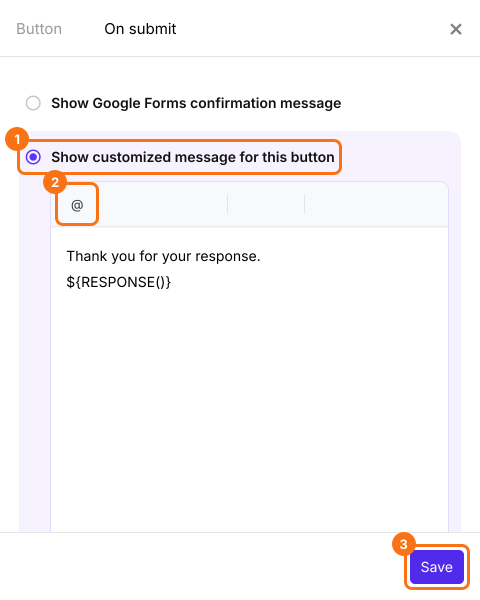
Om bij elk formulier hetzelfde bericht met de antwoorden van de invuller te tonen, kies je in plaats daarvan Show customized message for this button. Klik op @, kies Response of een veld om het antwoord in het bericht te zetten en klik op Save.
Veelgestelde vragen
Kan Google Forms na het verzenden automatisch doorsturen?
Nee. In Google Forms kun je alleen het bevestigingsbericht aanpassen dat na het verzenden verschijnt. Voor automatisch doorsturen heb je een add-on zoals Formfacade nodig.
Kan ik doorsturen met Apps Script?
Nee. Een trigger "on form submit" in Apps Script draait op de server nadat het antwoord is opgeslagen. Hij kan dus e-mails sturen of een sheet bijwerken, maar niet de browser van de invuller besturen of die naar een andere pagina sturen.
Kan ik doorsturen door het Google Form in te sluiten?
Alleen op een pagina die je zelf beheert. Sluit je het formulier in op je eigen site, dan kun je JavaScript toevoegen dat na het verzenden doorstuurt (door het aantal keer laden van de pagina te tellen), maar dat werkt slecht bij formulieren met meerdere pagina's, alleen op je eigen pagina en vraagt doorlopend onderhoud.
Is "Go to section based on answer" hetzelfde als doorsturen?
Nee. "Go to section based on answer" in Google Forms stuurt invullers naar een andere sectie in hetzelfde formulier. Dat is handig voor vertakte vragen, maar kan ze na het verzenden niet naar een externe webpagina sturen.
Kan ik op basis van het antwoord naar een andere pagina doorsturen?
Ja, met Formfacade. Je kunt invullers op basis van hun antwoord naar verschillende pagina's sturen, bijvoorbeeld gekwalificeerde leads naar een boekingspagina en alle anderen naar een informatiepagina.
Kan ik de antwoorden meegeven aan de pagina waar ik naartoe stuur?
Ja, met Formfacade. Je kunt antwoorden als parameters aan de doorstuur-URL toevoegen, zodat de doelpagina de inhoud kan personaliseren of een tweede formulier vooraf kan invullen. Geef op deze manier geen gevoelige of persoonlijke gegevens mee, want URL-parameters zijn zichtbaar in de adresbalk.
Samenvatting
Moeten mensen na een formulier op je bedankpagina komen, dan rekent een link in het bevestigingsbericht van Google Forms erop dat ze erop klikken. Met Formfacade stel je een doorsturing in en gaan mensen naar je pagina zodra ze verzenden. Maak je formulier en voer de stappen hierboven uit. Heb je vragen, schrijf dan naar support.
Laatst bijgewerkt: