Come usare la risposta del modulo per personalizzare il messaggio di conferma in Google Forms?
"Come posso creare un messaggio di conferma dinamico che unisca i dati della risposta?"- Google Docs Editors Community
Quando qualcuno si iscrive tramite un Google Form, un semplice grazie non gli ricorda cosa ha scelto né cosa fare dopo. Google Forms ti permette di cambiare il messaggio di conferma, ma tutti vedono le stesse parole, quindi i dettagli partono via email, una persona alla volta. Con Formfacade scrivi il messaggio una volta con i campi del modulo al suo interno, e ognuno vede il proprio nome e le proprie risposte appena invia.
Ecco tre modi per confermare una risposta e dove ognuno non basta.
3 modi per confermare una risposta
1. Cambia il messaggio di conferma in Google Forms
In Google Forms, apri Impostazioni, espandi Presentazione e modifica il Messaggio di conferma.
Dove non basta: tutti vedono le stesse parole. Non puoi includere il nome della persona né cosa ha scelto.
2. Invia alle persone una copia della loro risposta
In Google Forms, attiva Collect email addresses e Send responders a copy of their response.
Dove non basta: è una copia delle risposte in un'email, non il tuo messaggio, e devi raccogliere l'indirizzo email di ogni persona per inviarla.
3. Personalizza il messaggio con Formfacade
- Clicca su Crea il tuo modulo, dai un nome al modulo, clicca su Build form e clicca su Proceed.
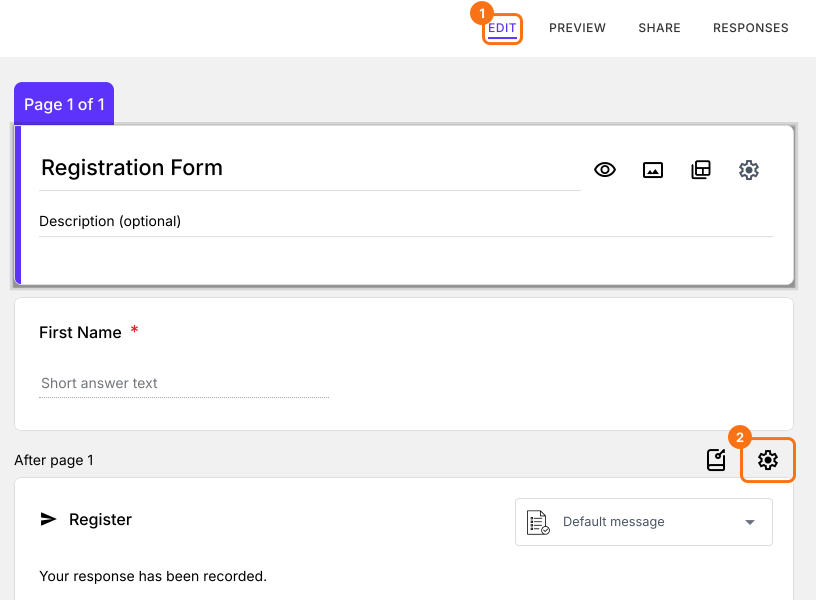
- Clicca sulla scheda "Edit"

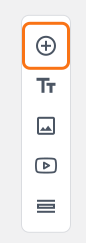
- Clicca sull'icona + (Add field) nella barra degli strumenti a destra.
- Scrivi "First Name" come domanda. È già una Short answer.
- Clicca di nuovo sull'icona +
- Scrivi "Choose the pass" come domanda e seleziona Multiple choice nell'elenco dei tipi di domanda
- Scrivi la prima opzione di risposta nella prima casella, poi clicca su Add Option e scrivi la successiva. Fallo per ogni opzione di risposta.
- Scorri fino alla fine del modulo e clicca sull'icona a ingranaggio nell'ultima riga "After page". Su un modulo di una pagina c'è scritto "After page 1".
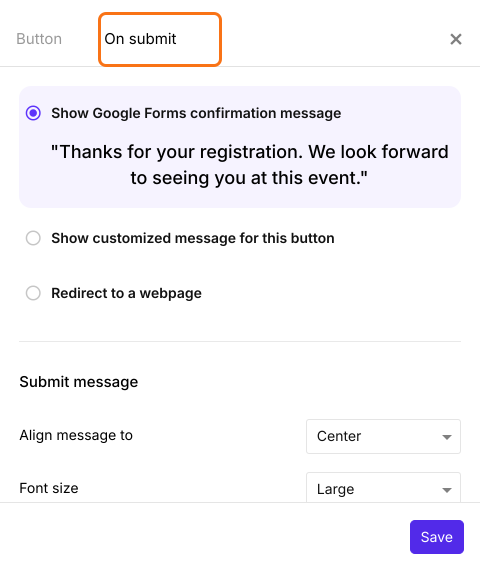
- Seleziona la scheda "On submit". L'opzione predefinita mostra il messaggio di conferma impostato in Google Forms.
- Seleziona "Show customized message for this button"
- Scrivi il tuo messaggio
- Clicca sull'icona @ nella barra degli strumenti. Vedrai l'elenco di tutti i campi del modulo.
- Seleziona il campo del modulo che ti serve. L'id del campo verrà inserito automaticamente dentro ${}.
- Seleziona Response per mostrare tutte le risposte che l'utente ha inserito nel modulo
- Clicca sul pulsante Save
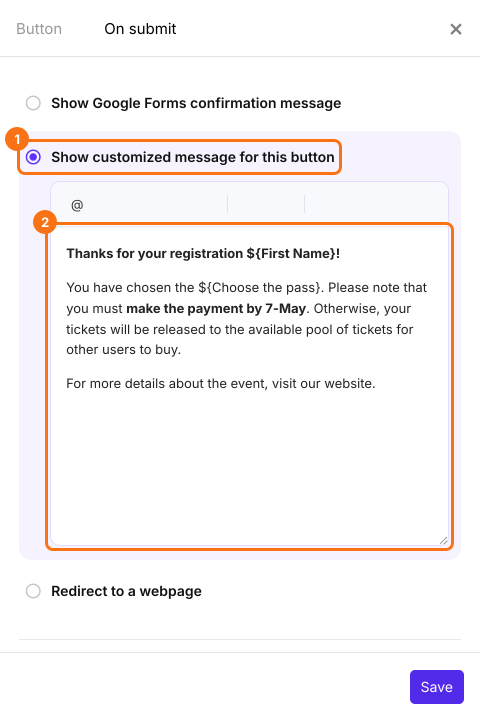
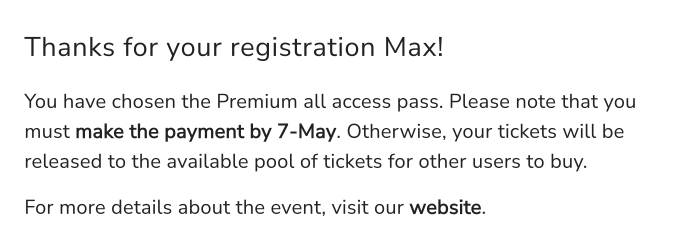
Ora ogni persona che risponde vede un messaggio con le proprie risposte. Messaggio di conferma personalizzato in base al nome e ai dettagli del pacchetto inviati da chi risponde (vedi lo screenshot qui sotto).
Riepilogo
Google Forms mostra lo stesso messaggio di conferma a tutti, quindi un nome o una scelta vanno inviati a parte. Con Formfacade scrivi un messaggio personalizzato con i campi del modulo e ognuno vede le proprie risposte dopo l'invio. Crea il tuo modulo e completa i passaggi sopra.
Ultimo aggiornamento: