¿Cómo usar las respuestas del formulario para personalizar el mensaje de confirmación en Google Forms?
"¿Cómo puedo crear un mensaje de confirmación dinámico que concatene los datos de la respuesta?"- Google Docs Editors Community
Cuando alguien se registra con un Google Form, un simple gracias no le recuerda lo que eligió ni qué hacer después. Google Forms te permite cambiar el mensaje de confirmación, pero todos ven las mismas palabras, así que los detalles se envían por correo, una persona a la vez. Con Formfacade, escribes el mensaje una vez con campos del formulario y cada persona ve su propio nombre y sus respuestas en cuanto envía el formulario.
Estas son tres formas de confirmar una respuesta y lo que le falta a cada una.
3 formas de confirmar una respuesta
1. Cambiar el mensaje de confirmación en Google Forms
En Google Forms, abre Configuración, expande Presentación y edita el Mensaje de confirmación.
Lo que le falta: todos ven las mismas palabras. No puedes incluir el nombre de la persona ni lo que eligió.
2. Enviar a las personas una copia de su respuesta
En Google Forms, activa Collect email addresses y Send responders a copy of their response.
Lo que le falta: es una copia de sus respuestas en un correo, no tu mensaje y tienes que recopilar el correo de cada persona para enviarla.
3. Personalizar el mensaje con Formfacade
- Haz clic en Crear tu formulario, ponle nombre a tu formulario, haz clic en Build form y luego en Proceed.
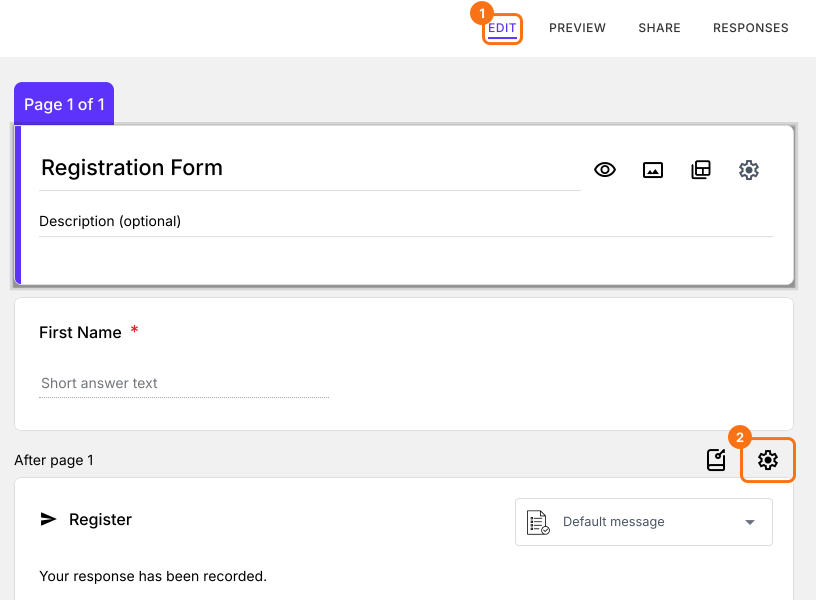
- Haz clic en la pestaña "Edit"

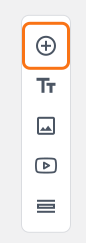
- Haz clic en el ícono + (Add field) en la barra de herramientas de la derecha.
- Escribe "First Name" como pregunta. Ya es de tipo Short answer.
- Haz clic otra vez en el ícono +
- Escribe "Choose the pass" como pregunta y selecciona Multiple choice en la lista de tipos de pregunta
- Escribe la primera opción de respuesta en el primer cuadro, luego haz clic en Add Option y escribe la siguiente. Haz esto para cada opción de respuesta.
- Desplázate hasta el final del formulario y haz clic en el ícono de engranaje de la última fila "After page". Dice "After page 1" en un formulario de una sola página.
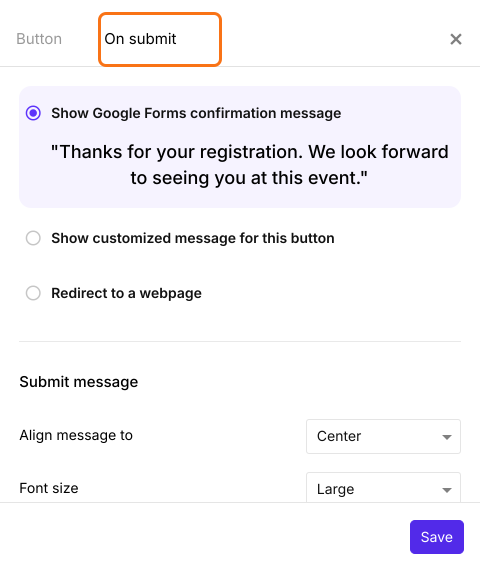
- Selecciona la pestaña "On submit". La opción por defecto muestra el mensaje de confirmación configurado en Google Forms.
- Selecciona "Show customized message for this button"
- Escribe tu mensaje
- Haz clic en el ícono @ de la barra de herramientas. Verás la lista de todos los campos del formulario.
- Selecciona el campo que necesitas. Insertará automáticamente el id del campo dentro de ${}.
- Selecciona Response para mostrar todas las respuestas que la persona llenó en el formulario
- Haz clic en el botón Save
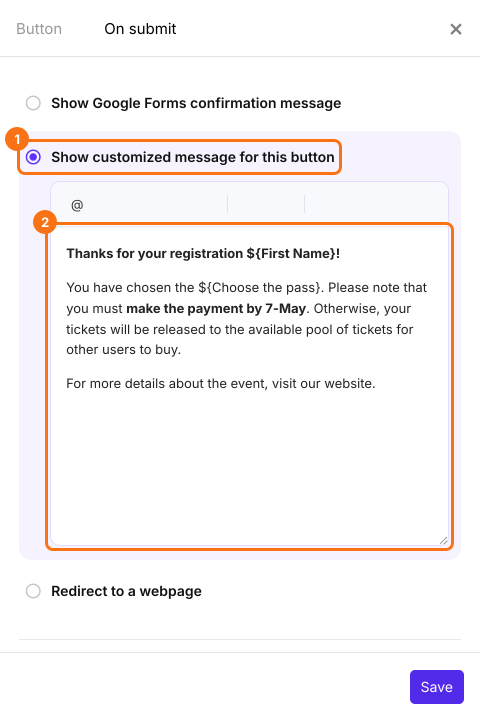
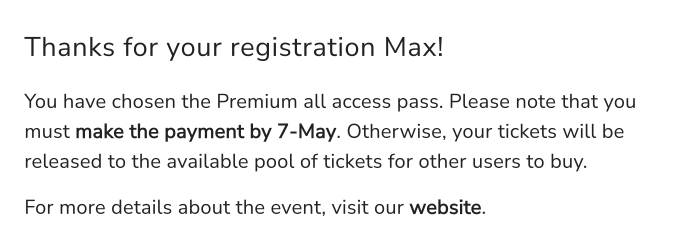
Ahora cada persona que responde ve un mensaje con sus propias respuestas. Mensaje de confirmación personalizado según el nombre y los detalles del paquete que envió la persona (mira la captura de pantalla de abajo).
Resumen
Google Forms muestra el mismo mensaje de confirmación a todos, así que un nombre o una opción se tiene que enviar por separado. Con Formfacade, escribes un mensaje personalizado con campos del formulario y cada persona ve sus propias respuestas después de enviarlo. Crea tu formulario y sigue los pasos anteriores.
Última actualización: