フォームの回答を使ってGoogle Formsの確認メッセージをパーソナライズするには?
"回答データを連結した動的な確認メッセージはどうやって作れますか?"- Google Docs Editors Community
Google Forms で申し込んだ人に、ただの「ありがとうございました」だけでは、何を選んだか、次に何をすればいいかが伝わりません。Google Forms でも確認メッセージは変更できますが、全員に同じ文面が表示されるので、詳細は 1 人ずつメールで送ることになります。Formfacade なら、フォームのフィールドを入れたメッセージを一度書くだけで、送信した瞬間に一人ひとりが自分の名前と回答を目にします。
以下は、回答を確認する 3 つの方法と、それぞれの足りない点です。
回答を確認する 3 つの方法
1. Google Forms で確認メッセージを変更する
Google Forms で「設定」を開き、Presentation を展開して Confirmation message を編集します。
足りない点:全員に同じ文面が表示されます。相手の名前や選んだ内容を入れることはできません。
2. 回答のコピーを本人に送る
Google Forms で Collect email addresses と Send responders a copy of their response をオンにします。
足りない点:届くのはメールで送られる回答のコピーで、あなたのメッセージではありません。また、送るには全員のメールアドレスを集める必要があります。
3. Formfacade でメッセージをパーソナライズする
- フォームを作成をクリックし、フォームに名前を付けて Build form をクリックし、Proceed をクリックします。
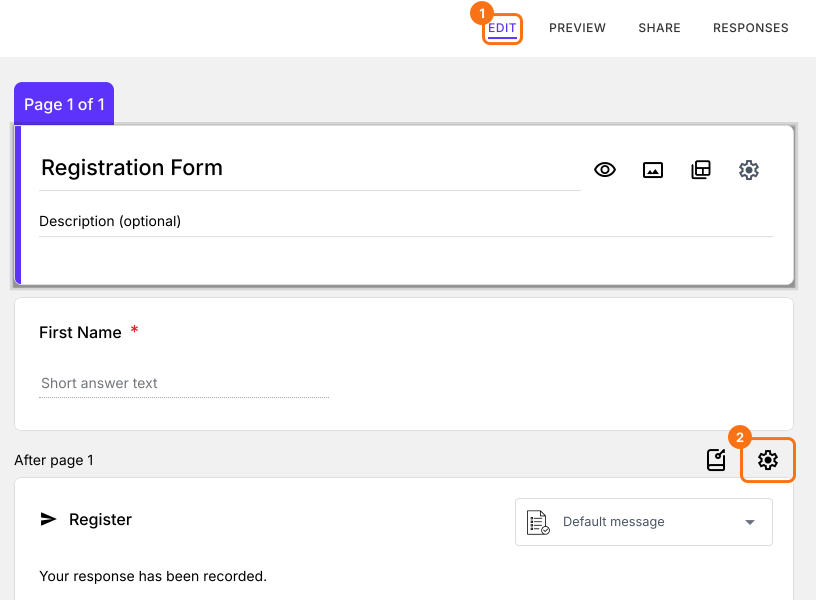
- 「Edit」タブをクリックします

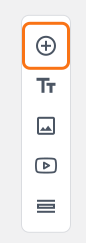
- 右側のツールバーにある + アイコン (Add field) をクリックします。
- 質問に "First Name" と入力します。最初から Short answer になっています。
- もう一度 + アイコンをクリックします
- 質問に "Choose the pass" と入力し、質問の種類の一覧で Multiple choice を選択します
- 最初のボックスに 1 つ目の選択肢を入力し、Add Option をクリックして次の選択肢を入力します。選択肢ごとにこれを繰り返します。
- フォームの一番下までスクロールし、最後の「After page」の行にある歯車アイコンをクリックします。1 ページだけのフォームでは「After page 1」と表示されます。
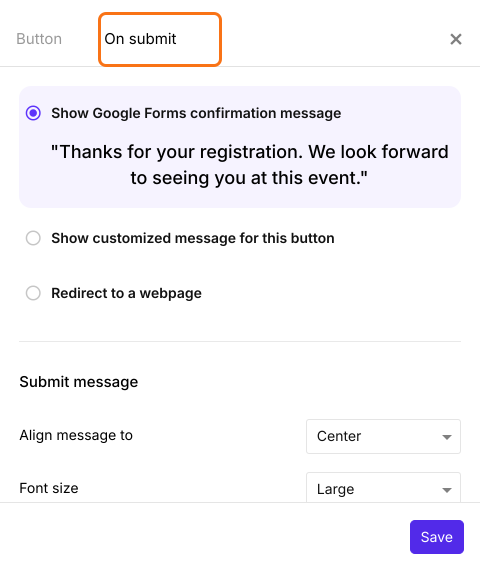
- 「On submit」タブを選びます。デフォルトでは、Google Forms で設定した確認メッセージが表示されます。
- "Show customized message for this button" を選択します
- メッセージを入力します
- ツールバーの @ アイコンをクリックします。フォーム内のすべてのフィールドが一覧で表示されます。
- 必要なフォームフィールドを選択します。フィールド ID が自動的に ${} の中に挿入されます。
- ユーザーがフォームに入力したすべての回答を表示するには Response を選択します
- Save ボタンをクリックします
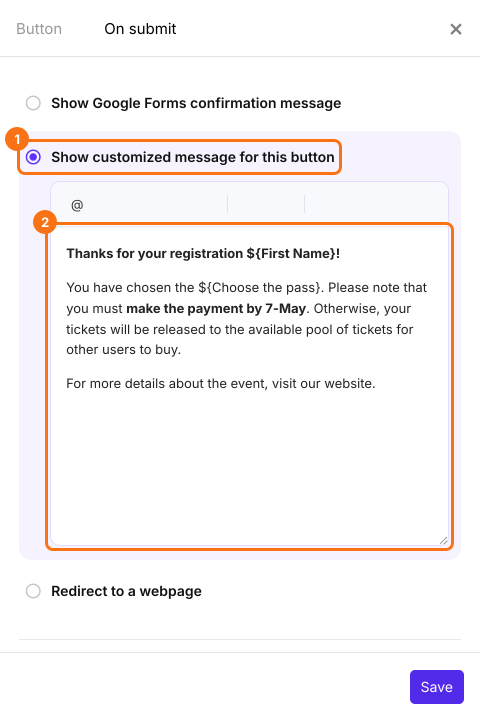
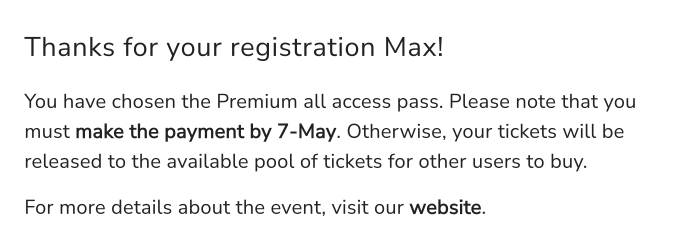
これで、回答者はそれぞれ自分の回答が入ったメッセージを目にします。回答者が送信した名前とパッケージ内容に基づいてパーソナライズされた確認メッセージです (下のスクリーンショットを参照)。
まとめ
Google Forms は全員に同じ確認メッセージを表示するので、名前や選んだ内容は別に送る必要があります。Formfacade なら、フォームのフィールドを入れたカスタムメッセージを書き、一人ひとりが送信後に自分の回答を目にします。フォームを作成して、上の手順を完了してください。
最終更新: