Come cambiare la dimensione del carattere o usare il grassetto nel messaggio di conferma di Google Forms?
"Posso cambiare il carattere/la dimensione del carattere in un messaggio di conferma in Forms?"- Google Docs Editors Community
Il messaggio di conferma è dove dici alle persone cosa fare dopo, come una scadenza di pagamento o un documento da portare. In Google Forms quel messaggio è testo semplice: non puoi mettere una riga in grassetto o più grande, quindi la parte importante sembra uguale al resto. 18 persone sul forum di Google hanno chiesto come cambiarne la dimensione del carattere. Con Formfacade, formatti il messaggio con grassetto, una dimensione del carattere da Normal a X-Large, immagini e link, e le persone lo vedono nel momento in cui inviano.
Crea il tuo modulo e segui i passi qui sotto.
Come formattare il testo del messaggio di conferma?
- Nella pagina che si apre, dai un nome al modulo, clicca su Build form e clicca su Proceed. Può volerci circa un minuto.
- Arriverai nella scheda "Preview" del modulo.
- Clicca sulla scheda "Edit"

- Scorri fino alla fine del modulo e clicca sull'icona a ingranaggio nell'ultima riga "After page". Su un modulo di una pagina c'è scritto "After page 1".
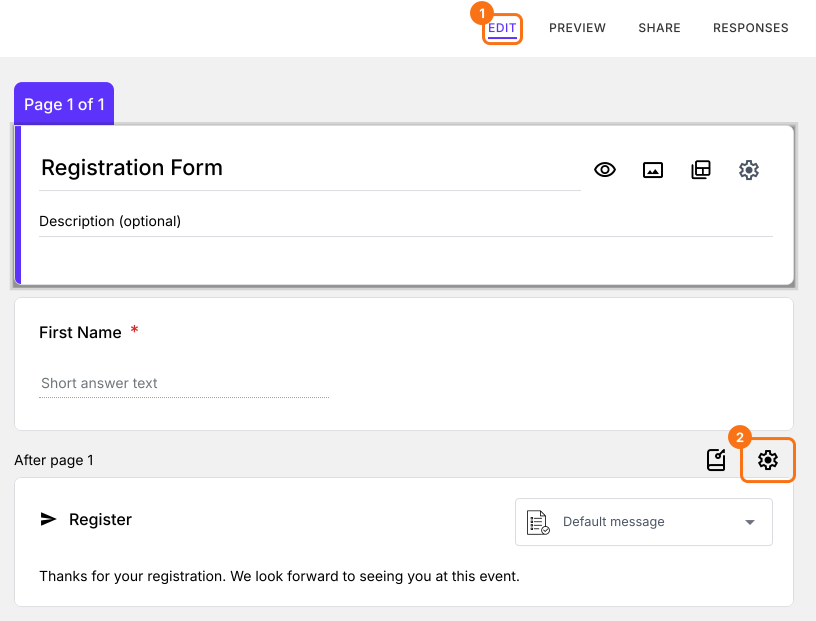
- Seleziona la scheda "On submit". L'opzione predefinita mostra il messaggio di conferma impostato in Google Forms.
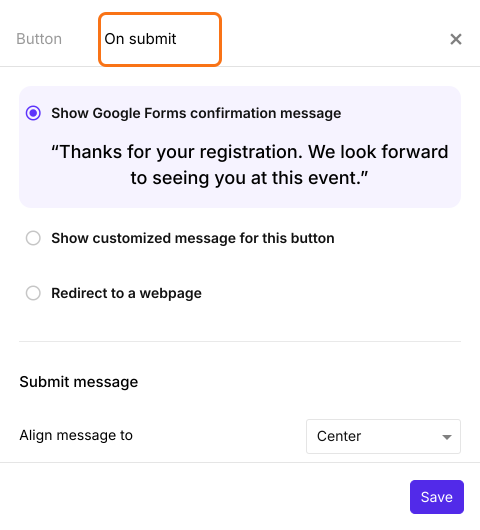
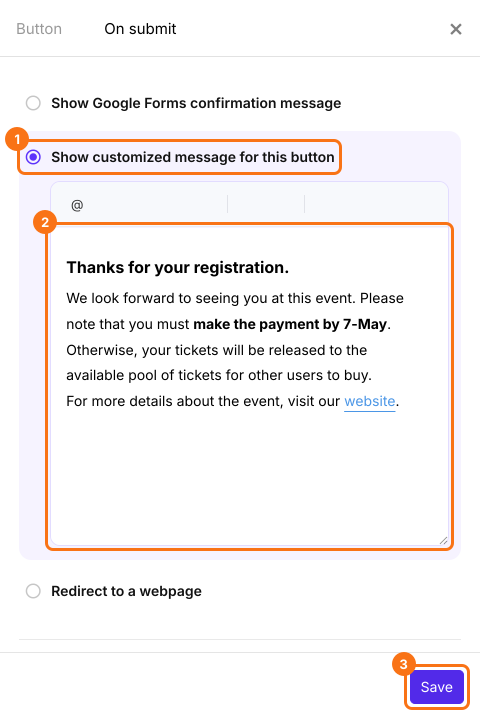
- Seleziona "Show customized message for this button"
- Scrivi il tuo messaggio e formatta il testo con la barra degli strumenti
- Sotto Submit message, seleziona il Font size: Normal, Medium, Large o X-Large
- Puoi anche scegliere dove Align message to: Left, Center o Right
- Clicca sul pulsante Save
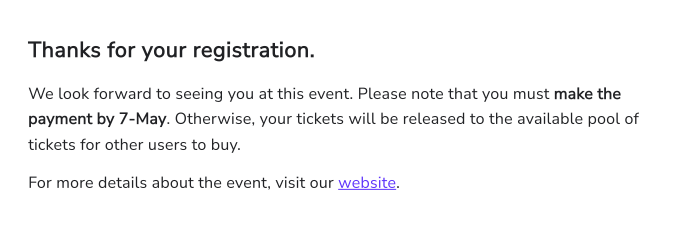
Il messaggio di conferma formattato, come lo vede chi risponde.
Riepilogo
Google Forms mostra il messaggio di conferma come testo semplice, quindi non puoi far risaltare la riga importante. Con Formfacade, mostri un messaggio personalizzato all'invio e lo formatti con grassetto, dimensioni del carattere, immagini e link. Crea il tuo modulo e completa i passi qui sopra.
Ultimo aggiornamento: