¿Cómo cambiar el tamaño de fuente o poner en negrita el mensaje de confirmación en Google Forms?
"¿Puedo cambiar la fuente o el tamaño de letra de un mensaje de confirmación en Forms?"- Google Docs Editors Community
El mensaje de confirmación es donde le dices a la gente qué hacer después, como una fecha límite de pago o un documento que debe traer. En Google Forms ese mensaje es texto plano: no puedes poner una línea en negrita ni más grande, así que lo importante se ve igual que el resto. 18 personas han preguntado en el foro de Google cómo cambiar su tamaño de letra. Con Formfacade, le das formato al mensaje con texto en negrita, un tamaño de letra de Normal a X-Large, imágenes y enlaces y la gente lo ve en cuanto envía el formulario.
Crea tu formulario y sigue los pasos de abajo.
¿Cómo dar formato al texto del mensaje de confirmación?
- En la página que se abre, ponle nombre a tu formulario, haz clic en Build form y luego en Proceed. Puede tardar alrededor de un minuto.
- Llegarás a la pestaña "Preview" del formulario.
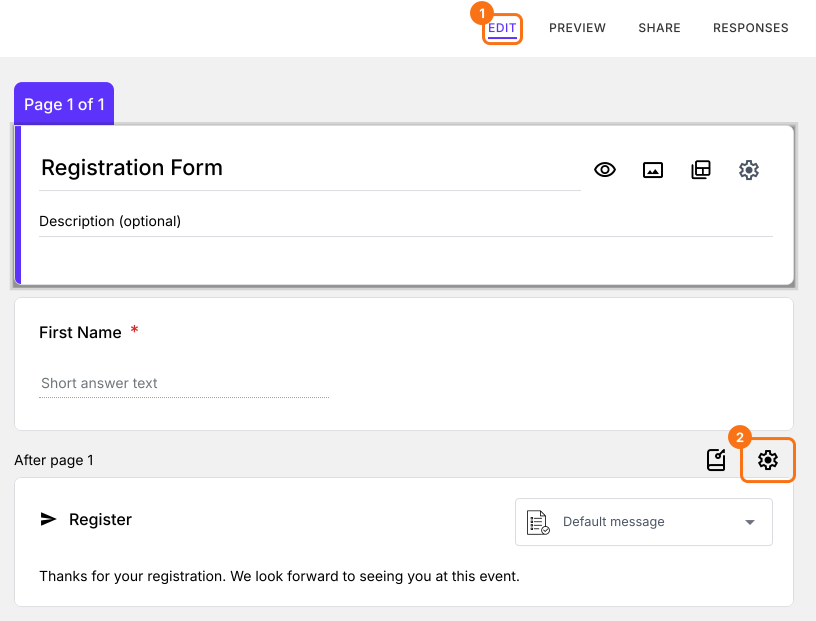
- Haz clic en la pestaña "Edit"

- Desplázate hasta el final del formulario y haz clic en el ícono de engranaje de la última fila "After page". Dice "After page 1" en un formulario de una sola página.
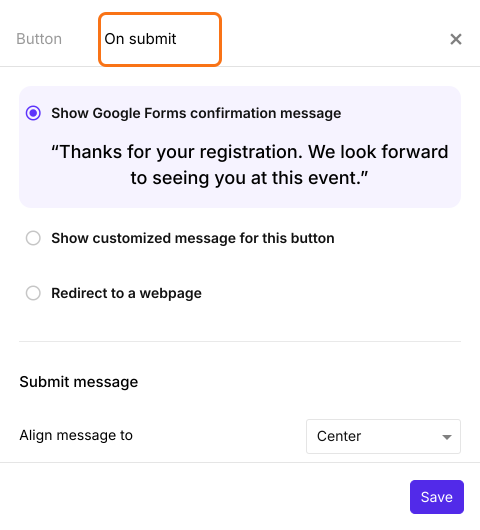
- Selecciona la pestaña "On submit". La opción por defecto muestra el mensaje de confirmación configurado en Google Forms.
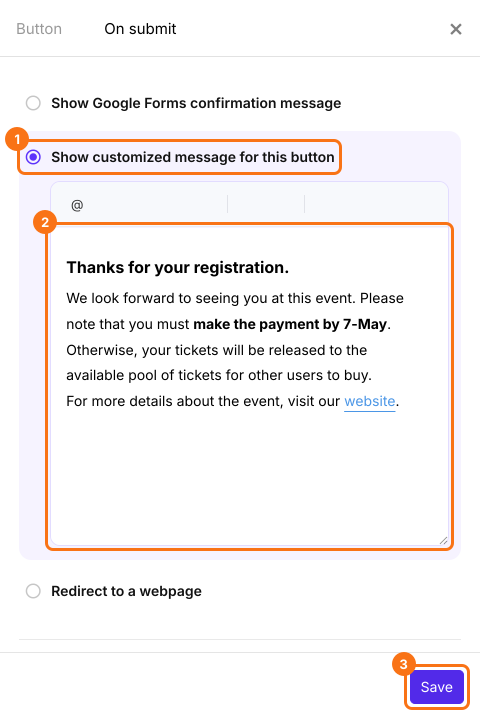
- Selecciona "Show customized message for this button"
- Escribe tu mensaje y dale formato al texto con la barra de herramientas
- En Submit message, selecciona el Font size: Normal, Medium, Large o X-Large
- También puedes elegir cómo alinear el mensaje en Align message to: Left, Center o Right
- Haz clic en el botón Save
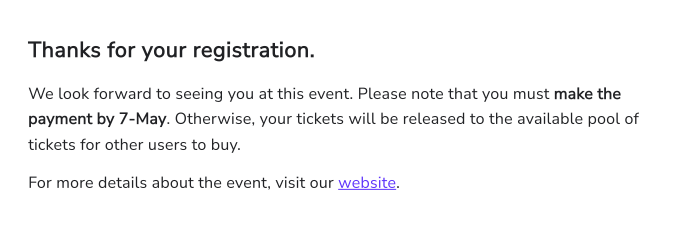
Mensaje de confirmación con formato, como lo ven las personas que responden.
Resumen
Google Forms muestra su mensaje de confirmación como texto plano, así que no puedes hacer que la línea importante destaque. Con Formfacade, muestras un mensaje personalizado al enviar y le das formato con texto en negrita, tamaños de letra, imágenes y enlaces. Crea tu formulario y completa los pasos de arriba.
Última actualización: