Wie ändere ich in Google Forms die Schriftgröße oder setze Text in der Bestätigungsmeldung fett?
"Kann ich die Schrift oder Schriftgröße in einer Bestätigungsnachricht in Forms ändern?"- Google Docs Editors Community
In der Bestätigungsnachricht sagen Sie den Leuten, was als Nächstes zu tun ist, etwa eine Zahlungsfrist oder ein Dokument, das sie mitbringen sollen. In Google Forms ist diese Nachricht reiner Text: Sie können keine Zeile fett oder größer machen, also sieht das Wichtige aus wie der Rest. 18 Personen im Google-Forum haben gefragt, wie man die Schriftgröße ändert. Mit Formfacade formatieren Sie die Nachricht mit fettem Text, einer Schriftgröße von Normal bis X-Large, Bildern und Links, und die Leute sehen sie sofort nach dem Absenden.
Erstellen Sie Ihr Formular und folgen Sie den Schritten unten.
Wie formatiert man den Text der Bestätigungsnachricht?
- Geben Sie auf der Seite, die sich öffnet, Ihrem Formular einen Namen, klicken Sie auf Build form und dann auf Proceed. Das kann etwa eine Minute dauern.
- Sie landen im Tab "Preview" des Formulars.
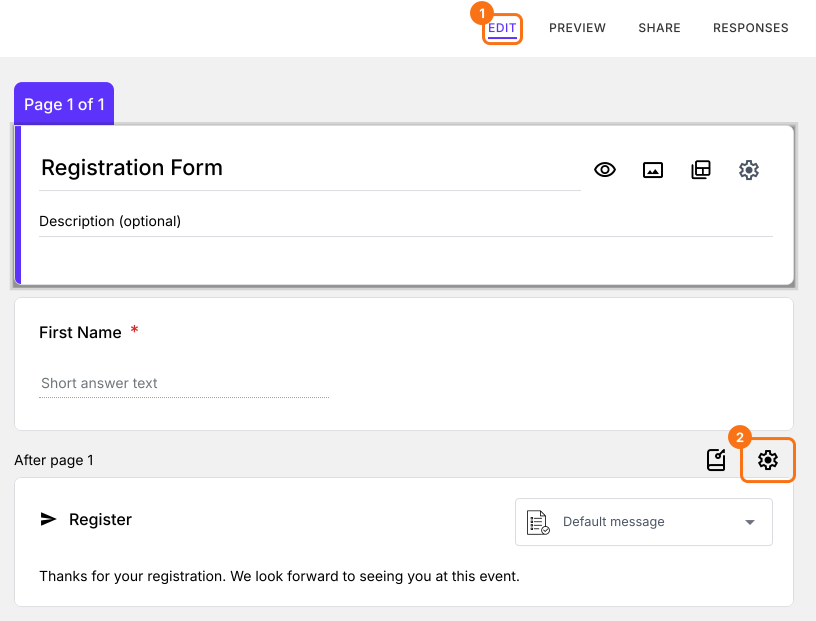
- Klicken Sie auf den Tab "Edit"

- Scrollen Sie ans Ende des Formulars und klicken Sie auf das Zahnradsymbol in der letzten Zeile "After page". Bei einem Formular mit einer Seite steht dort "After page 1".
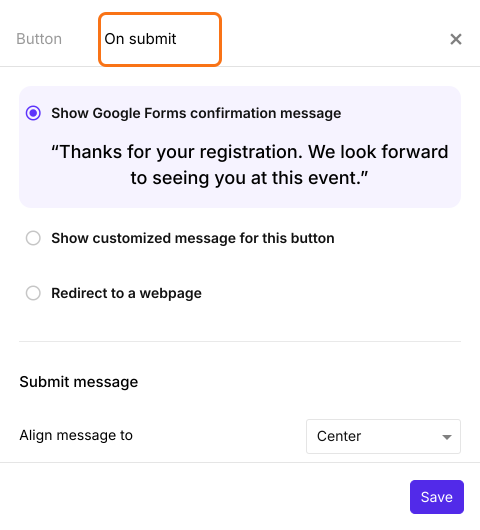
- Wählen Sie den Tab "On submit". Standardmäßig wird die in Google Forms eingestellte Bestätigungsnachricht angezeigt.
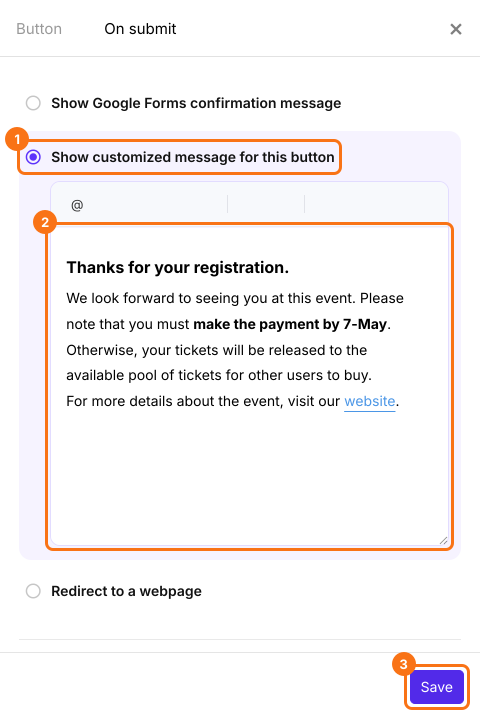
- Wählen Sie "Show customized message for this button"
- Geben Sie Ihre Nachricht ein und formatieren Sie den Text mit der Werkzeugleiste
- Wählen Sie unter Submit message die Font size: Normal, Medium, Large oder X-Large
- Sie können auch wählen, wie die Nachricht ausgerichtet wird (Align message to): Left, Center oder Right
- Klicken Sie auf die Schaltfläche Save
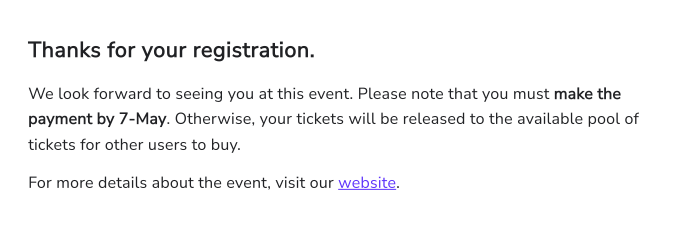
Formatierte Bestätigungsnachricht, wie Befragte sie sehen.
Zusammenfassung
Google Forms zeigt seine Bestätigungsnachricht als reinen Text, also können Sie die wichtige Zeile nicht hervorheben. Mit Formfacade zeigen Sie beim Absenden eine eigene Nachricht und formatieren sie mit fettem Text, Schriftgrößen, Bildern und Links. Erstellen Sie Ihr Formular und führen Sie die Schritte oben aus.
Zuletzt aktualisiert: