كيف يمكنني تغيير نص زر الإرسال في Google Forms؟
كلمة Submit لا تخبر الناس بشيء عمّا سيحدث بعد ذلك. في نموذج التسجيل، تعبّر Register عن ذلك أفضل، وفي نموذج الطلب تعبّر عنه Place Order. ليس في Google Forms أي إعداد لهذا النص، فكل نموذج تنشئه ينتهي بزر Submit نفسه. مع Formfacade، تكتب كلماتك أنت في Caption الخاص بالزر، فيراها مستخدموك مكان Submit. يمكنك أيضًا توجيههم إلى صفحة الشكر الخاصة بك بعد أن ينقروا عليه.
استورد نموذجك من Google Forms واتبع الخطوات أدناه.
كيف تغيّر النص الافتراضي لزر "Submit"؟
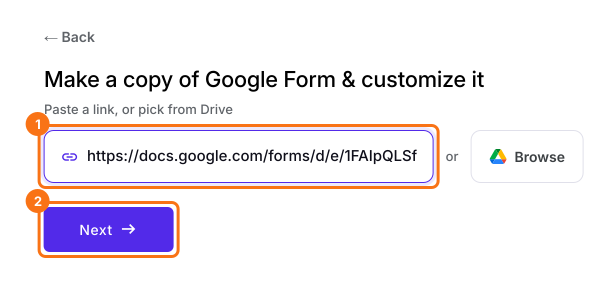
- في الصفحة التي تُفتح، الصق رابط نموذجك في Google Forms أو انقر على Browse لاختياره، ثم انقر على Next.
- ستصل إلى تبويب "Preview" الخاص بالنموذج.
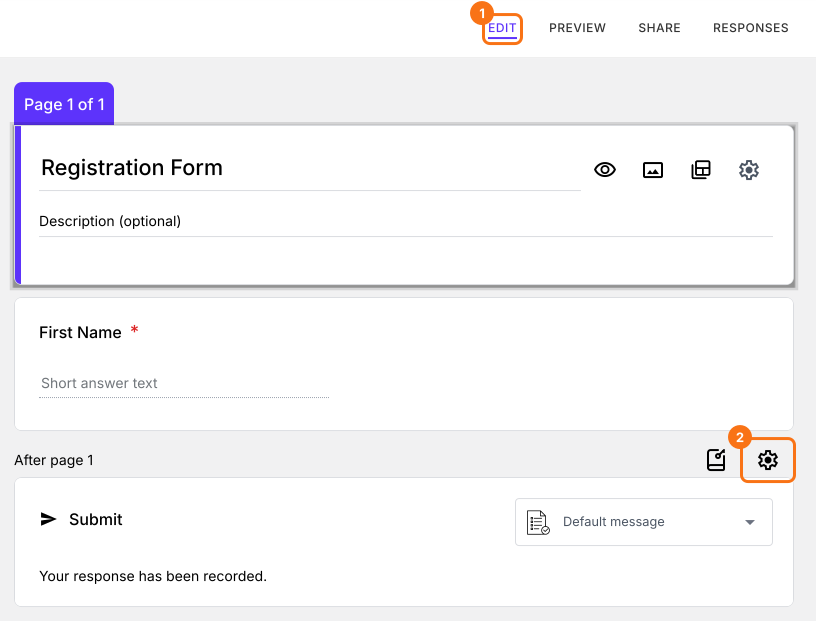
- انقر على تبويب "Edit"

- مرّر إلى نهاية النموذج وانقر على أيقونة الترس في آخر صف "After page". يظهر عليه "After page 1" في النموذج المكوّن من صفحة واحدة.
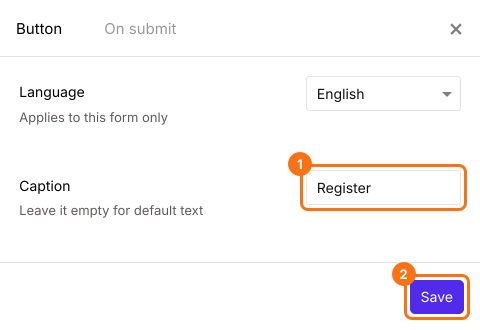
- أدخل نص الزر المطلوب في Caption وانقر على زر Save.
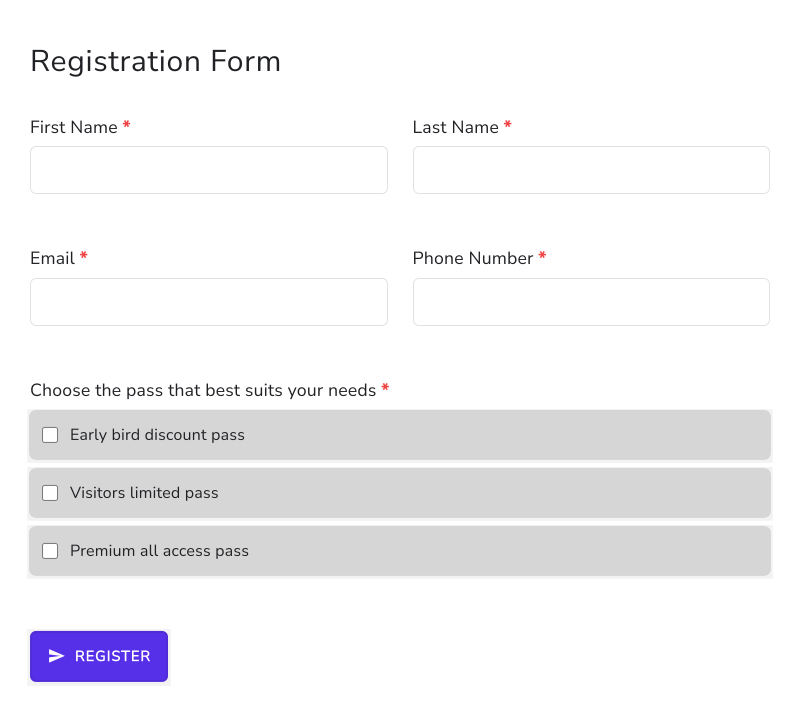
سيُستبدل النص الافتراضي لزر "Submit" بالنص الذي أضفته في Caption. مثلًا، يمكنك وضع زر "Register" في نماذج التسجيل لديك.
ملخص
ينهي Google Forms كل نموذج بزر Submit ولا يمكنك تغيير نصه. مع Formfacade، تُدخل نص الزر الخاص بك في Caption، مثل Register، فيراه مستخدموك مكان Submit. استورد نموذجك من Google Forms وأكمل الخطوات أعلاه.
غيّر نص زر Submit في نموذجك على Google Forms.
استورد نموذجك من Google Forms واكتب نص الزر الذي تريده، مثل Register، في Caption. يراه مستخدموك بدل Submit.