Wie ändere ich den Text des Senden-Buttons in Google Forms?
Submit sagt den Leuten nichts darüber, was als Nächstes passiert. Auf einem Anmeldeformular sagt Register es besser, und auf einem Bestellformular Place Order. Google Forms hat keine Einstellung für diesen Text, also endet jedes Formular, das Sie erstellen, mit derselben Schaltfläche Submit. Mit Formfacade tippen Sie Ihre eigenen Worte in die Caption der Schaltfläche, und Ihre Nutzer sehen sie anstelle von Submit. Sie können sie nach dem Klick auch auf Ihre eigene Danke-Seite schicken.
Erstellen Sie Ihr Formular und folgen Sie den Schritten unten.
Wie ändert man den Standardtext der Schaltfläche "Submit"?
- Geben Sie auf der Seite, die sich öffnet, Ihrem Formular einen Namen, klicken Sie auf Build form und dann auf Proceed. Das kann etwa eine Minute dauern.
- Sie landen im Tab "Preview" des Formulars.
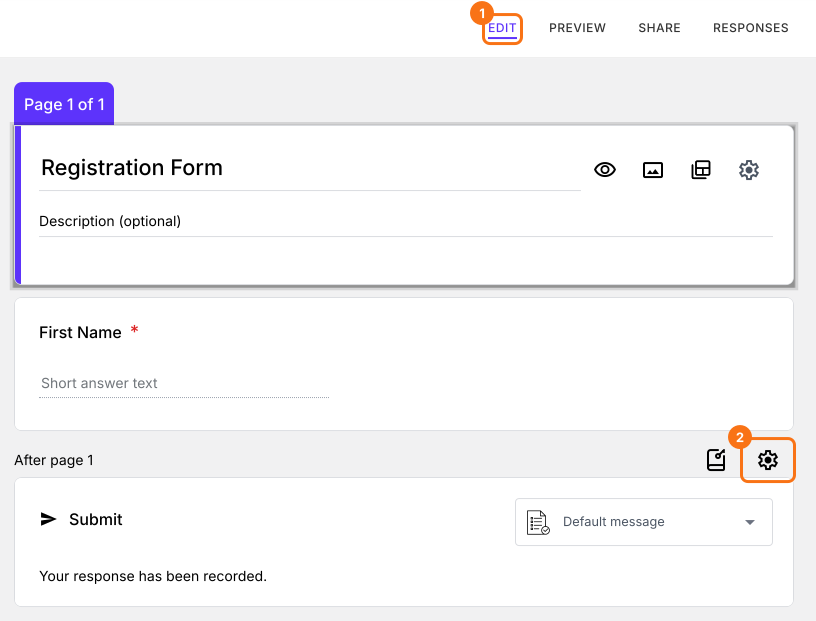
- Klicken Sie auf den Tab "Edit"

- Scrollen Sie ans Ende des Formulars und klicken Sie auf das Zahnradsymbol in der letzten Zeile "After page". Bei einem Formular mit einer Seite steht dort "After page 1".
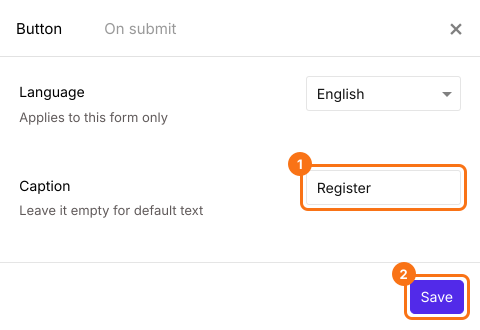
- Geben Sie den gewünschten Schaltflächentext in Caption ein und klicken Sie auf die Schaltfläche Save.
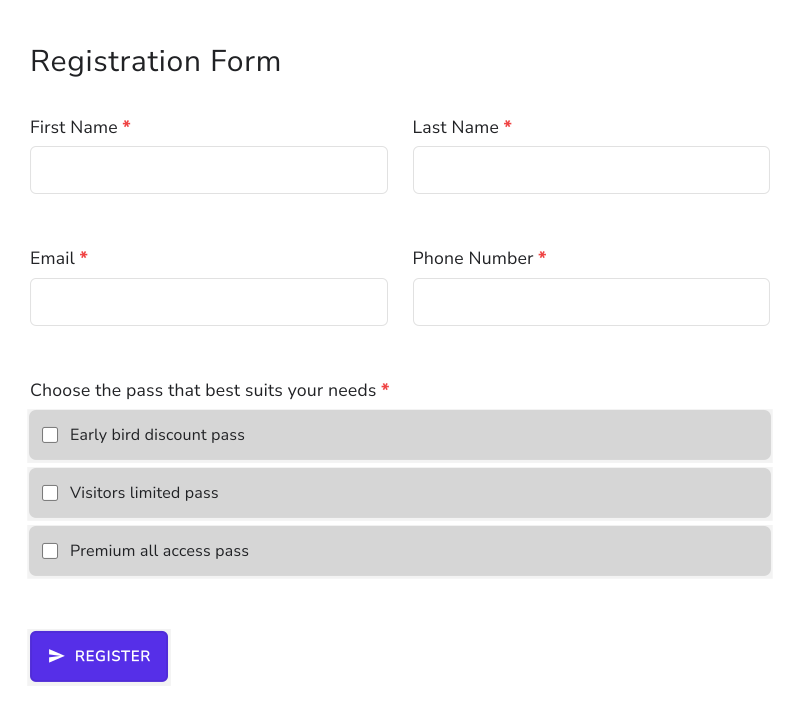
Der Standardtext "Submit" der Schaltfläche wird durch den Text in Caption ersetzt. Sie können zum Beispiel eine Schaltfläche "Register" in Ihren Anmeldeformularen haben.
Zusammenfassung
Google Forms beendet jedes Formular mit einer Schaltfläche Submit, und Sie können ihren Text nicht ändern. Mit Formfacade geben Sie Ihren eigenen Schaltflächentext in Caption ein, etwa Register, und Ihre Nutzer sehen ihn anstelle von Submit. Erstellen Sie Ihr Formular und führen Sie die Schritte oben aus.
Zuletzt aktualisiert: