Come cambiare il testo del pulsante Invia in Google Forms?
Submit non dice alle persone niente su cosa succede dopo. In un modulo di iscrizione lo dice meglio Register, e in un modulo d'ordine Place Order. Google Forms non ha nessuna impostazione per questo testo, quindi ogni modulo che crei finisce con lo stesso pulsante Submit. Con Formfacade, scrivi le tue parole nel Caption del pulsante e i tuoi utenti le vedono al posto di Submit. Puoi anche mandarli alla tua pagina di ringraziamento dopo che hanno cliccato.
Crea il tuo modulo e segui i passi qui sotto.
Come cambiare il testo predefinito del pulsante "Submit"?
- Nella pagina che si apre, dai un nome al modulo, clicca su Build form e clicca su Proceed. Può volerci circa un minuto.
- Arriverai nella scheda "Preview" del modulo.
- Clicca sulla scheda "Edit"

- Scorri fino alla fine del modulo e clicca sull'icona a ingranaggio nell'ultima riga "After page". Su un modulo di una pagina c'è scritto "After page 1".
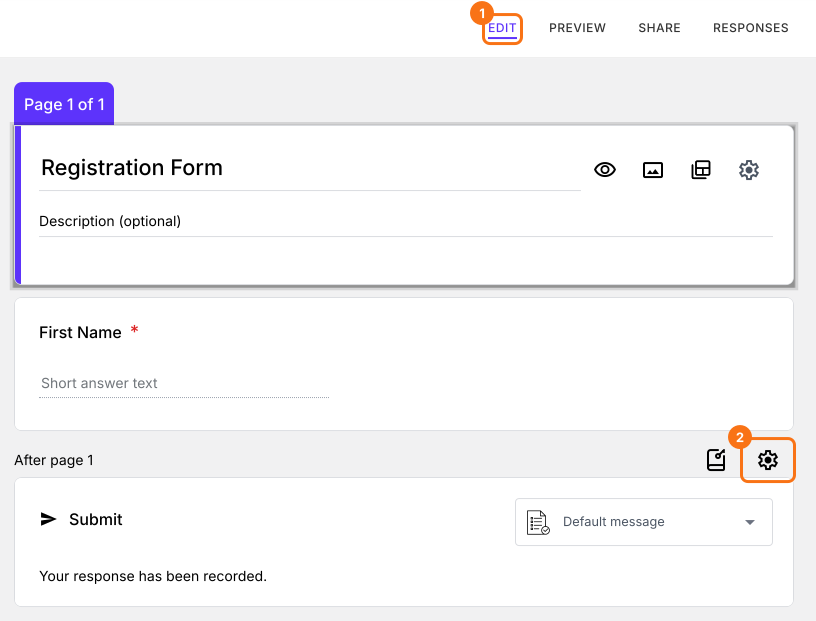
- Scrivi il testo del pulsante in Caption e clicca sul pulsante Save.
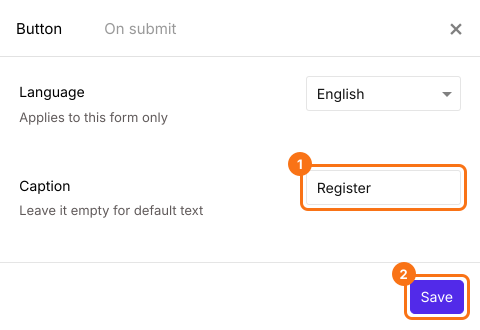
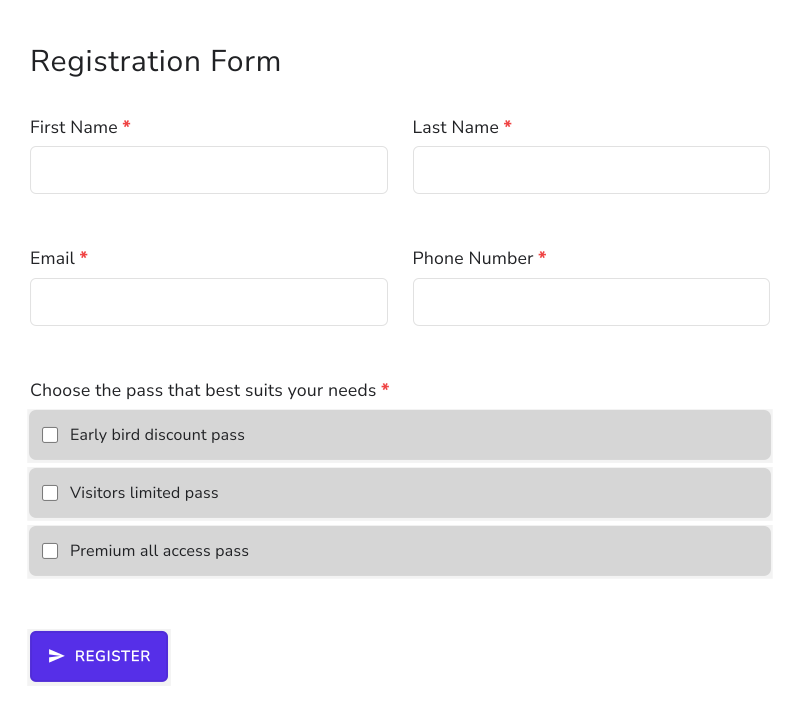
Il testo predefinito del pulsante "Submit" verrà sostituito dal testo inserito in Caption. Per esempio, puoi avere un pulsante "Register" nei tuoi moduli di iscrizione.
Riepilogo
Google Forms chiude ogni modulo con un pulsante Submit e non puoi cambiarne il testo. Con Formfacade, inserisci il tuo testo del pulsante in Caption, come Register, e i tuoi utenti lo vedono al posto di Submit. Crea il tuo modulo e completa i passi qui sopra.
Ultimo aggiornamento: