Comment changer le texte du bouton Envoyer de Google Forms ?
Envoyer ne dit rien aux gens sur ce qui se passe ensuite. Sur un formulaire d'inscription, S'inscrire le dit mieux et sur un bon de commande, Commander aussi. Google Forms n'a aucun réglage pour ce texte, donc chaque formulaire que vous créez se termine par le même bouton Envoyer. Avec Formfacade, vous saisissez vos propres mots dans la Caption du bouton et vos utilisateurs les voient à la place de Envoyer. Vous pouvez aussi les envoyer vers votre propre page de remerciement après le clic.
Créez votre formulaire et suivez les étapes ci-dessous.
Comment changer le texte par défaut du bouton "Envoyer" ?
- Sur la page qui s'ouvre, nommez votre formulaire, cliquez sur Build form puis sur Proceed. Cela peut prendre environ une minute.
- Vous arrivez sur l'onglet "Preview" du formulaire.
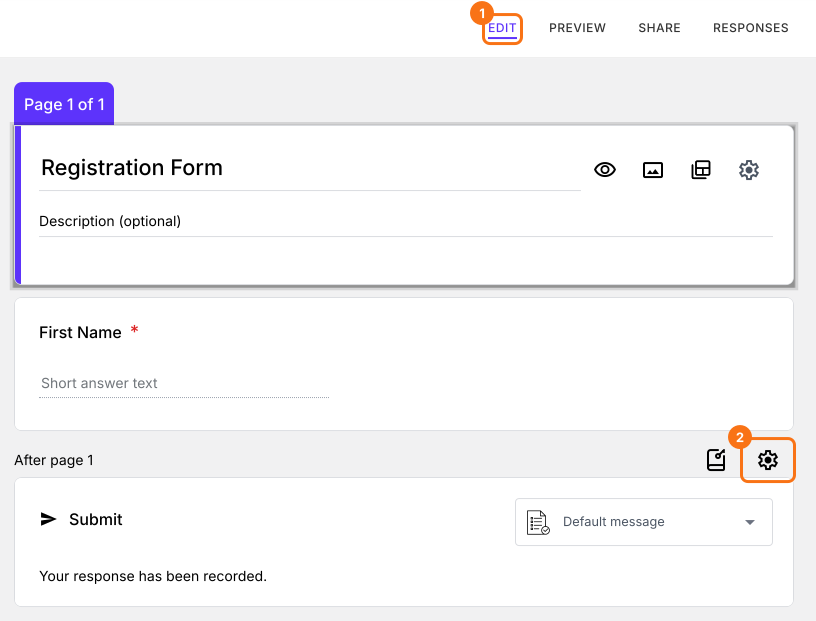
- Cliquez sur l'onglet "Edit"

- Faites défiler jusqu'à la fin du formulaire et cliquez sur l'icône d'engrenage de la dernière ligne "After page". Elle affiche "After page 1" sur un formulaire d'une seule page.
- Saisissez le texte de bouton voulu dans Caption et cliquez sur le bouton Save.
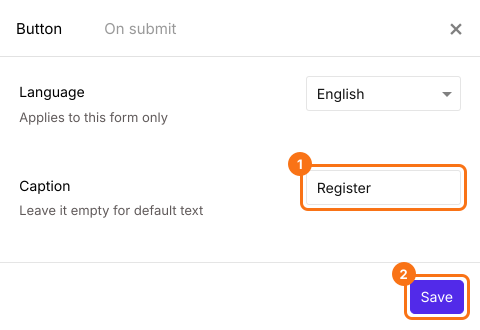
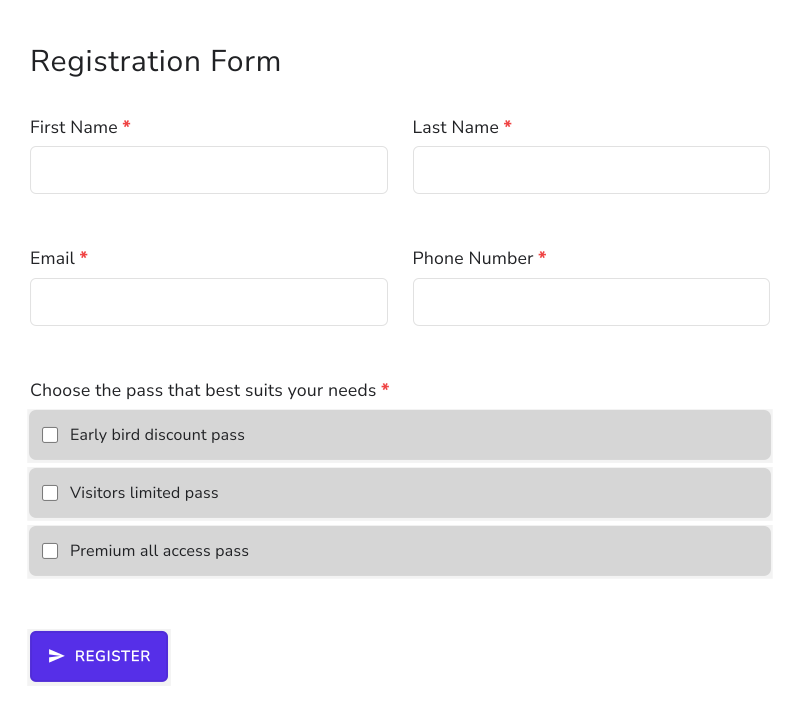
Le texte par défaut du bouton "Envoyer" sera remplacé par le texte saisi dans Caption. Par exemple, vous pouvez avoir un bouton "S'inscrire" sur vos formulaires d'inscription.
Résumé
Google Forms termine chaque formulaire par un bouton Envoyer et vous ne pouvez pas changer son texte. Avec Formfacade, vous saisissez votre propre texte de bouton dans Caption, comme S'inscrire et vos utilisateurs le voient à la place de Envoyer. Créez votre formulaire et suivez les étapes ci-dessus.
Dernière mise à jour :