Hoe wijzig je de tekst van de verzendknop in Google Forms?
Submit zegt mensen niets over wat er daarna gebeurt. Op een inschrijfformulier zegt Register het beter, en op een bestelformulier Place Order. Google Forms heeft geen instelling voor deze tekst, dus elk formulier dat je maakt, eindigt met dezelfde knop Submit. Met Formfacade typ je je eigen woorden in de Caption van de knop en zien je gebruikers die in plaats van Submit. Je kunt ze na de klik ook naar je eigen bedankpagina sturen.
Maak je formulier en volg de stappen hieronder.
Hoe verander je de standaardtekst van de knop "Submit"?
- Geef op de pagina die opent je formulier een naam, klik op Build form en dan op Proceed. Dat kan ongeveer een minuut duren.
- Je komt uit op het tabblad "Preview" van het formulier.
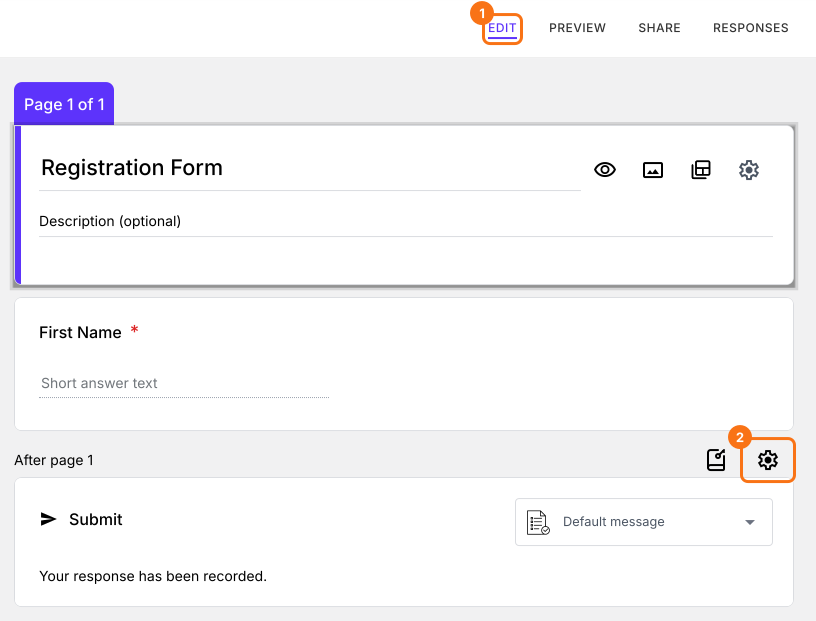
- Klik op het tabblad "Edit"

- Scrol naar het einde van het formulier en klik op het tandwielpictogram in de laatste rij "After page". Bij een formulier met één pagina staat er "After page 1".
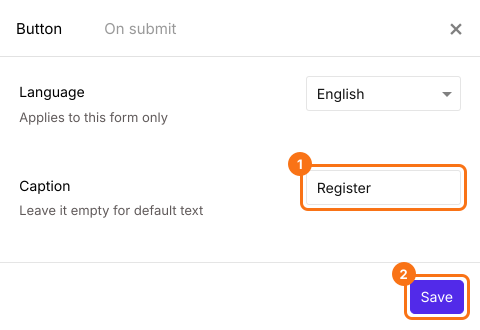
- Typ de gewenste knoptekst in Caption en klik op de knop Save.
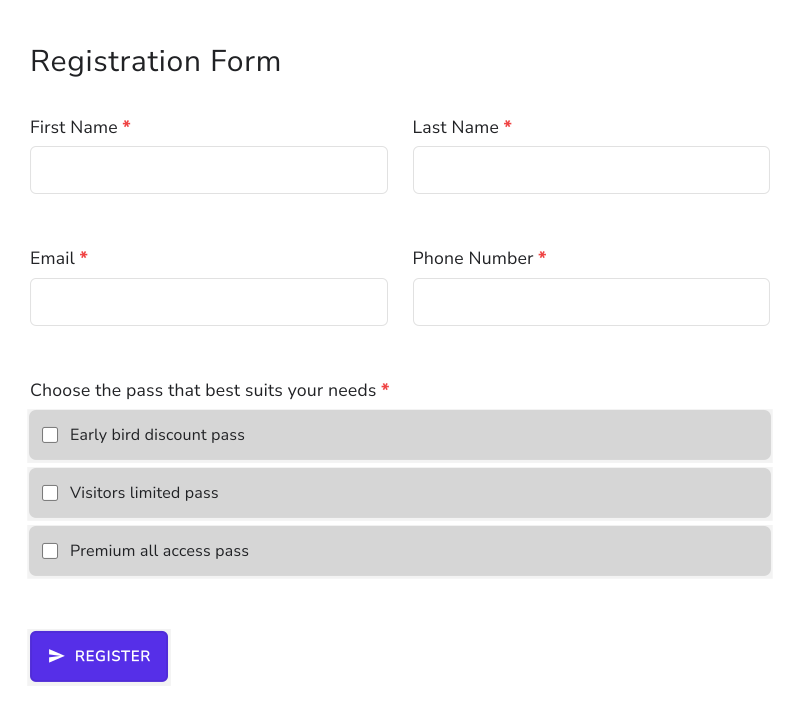
De standaardtekst "Submit" van de knop wordt vervangen door de tekst in Caption. Zo kun je bijvoorbeeld een knop "Register" in je inschrijfformulieren hebben.
Samenvatting
Google Forms sluit elk formulier af met een knop Submit, en je kunt de tekst niet wijzigen. Met Formfacade typ je je eigen knoptekst in Caption, zoals Register, en zien je gebruikers die in plaats van Submit. Maak je formulier en volg de stappen hierboven.
Laatst bijgewerkt: