¿Cómo cambiar el texto del botón Enviar en Google Forms?
Enviar no le dice a la gente nada sobre lo que pasa después. En un formulario de registro, Registrarse lo dice mejor y en un formulario de pedido, Hacer pedido. Google Forms no tiene ninguna opción para este texto, así que cada formulario que creas termina con el mismo botón Enviar. Con Formfacade, escribes tus propias palabras en el Caption del botón y tus usuarios las ven en lugar de Enviar. También puedes llevarlos a tu propia página de agradecimiento después de que hagan clic.
Crea tu formulario y sigue los pasos de abajo.
¿Cómo cambiar el texto por defecto del botón "Enviar"?
- En la página que se abre, ponle nombre a tu formulario, haz clic en Build form y luego en Proceed. Puede tardar alrededor de un minuto.
- Llegarás a la pestaña "Preview" del formulario.
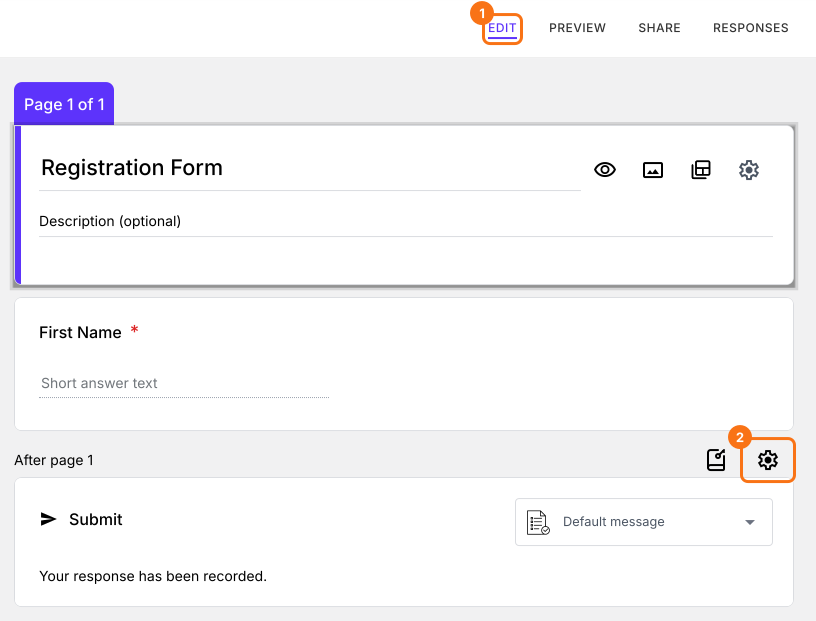
- Haz clic en la pestaña "Edit"

- Desplázate hasta el final del formulario y haz clic en el ícono de engranaje de la última fila "After page". Dice "After page 1" en un formulario de una sola página.
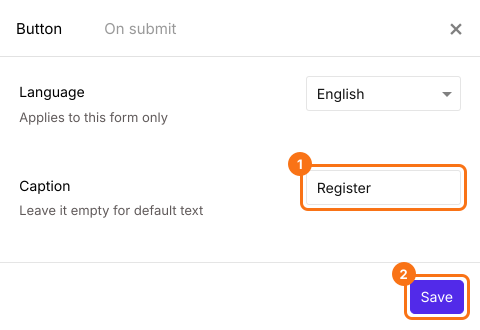
- Escribe el texto que necesitas para el botón en Caption y haz clic en el botón Save.
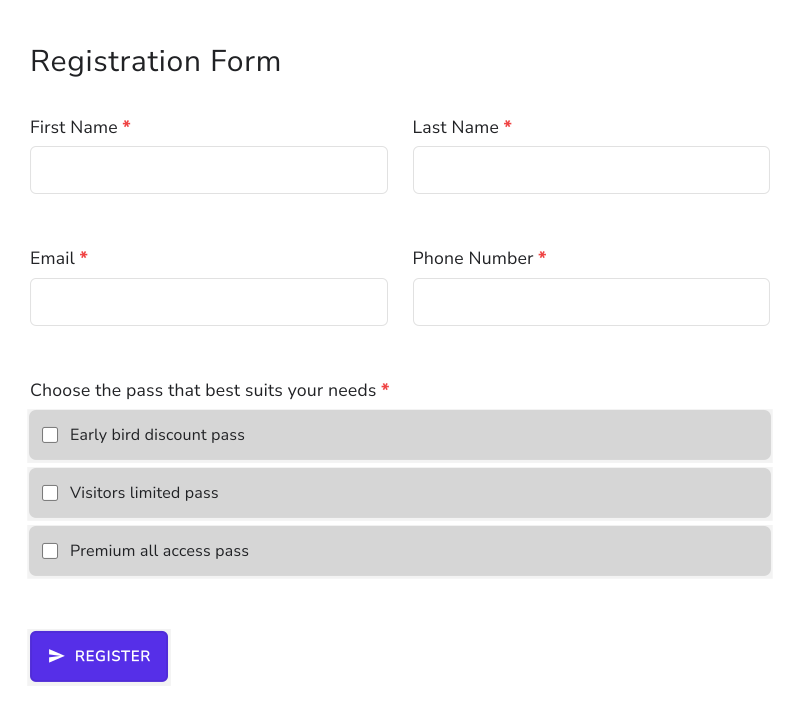
El texto por defecto del botón "Enviar" se reemplazará por el texto que pongas en Caption. Por ejemplo, puedes tener un botón "Registrarse" en tus formularios de registro.
Resumen
Google Forms termina cada formulario con un botón Enviar y no puedes cambiar su texto. Con Formfacade, escribes tu propio texto para el botón en Caption, como Registrarse y tus usuarios lo ven en lugar de Enviar. Crea tu formulario y completa los pasos de arriba.
Última actualización: