Hoe voeg je een handtekening toe in Google Sheets?

"Ik wil het laten ondertekenen door 2 personen met een elektronische handtekening"- Google Docs Editors Community
Urenstaten, onkostenoverzichten en inkooplijsten staan vaak in Google Sheets, en iemand moet ze aftekenen. Google Sheets heeft geen eigen e-handtekening, dus voegen mensen een afbeelding of tekening in, waaraan je niet ziet wie heeft getekend, of downloaden ze de sheet als PDF en versturen die via een andere tool. Met Formesign voeg je een handtekeningveld toe aan de sheet zelf, stel je de volgorde in waarin mensen tekenen en krijg je een ondertekende PDF in Drive.
Hieronder staan drie manieren om een handtekening toe te voegen in Google Sheets, en waar elke manier tekortschiet.
Google Sheets heeft geen eigen e-handtekening. Er zijn drie manieren om een sheet te ondertekenen: een afbeelding van je handtekening invoegen, hem tekenen met Insert > Drawing of een add-on zoals Formesign gebruiken.
Een afbeelding van je handtekening uploaden
Als je al een gescande of gefotografeerde handtekening hebt, kun je die afbeelding uploaden.
- Open Google Sheets
- Klik in Google Sheets op Insert > Image > Insert image over cells
- Upload de afbeelding van je handtekening
- Pas het formaat en de positie naar wens aan
✅ Voordelen
- Eenvoudig te gebruiken
- Ziet eruit als een echte handtekening
❌ Nadelen
- Niet juridisch bindend
- Werkt niet goed voor handtekeningworkflows
- Beperkte tracking & analyses
Het Scribble-hulpmiddel gebruiken via Invoegen > Tekening
Met de tekenfunctie in Google Sheets kun je een handgetekende handtekening toevoegen aan je Google Sheets.
- Open Google Sheets
- Klik in Google Sheets op Insert > Drawing
- Klik op Line en kies het hulpmiddel Scribble
- Teken je handtekening met je muis of trackpad
- Klik op Save and Close
- Pas het formaat en de positie naar wens aan
✅ Voordelen
- Geen externe tools nodig
- Ziet eruit als een echte handtekening
❌ Nadelen
- Niet juridisch bindend
- Kan lastig te tekenen zijn
- Werkt niet goed voor handtekeningworkflows
- Beperkte tracking & analyses
Gebruik de add-on Formesign - Signature for Google Sheets
De add-on voegt een handtekeningveld toe aan de sheet, stuurt het naar elke ondertekenaar in de volgorde die jij instelt en slaat een ondertekende PDF op in Drive.
- Klik op Koppel je Google Sheet, plak je Google Sheets-link en klik op Add signature
- Klik bij Let's connect your sheet op Next, kies je sheet in Google Drive en geef toegang
- Kies het tabblad dat ondertekend moet worden en voeg de ondertekenaar toe. Formesign voegt een handtekeningveld toe aan de sheet en slaat een ondertekende PDF op in Drive wanneer de ondertekenaar tekent
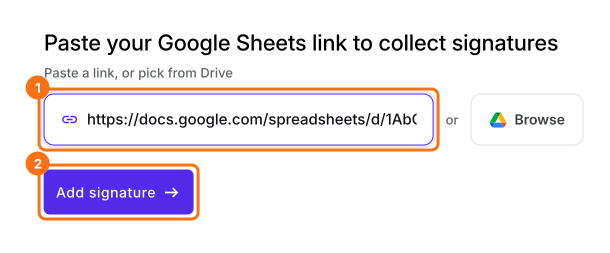
Je kunt ook vanuit de add-on beginnen, zodra die geïnstalleerd is:
- Open Google Sheets
- Klik op Extensions > Formesign - Signature for Google Sheets
- Klik op Request signature > kies Email, klik op Next
- Voer de goedkeuringsstappen in
- Voer de e-mailadressen van de goedkeurders in en klik op Request signature
✅ Voordelen
- Veilig en wettelijk conform (ESIGN Act, eIDAS)
- Gebruiksvriendelijke, intuïtieve interface
- Naadloze integratie met Google Drive
- Ondersteunt meerdere ondertekenaars en goedkeuringsworkflows
❌ Nadelen
- Gebruikers moeten de add-on installeren
Samenvatting
Als een sheet afgetekend moet worden, laat een afbeelding of tekening niet zien wie heeft getekend en laat een PDF via een andere tool de sheet achter. Met Formesign voeg je een handtekeningveld toe aan de sheet, stel je de ondertekenvolgorde in en krijg je een ondertekende PDF. Koppel je Google Sheet en voer de stappen hierboven uit. Heb je vragen, schrijf dan naar support.
Laatst bijgewerkt: