¿Cómo agregar una firma en Google Sheets?

"Me gustaría enviarlo para firma electrónica a 2 personas"- Google Docs Editors Community
Las hojas de horas, los registros de gastos y las listas de compras suelen estar en Google Sheets y alguien tiene que aprobarlos. Google Sheets no tiene firma electrónica propia, así que la gente inserta una imagen o un dibujo (que no muestra quién firmó) o descarga la hoja como PDF y la envía con otra herramienta. Con Formesign, agregas un campo de firma en la propia hoja, defines el orden en que firman las personas y obtienes un PDF firmado en Drive.
Estas son tres formas de agregar una firma en Google Sheets y dónde se quedan cortas.
Google Sheets no tiene firma electrónica propia. Hay tres formas de firmar una hoja: insertar una imagen de tu firma, dibujarla con Insertar > Dibujo o usar un complemento como Formesign.
Sube una imagen de tu firma
Si ya tienes una firma escaneada o fotografiada, puedes subir esa imagen de firma.
- Abre Google Sheets
- En Google Sheets, haz clic en Insertar > haz clic en Imagen > haz clic en Insert image over cells
- Sube la imagen de tu firma
- Cambia el tamaño y la posición según necesites
✅ Ventajas
- Fácil de usar
- Se ve como una firma real
❌ Desventajas
- Sin validez legal
- No funciona bien para flujos de firmas
- Seguimiento y análisis limitados
Usa la herramienta Garabato desde Insertar > Dibujo
Puedes usar la función Dibujo de Google Sheets para agregar una firma a mano en tu Google Sheets.
- Abre Google Sheets
- En Google Sheets, haz clic en Insertar > haz clic en Dibujo
- Haz clic en Línea y selecciona la herramienta Scribble
- Usa el mouse o el trackpad para dibujar tu firma
- Haz clic en Guardar y cerrar
- Cambia el tamaño y la posición según necesites
✅ Ventajas
- No necesitas herramientas externas
- Se ve como una firma real
❌ Desventajas
- Sin validez legal
- Puede ser difícil de dibujar
- No funciona bien para flujos de firmas
- Seguimiento y análisis limitados
Usar el complemento Formesign - Signature for Google Sheets
El complemento agrega un campo de firma a la hoja, lo envía a cada firmante en el orden que definas y guarda un PDF firmado en Drive.
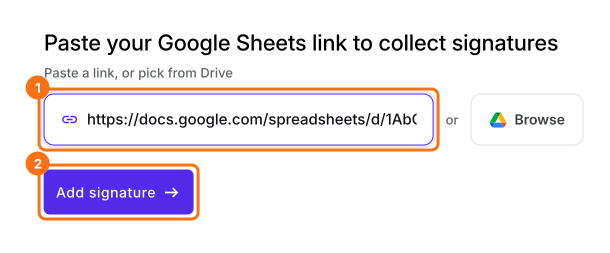
- Haz clic en Conectar tu Google Sheet, pega el enlace de tu Google Sheets y haz clic en Add signature
- Haz clic en Next en Let's connect your sheet, elige tu hoja en Google Drive y permite el acceso
- Elige la pestaña que se firmará y agrega al firmante. Formesign agrega un campo de firma a la hoja y guarda un PDF firmado en Drive cuando el firmante firma
También puedes empezar desde el complemento, una vez instalado:
- Abre Google Sheets
- haz clic en Extensiones > haz clic en Formesign - Signature for Google Sheets
- haz clic en Request signature > selecciona Email, haz clic en Next
- escribe los pasos de aprobación
- escribe el correo de los aprobadores y haz clic en Request signature
✅ Ventajas
- Seguro y con cumplimiento legal (ESIGN Act, eIDAS)
- Interfaz fácil e intuitiva
- Integración fluida con Google Drive
- Admite varios firmantes y flujos de aprobación
❌ Desventajas
- Los usuarios tienen que instalar el complemento
Resumen
Cuando una hoja tiene que aprobarse, una imagen o un dibujo no muestra quién firmó y un PDF enviado con otra herramienta deja la hoja atrás. Con Formesign, agregas un campo de firma a la hoja, defines el orden de firma y obtienes un PDF firmado. Conecta tu Google Sheet y completa los pasos de arriba. Si tienes preguntas, escribe a soporte.
Última actualización: