Come aggiungere una firma in Google Sheets?

"Vorrei inviarlo per la firma elettronica a 2 persone"- Google Docs Editors Community
Fogli presenze, note spese e liste di acquisto stanno spesso in Google Sheets, e qualcuno deve firmarli per approvarli. Google Sheets non ha una firma elettronica propria, quindi le persone inseriscono un'immagine o un disegno, che non mostra chi ha firmato, oppure scaricano il foglio come PDF e lo inviano con un altro strumento. Con Formesign aggiungi un campo firma al foglio stesso, imposti l'ordine in cui le persone firmano e ottieni un PDF firmato in Drive.
Ecco tre modi per aggiungere una firma in Google Sheets e dove ognuno non basta.
Google Sheets non ha una firma elettronica propria. Ci sono tre modi per firmare un foglio: inserire un'immagine della tua firma, disegnarla con Inserisci > Disegno o usare un componente aggiuntivo come Formesign.
Carica un'immagine della firma
Se hai già una firma scansionata o fotografata, puoi caricare questa immagine della firma.
- Apri Google Sheets
- In Google Sheets, clicca su Inserisci > clicca su Immagine > clicca su Inserisci immagine sopra le celle
- Carica l'immagine della tua firma
- Ridimensionala e posizionala come serve
✅ Pro
- Facile da usare
- Sembra una firma vera
❌ Contro
- Non legalmente vincolante
- Non funziona bene per i flussi di firma
- Tracciamento & analisi limitati
Usa lo strumento Scribble da Insert > Drawing
Puoi usare la funzione Disegno di Google Sheets per aggiungere una firma a mano libera nei tuoi fogli.
- Apri Google Sheets
- In Google Sheets, clicca su Inserisci > clicca su Disegno
- Clicca su Linea e seleziona lo strumento Scarabocchio
- Usa il mouse o il trackpad per disegnare la tua firma
- Clicca su Salva e chiudi
- Ridimensionala e posizionala come serve
✅ Pro
- Nessuno strumento esterno necessario
- Sembra una firma vera
❌ Contro
- Non legalmente vincolante
- Può essere difficile da disegnare
- Non funziona bene per i flussi di firma
- Tracciamento & analisi limitati
Usa il componente aggiuntivo Formesign - Signature for Google Sheets
Il componente aggiuntivo aggiunge un campo firma al foglio, lo invia a ogni firmatario nell'ordine che imposti e salva un PDF firmato in Drive.
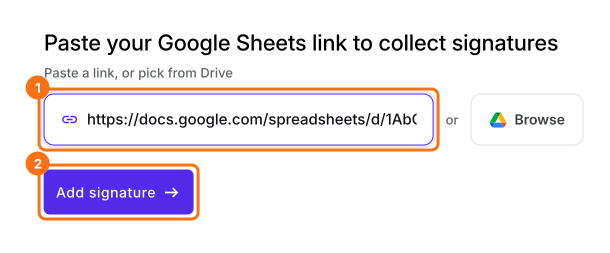
- Clicca su Collega il tuo foglio Google Sheets, incolla il link del tuo foglio e clicca su Add signature
- Clicca su Next in Let's connect your sheet, scegli il tuo foglio in Google Drive e consenti l'accesso
- Scegli la scheda da firmare e aggiungi il firmatario. Formesign aggiunge un campo firma al foglio e salva un PDF firmato in Drive quando il firmatario firma
Puoi anche partire dal componente aggiuntivo, una volta installato:
- Apri Google Sheets
- clicca su Estensioni > clicca su Formesign - Signature for Google Sheets
- clicca su Request signature > seleziona Email, clicca su Next
- inserisci i passaggi di approvazione
- inserisci l'indirizzo email degli approvatori e clicca su Request signature
✅ Pro
- Sicuro e conforme alle norme (ESIGN Act, eIDAS)
- Interfaccia semplice e intuitiva
- Integrazione diretta con Google Drive
- Supporta più firmatari e flussi di approvazione
❌ Contro
- Richiede che gli utenti installino il componente aggiuntivo
Riepilogo
Quando un foglio deve essere firmato per approvazione, un'immagine o un disegno non mostra chi ha firmato e un PDF inviato con un altro strumento lascia indietro il foglio. Con Formesign aggiungi un campo firma al foglio, imposti l'ordine di firma e ottieni un PDF firmato. Collega il tuo foglio Google Sheets e completa i passaggi qui sopra. Se hai domande, scrivi all'assistenza.
Ultimo aggiornamento: