Comment ajouter une signature dans Google Sheets ?

"Je voudrais l'envoyer pour signature électronique à 2 personnes"- Google Docs Editors Community
Les feuilles de temps, les notes de frais et les listes d'achats vivent souvent dans Google Sheets et quelqu'un doit les valider. Google Sheets n'a pas de signature électronique à lui, donc les gens insèrent une image ou un dessin (qui ne montre pas qui a signé) ou téléchargent la feuille en PDF et l'envoient via un autre outil. Avec Formesign, vous ajoutez un champ de signature dans la feuille elle-même, définissez l'ordre de signature et obtenez un PDF signé dans Drive.
Voici trois façons d'ajouter une signature dans Google Sheets et leurs limites.
Google Sheets n'a pas de signature électronique à lui. Il y a trois façons de signer une feuille : insérer une image de votre signature, la dessiner avec Insertion > Dessin ou utiliser un module complémentaire comme Formesign.
Importer une image de signature
Si vous avez déjà une signature scannée ou photographiée, vous pouvez importer cette image de signature.
- Ouvrez Google Sheets
- Dans Google Sheets, cliquez sur Insertion > cliquez sur Image > cliquez sur Insert image over cells
- Importez l'image de votre signature
- Redimensionnez-la et placez-la comme il faut
✅ Avantages
- Facile à utiliser
- Ressemble à une vraie signature
❌ Inconvénients
- Pas juridiquement contraignante
- Ne convient pas bien aux circuits de signatures
- Suivi et analyses limités
Utiliser l'outil Gribouillage via Insertion > Dessin
Vous pouvez utiliser la fonction Dessin de Google Sheets pour ajouter une signature manuscrite dans votre Google Sheets.
- Ouvrez Google Sheets
- Dans Google Sheets, cliquez sur Insertion > cliquez sur Dessin
- Cliquez sur Ligne et sélectionnez l'outil Scribble
- Utilisez votre souris ou votre pavé tactile pour dessiner votre signature
- Cliquez sur Enregistrer et fermer
- Redimensionnez-la et placez-la comme il faut
✅ Avantages
- Aucun outil externe nécessaire
- Ressemble à une vraie signature
❌ Inconvénients
- Pas juridiquement contraignante
- Peut être difficile à dessiner
- Ne convient pas bien aux circuits de signatures
- Suivi et analyses limités
Utiliser le module complémentaire Formesign - Signature for Google Sheets
Le module complémentaire ajoute un champ de signature à la feuille, l'envoie à chaque signataire dans l'ordre que vous définissez et enregistre un PDF signé dans Drive.
- Cliquez sur Connecter votre Google Sheet, collez le lien de votre Google Sheets et cliquez sur Add signature
- Cliquez sur Next dans Let's connect your sheet, choisissez votre feuille dans Google Drive et autorisez l'accès
- Choisissez l'onglet à signer et ajoutez le signataire. Formesign ajoute un champ de signature à la feuille et enregistre un PDF signé dans Drive quand le signataire signe
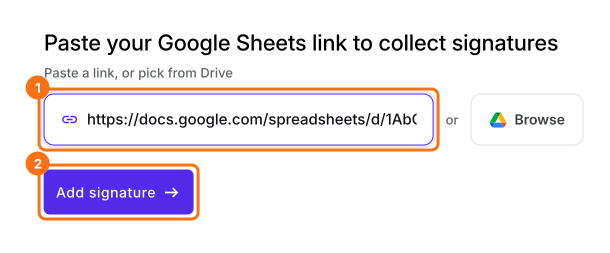
Vous pouvez aussi partir du module complémentaire, une fois installé :
- Ouvrez Google Sheets
- cliquez sur Extensions > cliquez sur Formesign - Signature for Google Sheets
- cliquez sur Request signature > sélectionnez Email, cliquez sur Next
- saisissez les étapes d'approbation
- saisissez l'adresse e-mail des approbateurs et cliquez sur Request signature
✅ Avantages
- Sécurisé et conforme à la loi (ESIGN Act, eIDAS)
- Interface simple et intuitive
- Intégration fluide avec Google Drive
- Prend en charge plusieurs signataires et des circuits d'approbation
❌ Inconvénients
- Les utilisateurs doivent installer le module complémentaire
Résumé
Quand une feuille doit être validée, une image ou un dessin ne montre pas qui a signé et un PDF envoyé via un autre outil laisse la feuille de côté. Avec Formesign, vous ajoutez un champ de signature à la feuille, définissez l'ordre de signature et obtenez un PDF signé. Connectez votre Google Sheet et suivez les étapes ci-dessus. Si vous avez des questions, écrivez à l'assistance.
Dernière mise à jour :