Hoe stuur je bulkmails met een persoonlijke vooraf ingevulde link naar Google Forms?
"Links naar vooraf ingevulde formulieren gebruiken in de mail-merge-add-on"- Google Docs Editors Community
Dit is een veelgestelde vraag, en 45 mensen op het forum van Google hebben hem gesteld. Je lijst staat in Google Sheets, en iedereen moet een e-mail krijgen met een link naar het formulier dat al met zijn gegevens is ingevuld. Google Forms maakt één vooraf ingevulde link tegelijk en kan hem niet mailen. Een mail-merge-add-on kan de e-mails versturen, maar elke link bouw je nog steeds met een formule. Met Formfacade voeg je je lijst toe als contacten, vink je de mensen aan en verstuur je. Iedereen krijgt een e-mail met zijn naam erin en zijn eigen vooraf ingevulde link.
Hieronder staan drie manieren om iedereen zijn eigen vooraf ingevulde link te mailen, en waar elke manier tekortschiet.
3 manieren om iedereen een vooraf ingevulde link te mailen
1. Pre-fill form van Google en je eigen e-mail
Maak in Google Forms voor elke persoon een vooraf ingevulde link en plak die in een e-mail aan die persoon.
Waar het tekortschiet: Eén link en één e-mail per persoon, met de hand.
2. Een formule en een mail-merge-add-on
Bouw de link van elke persoon met een formule in een kolom van je Sheet en verstuur de e-mails daarna met een mail-merge-add-on die die kolom leest.
Waar het tekortschiet: Iemand moet de formule schrijven, en de waarden staan in elke link. Op het forum van Google melden mensen dat de links te lang worden of kapotgaan op datums en op tekens zoals &.
3. Formfacade: je contacten en één e-mail
Je voegt de lijst één keer toe, vinkt de mensen aan en verstuurt. Iedereen krijgt zijn eigen vooraf ingevulde link.
Hoe voeg je je klanten toe?
- Klik op Maak je formulier, geef je formulier een naam, klik op Create form en klik op Proceed.
- Als het venster Prefill & email vraagt "Do you want to prefill this form and send them as email to your contacts?", klik dan op No.
- Klik op het tabblad Share

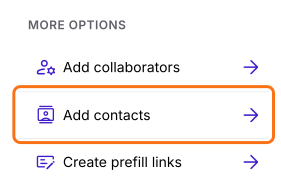
- Klik onder More options op Add contacts
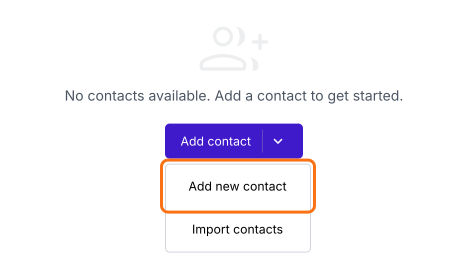
- Klik op Add contact en daarna op Add new contact
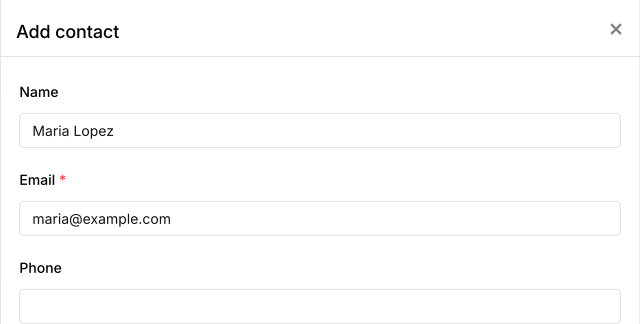
- Voer de naam en het e-mailadres van de klant in en klik op Save
- Doe dit voor elke klant
Hoe importeer je je lijst uit Google Sheets?
- Klik op de pagina Contacts op Add contact en daarna op Import contacts
- Klik in de pop-up op "this google sheet" om je contactensheet te openen
- Voer het e-mailadres, de naam en het telefoonnummer van elke klant in
- Klik de eerste keer op Extensions > Add-ons > Get add-ons, zoek naar "Formfacade - Prefill & email" en klik op Install
- Klik op Extensions > Formfacade - Prefill & email > Import contacts
- Klik op Sync now in het paneel rechts
Hoe verstuur je bulkmails met vooraf ingevulde links?
- Vink op de pagina Contacts de klanten aan die je wilt, of vink het bovenste vakje aan om iedereen te selecteren
- Klik op Compose
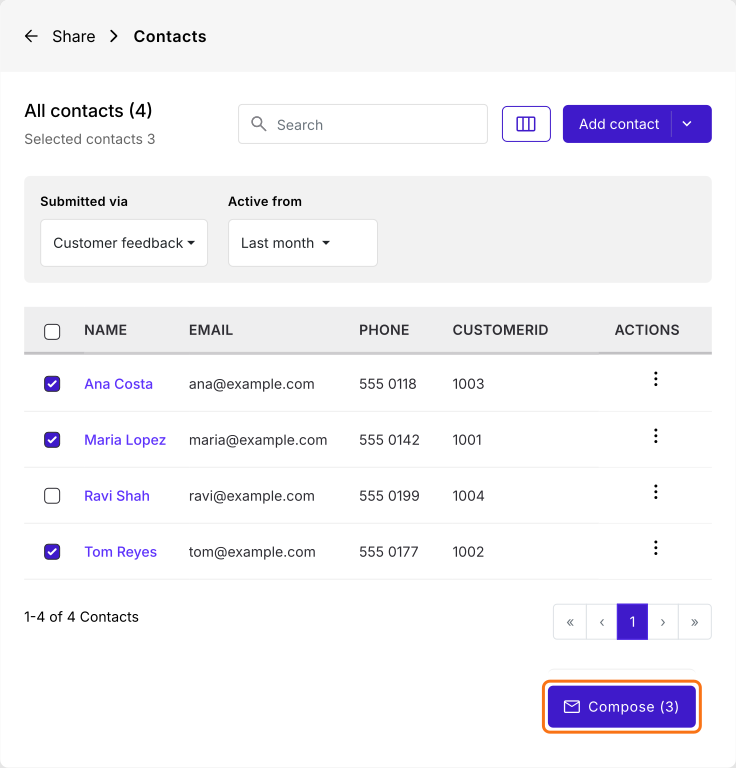
- Controleer het bericht en klik op Send email
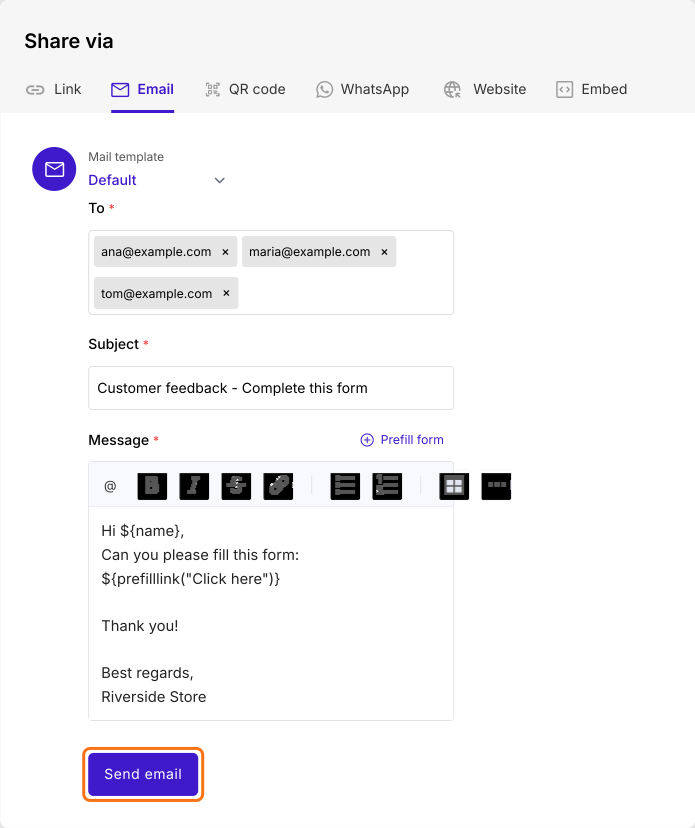
Elke klant krijgt de e-mail met zijn naam erin en zijn eigen link. Als hij erop klikt, opent het formulier met zijn naam en e-mailadres al ingevuld.
Samenvatting
Als iedereen op een lijst zijn eigen vooraf ingevulde link nodig heeft, laat Google Forms je elke link bouwen en elke e-mail versturen. Met Formfacade voeg je de lijst toe als contacten, selecteer je ze en stuur je iedereen een e-mail met zijn eigen vooraf ingevulde link. Maak je formulier en voer de stappen hierboven uit. Heb je vragen, schrijf dan naar support.
Laatst bijgewerkt: