¿Cómo enviar correos masivos con un enlace prellenado personalizado de Google Forms?
"Usar enlaces a formularios prellenados dentro del complemento de combinación de correspondencia"- Google Docs Editors Community
Es una pregunta común y 45 personas en el foro de Google la han hecho. Tu lista está en Google Sheets y cada persona debería recibir un correo con un enlace al formulario ya completado con sus datos. Google Forms crea un enlace prellenado a la vez y no puede enviarlo por correo. Un complemento de combinación de correspondencia puede enviar los correos, pero igual tienes que armar cada enlace con una fórmula. Con Formfacade, agregas tu lista como contactos, marcas a las personas y envías. Cada persona recibe un correo con su nombre y su propio enlace prellenado.
Estas son tres formas de enviarle a cada persona su propio enlace prellenado por correo y dónde se quedan cortas.
3 formas de enviar por correo un enlace prellenado a cada persona
1. Pre-fill form de Google y tu propio correo
Crea un enlace prellenado para cada persona en Google Forms y pégalo en un correo para ella.
Sus límites: Un enlace y un correo por persona, a mano.
2. Una fórmula y un complemento de combinación de correspondencia
Arma el enlace de cada persona en una columna de tu hoja con una fórmula y luego envía los correos con un complemento de combinación de correspondencia que lea esa columna.
Sus límites: Alguien tiene que escribir la fórmula y los valores están en cada enlace. En el foro de Google, la gente cuenta que los enlaces salen demasiado largos o se rompen con fechas y con caracteres como &.
3. Formfacade: tus contactos y un solo correo
Agregas la lista una vez, marcas a las personas y envías. Cada persona recibe su propio enlace prellenado.
¿Cómo agregar a tus clientes?
- Haz clic en Crear tu formulario, ponle nombre a tu formulario, haz clic en Create form y luego en Proceed.
- Si el cuadro de diálogo Prefill & email pregunta "Do you want to prefill this form and send them as email to your contacts?", haz clic en No.
- Haz clic en la pestaña Share

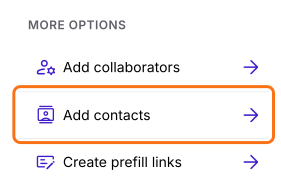
- En More options, haz clic en Add contacts
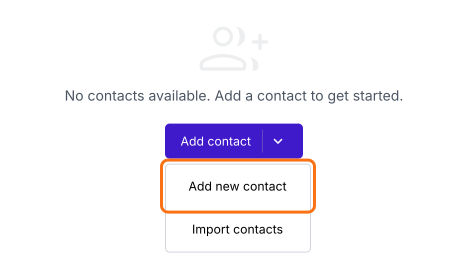
- Haz clic en Add contact y luego en Add new contact
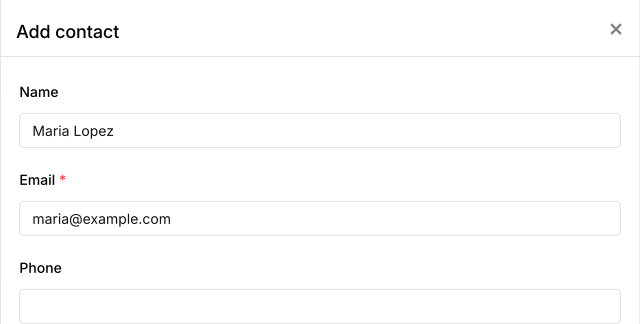
- Escribe el nombre y el correo del cliente y haz clic en Save
- Haz lo mismo con cada cliente
¿Cómo importar tu lista desde Google Sheets?
- En la página Contacts, haz clic en Add contact y luego en Import contacts
- Haz clic en "this google sheet" en la ventana emergente para abrir tu hoja de contactos
- Escribe el correo, el nombre y el teléfono de cada cliente
- La primera vez, haz clic en Extensiones > Complementos > Descargar complementos, busca "Formfacade - Prefill & email" y haz clic en Instalar
- Haz clic en Extensiones > Formfacade - Prefill & email > Import contacts
- Haz clic en Sync now en el panel de la derecha
¿Cómo enviar correos masivos con enlaces prellenados?
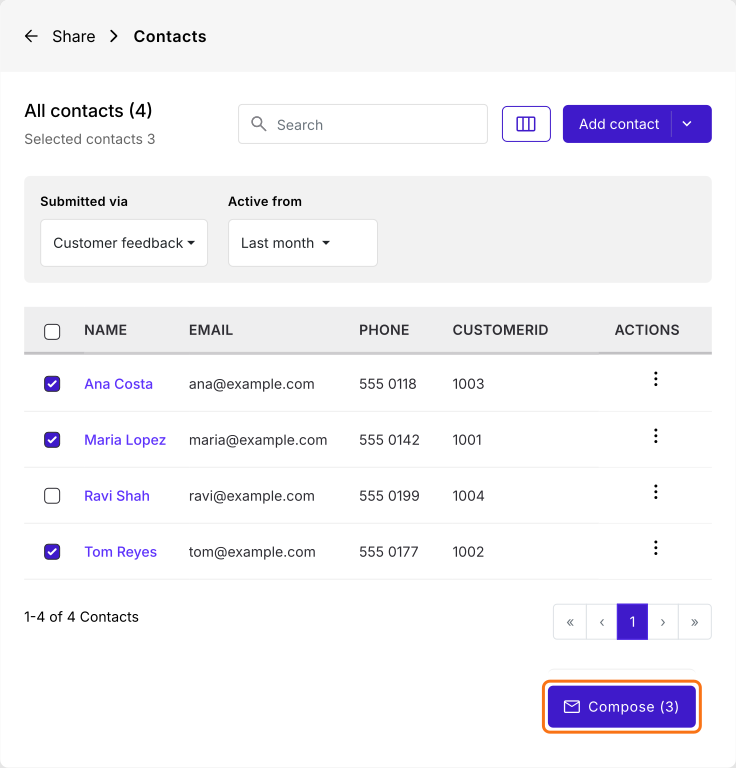
- En la página Contacts, marca los clientes que quieras o marca la casilla de arriba para seleccionar todos
- Haz clic en Compose
- Revisa el mensaje y haz clic en Send email
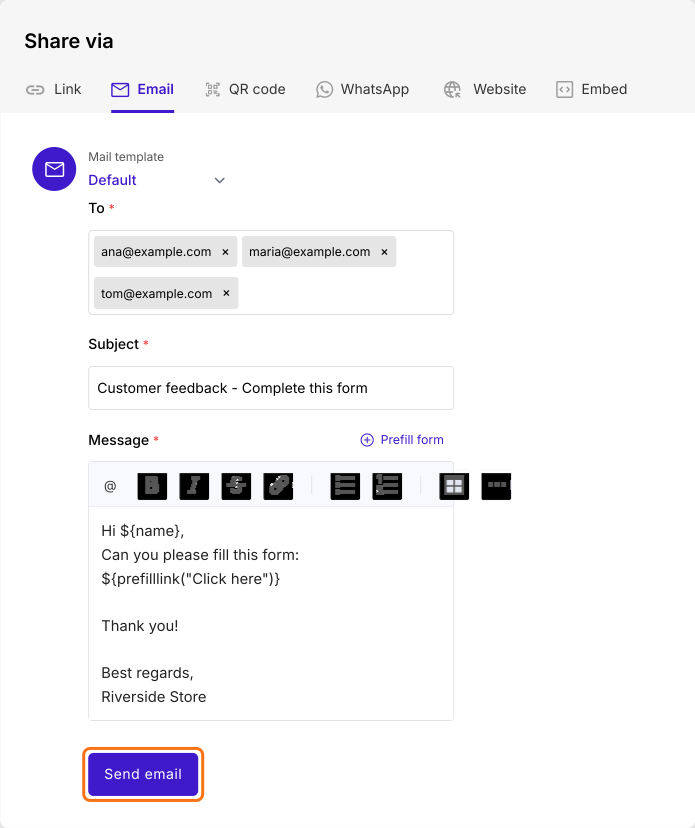
Cada cliente recibe el correo con su nombre y su propio enlace. Cuando hace clic en él, el formulario se abre con su nombre y su correo ya completados.
Resumen
Cuando cada persona de una lista necesita su propio enlace prellenado, Google Forms te deja armar cada enlace y enviar cada correo. Con Formfacade, agregas la lista como contactos, los seleccionas y le envías a cada persona un correo con su propio enlace prellenado. Crea tu formulario y completa los pasos de arriba. Si tienes preguntas, escribe a soporte.
Última actualización: